1.我们专注于理解应用图像的基本原理。
2.我们学会了使用应用图像来创建亮度遮罩。
3.通过这种方式精确控制画面中的高光和阴影。
同时,在上一篇文章和视频的最后,我提到了这一期将和大家分享图像在彩色照片中的应用。今天就来试试吧。
大热天,你拍了这样一张海边的照片:
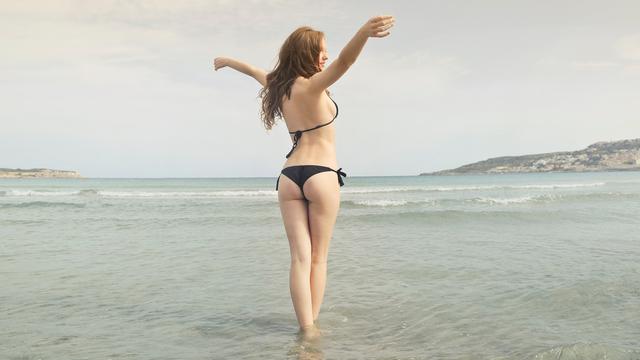
拍得不错。风景很美,但我就是觉得天空不够蓝,海水不够清澈。我该怎么办?
通过今天的学习方法,稍微调整一下,就可以变成这样:
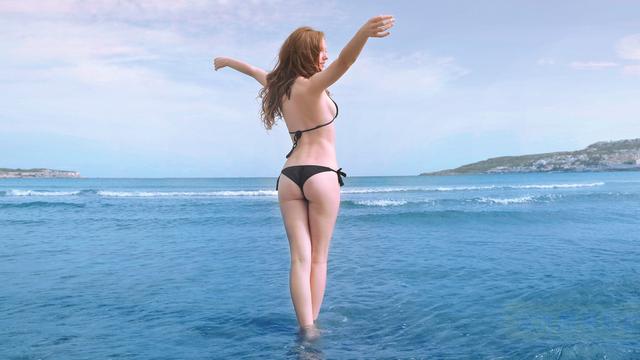
首先解释一下:
1.使用的工具还是我们上一期讲的“应用镜像”功能。我们只是利用“应用程序图像”的功能特性对图像进行着色。
2。上一期我们已经仔细分析了应用图像的基本原理,那么在下一期,我就假设你已经了解了“应用图像”的基本知识。
3。如果你目前不了解ps的“应用镜像”,你可能不会理解今天的案例。
有兴趣的可以看看上一期的基础知识,原文链接:
ps蒙版的高级用法,什么是亮度蒙版?应用图像的详细过程
正式开始。
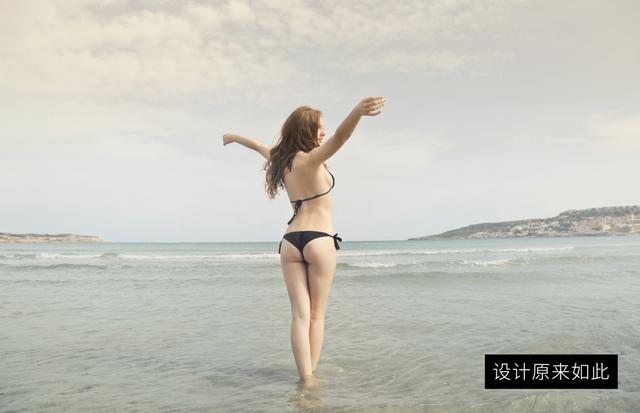
如果你想让天空空更蓝,云更多,其实很容易。稍微调整一下曲线就可以了。
先用曲线把天空空弄亮一点,云彩的细节也会多一点。这样天空空和海面之间的明暗层次就会被分开。
你能做到的。
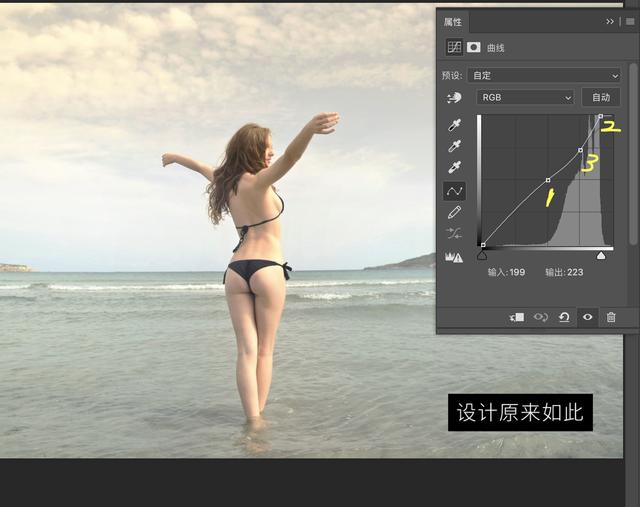
这个很简单,曲线基础知识。
1.上图中数字1的位置表示整个画面的中间调整到暗部,保持不变。(因为我们只是想调天空,所以可以把中间调到暗部,保持不变)
2.上图中数字2的位置表示天空的亮区空略微突出。(天空,亮一点没关系)
3.上图中数字3的位置表示天空空略暗,这样云彩的细节会略多一些。
这种情况下,天空空亮一点,云的细节多一点。
既然要让天空空更蓝,不妨再选一次蓝色通道,一下子解决。
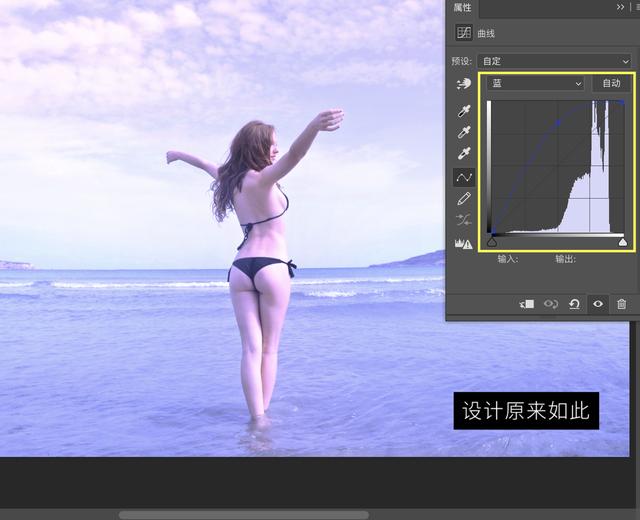
1.这些操作都是曲线最基础的知识,这里就不赘述了。
2.如果你完全看不懂,我发表过一篇文章,曲线完全零基础。
温馨提醒:不要被49元吓走。上面提到的这些曲线基础知识点在专栏里是免费的。
就这样,我们得到了这样一张图片。
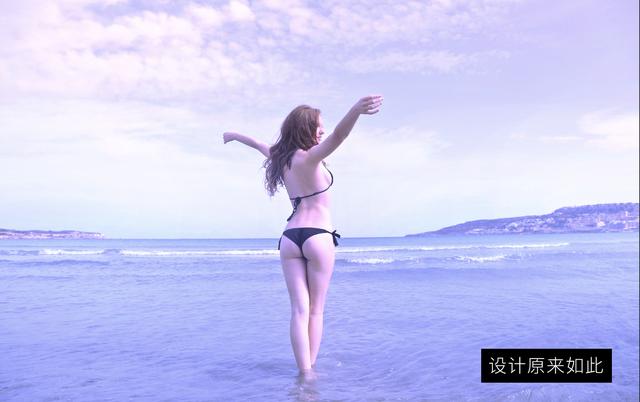
很明显,效果不是你想要的,因为现在的照片都是蓝色的,可以用蒙版遮住。
这里有一个重要的问题需要明确。如果我只想保持天空的颜色空,那我是不是要在面具里用纯黑来遮住大海和人?
其实不一定,现在的天空空,海水,人都在同一个场景里,有颜色呼应关系。用合理的黑白灰遮盖。
如果你完全用黑色来遮盖人或者大海,会显得不协调,像这样:
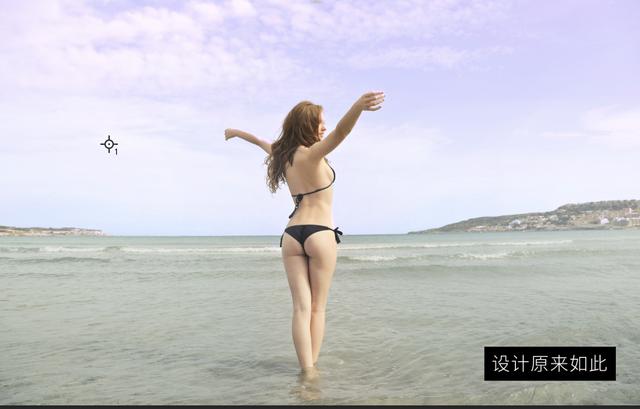
明白吗?这才是重点。
所以问题的关键是我们如何拿蒙版进行遮盖?
也是今天内容的核心。
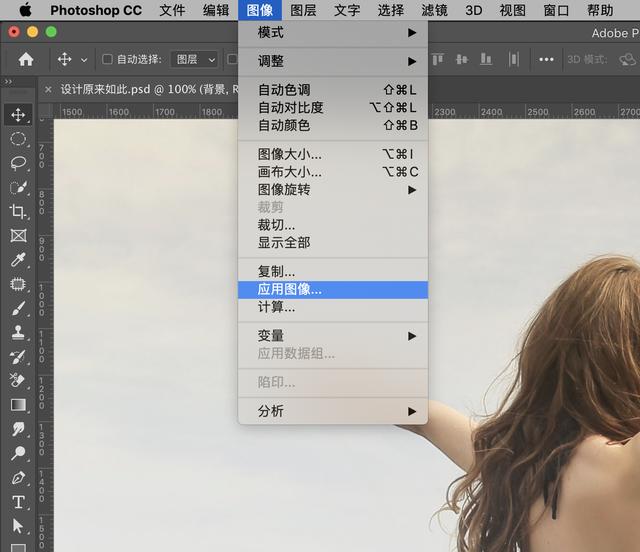
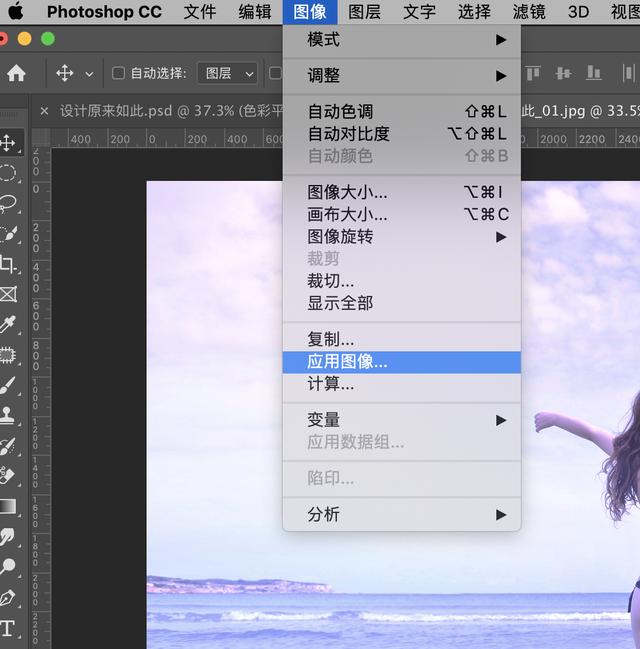
这时候可以用上一期提到的“应用镜像”来解决这个问题。
首先你要进入通道面板,找到目前对比度最强的通道。
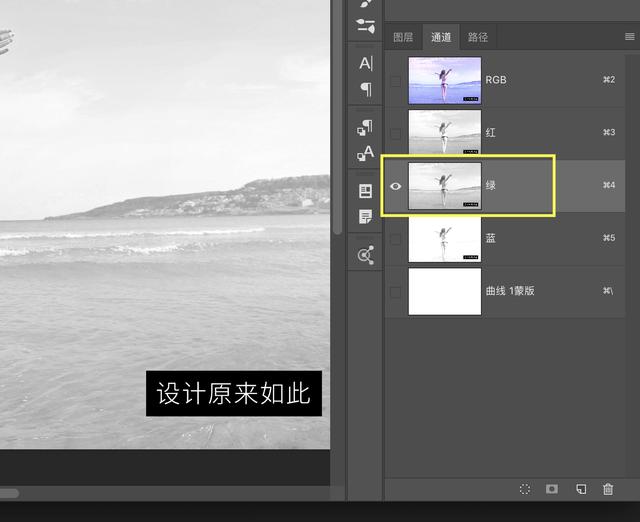
如果目前找到绿色通道。好了,大家记住绿色通道是最明显的对比。
还是那句话,不看上一期,后面的知识点可能就看不懂了。
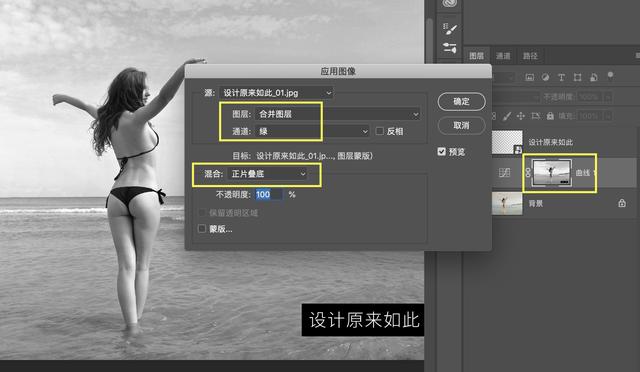
利用前面的知识点,我们可以选择曲线调整图层的蒙版图层,这个图层一定是蒙版图层。然后打开应用程序映像。
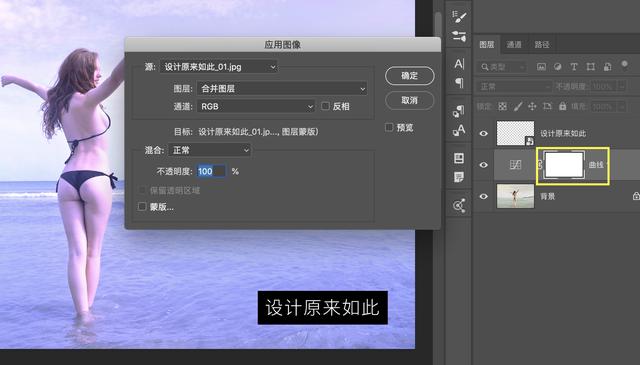
现在通过设置应用图像,你可以将最终结果反映到图层蒙版上,从而覆盖它。
我们刚刚发现,通道之间最明显的对比是绿色通道,所以我们可以这样做。
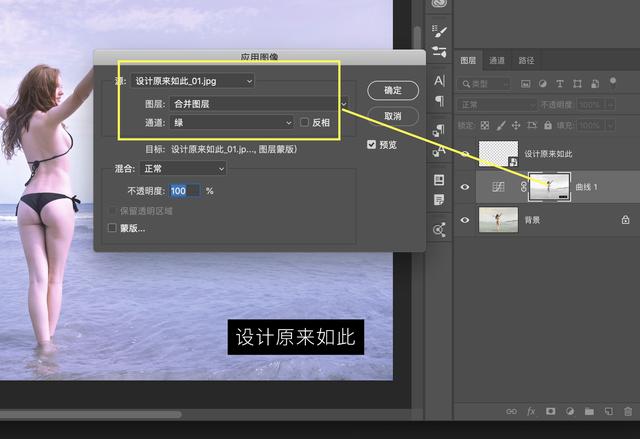
通过上一期学到的知识,我们来梳理一下:
1.您选择了文档“这是设计_01”,您还选择了当前文档的“合并图层”和“绿色”的通道属性;
2.将以上设置与蒙版图层混合,混合模式为正常,不透明度为100%;
3.所以软件会将所有这些设置反映到曲线蒙版中;
4.因为遮罩中只显示黑、白、灰,黑代表隐藏,白代表显示,所以达到遮盖的目的;
这时,如果你按住“alt”键,点击蒙版的缩略图,我们就可以进入蒙版的内部了。
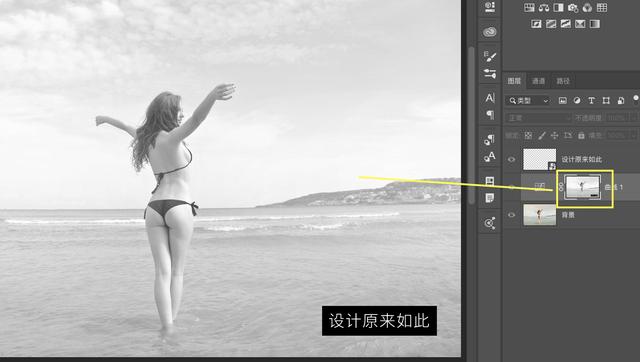
现在你明白我们为什么选择绿色通道了吧?
1.因为绿色通道是目前黑、白、灰关系比较明显的通道;
2.我们使用绿色通道的黑-白-灰关系,通过应用image命令将当前通道的黑-白-灰关系移动到曲线蒙版中。
3.整张照片不是刚变成蓝色了吗?这样,我们覆盖了蓝色的一部分。
4.所以比直接在面具里把人物和海水涂成黑色更真实。
如果你发现此时蒙版中的黑白灰关系不够明显,我们甚至可以再次选择曲线蒙版图层,执行“应用图像”。
当您将混合模式更改为正片叠加时,当前的明暗关系会再次得到加强。
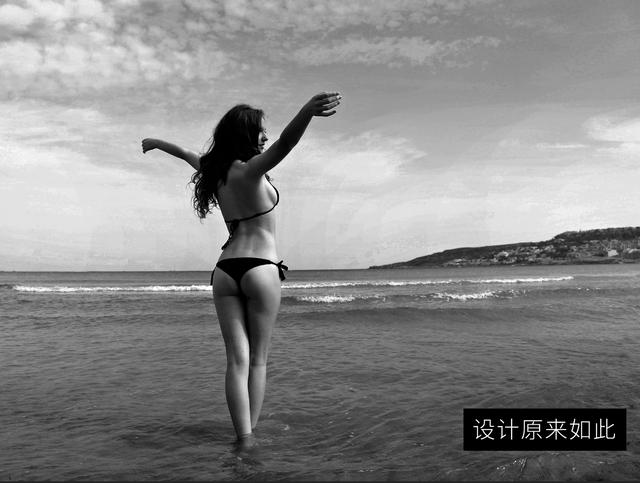
你甚至可以在这个蒙版上进行渐变处理,继续增加明暗对比。
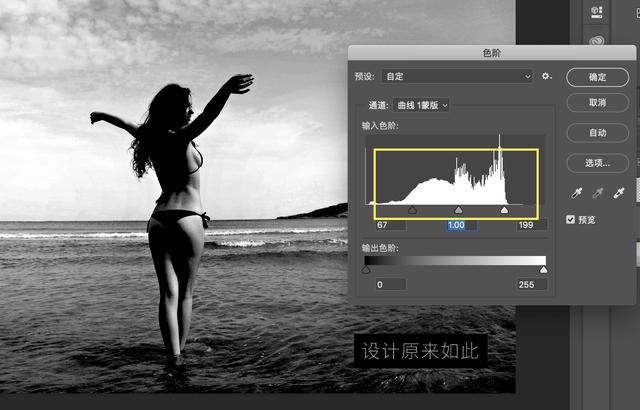
这里的步骤是上一期提到的知识点,具体原理我就不详细解释了。
记住,你现在看到的是面具里面的状态。
显示蒙版中的白色,当前日空区域最白,所以会显示日空;
面具里面的黑色是隐藏的,现在的模特和海水是最黑的,所以这些区域会被隐藏;
所以最后你可能会有一张类似这种感觉的图。
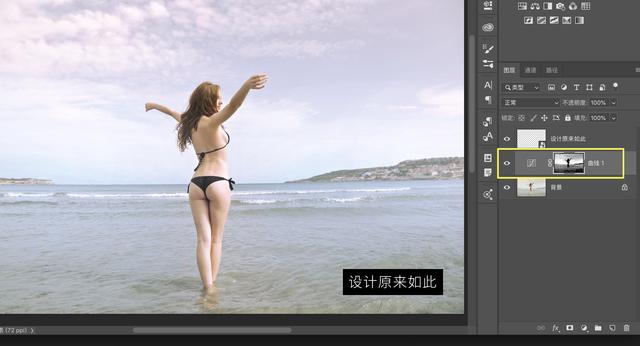
天空空有点蓝,云有点明显。
而且海水和人变化不大,但也是受天的影响比较弱空。
这就是使用黑白灰面膜的目的。
但问题是目前海水的颜色还是有问题的,所以我们也可以用“色彩平衡”来给图片上色。想象一下如何改变照片的颜色。可能你会想到很多工具,这里就不一一列举了。
在今天的情况下,利用色彩平衡,结合上次学习的“应用图像”工具,就可以轻松解决问题。
同样,创建一个新的色彩平衡调整层。
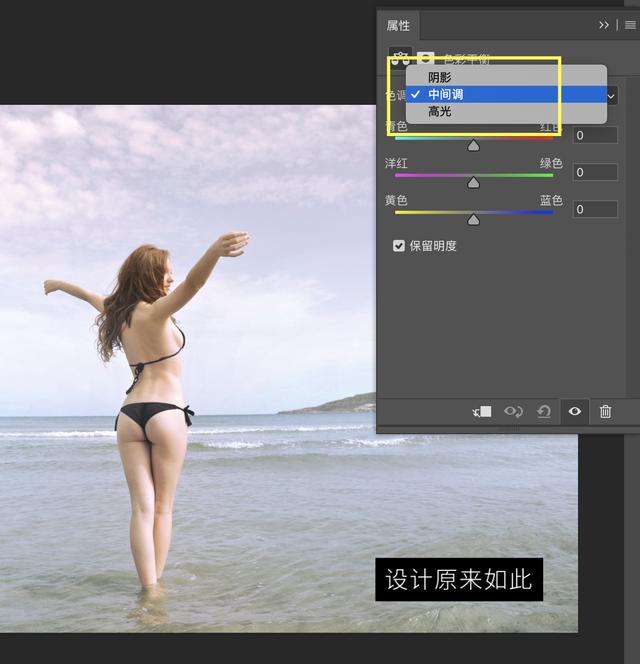
你会在色彩平衡、中间色调和高光中看到阴影。
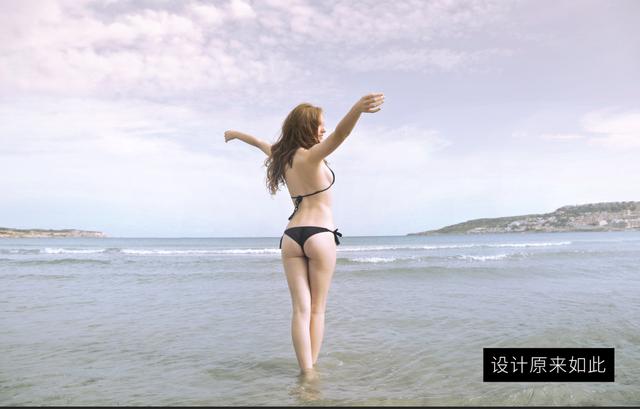
请问当前照片中的高光,中间调,阴影在哪里?其实我也有这种感觉,那就在色彩平衡上试试吧。
比如我们先调整一下中音。这个时候要注意海水和天空的颜色空。例如,让我们把它们变得更蓝。
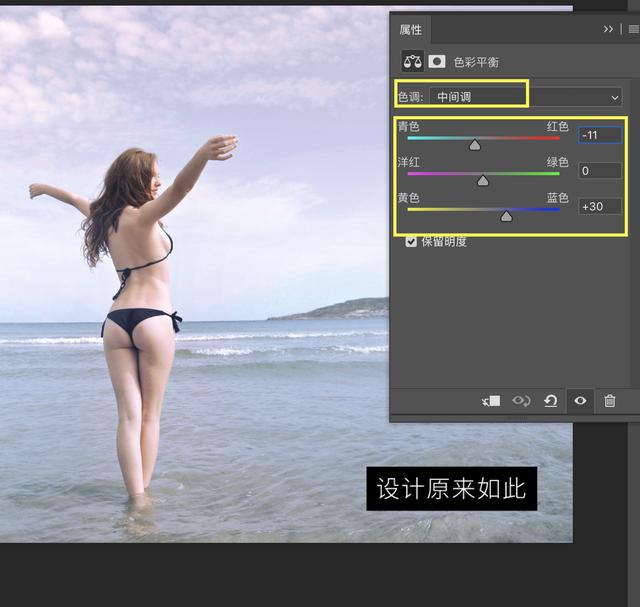
好像变化不大。
接下来,我们来调整阴影。
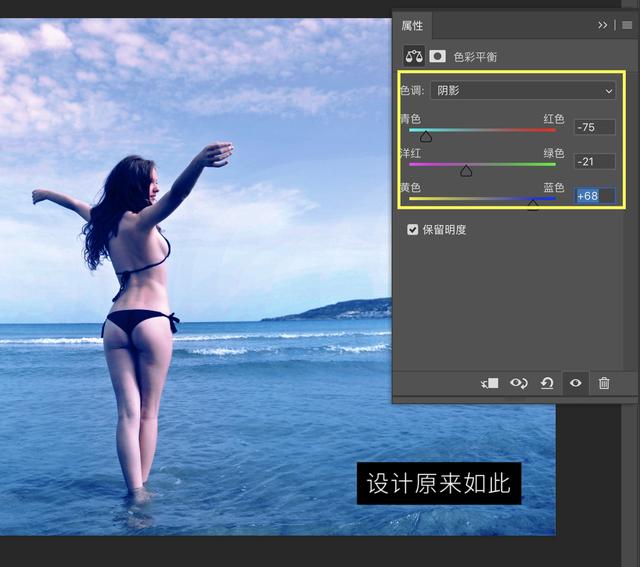
这次感觉没错,但是人物好像有问题。
另外,海水太蓝了。
所以我们可以用“应用程序图像”再次覆盖人和海水。选择色彩平衡蒙版层,打开应用的图像。
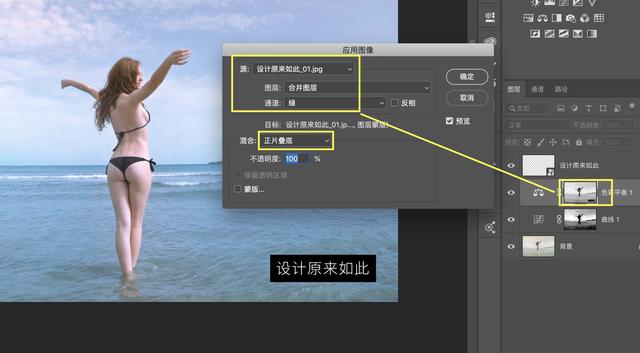
刚才我们已经知道绿色通道的对比度很明显,所以这次我们将绿色通道直接应用到图层蒙版上。
这样,角色的皮肤就变得细腻了。
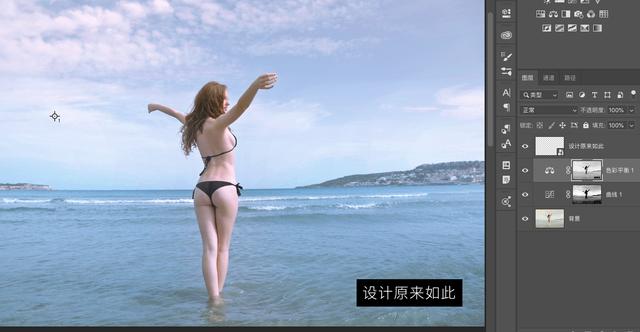
如果您仍然想增加对比度,您也可以再次应用图像。
如果你想让海水更蓝,就用白刷子涂抹面膜。
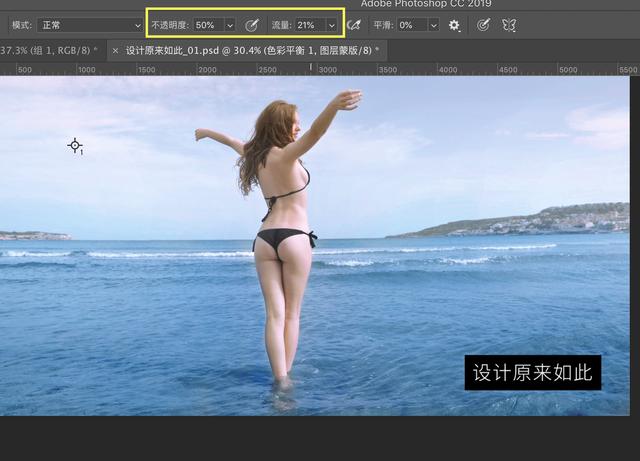
这里是一个重要的知识点。
1.因为海水被我们调整得很蓝,所以用灰色来遮盖。
2.所以涂抹的时候要注意流动性和不透明度。我目前的设置是50%不透明度和20%流动。
3.这意味着我用20%的笔刷流量增量来连续上色。只要不放开鼠标或压感笔,一旦不透明度达到50%,颜色就会停止。
4.这就是不透明和流动的区别。
5.所以整个海面会呈现出均匀的颜色,不会一个地方黑一个地方白。如果不注意不透明和流动的区别,画出来的海面有的地方是蓝色的,有的地方是黄色的。
6.因为你直接在现在的海面上画纯白显然是不合适的,当你画纯白的时候,就相当于把你之前的色彩平衡所做的调整都展示出来了,海水会太蓝。
5.所以我们用灰色蒙版遮盖是比较好的控制方法。
如果你喜欢,你可以使用可选的颜色来改变角色的肤色。
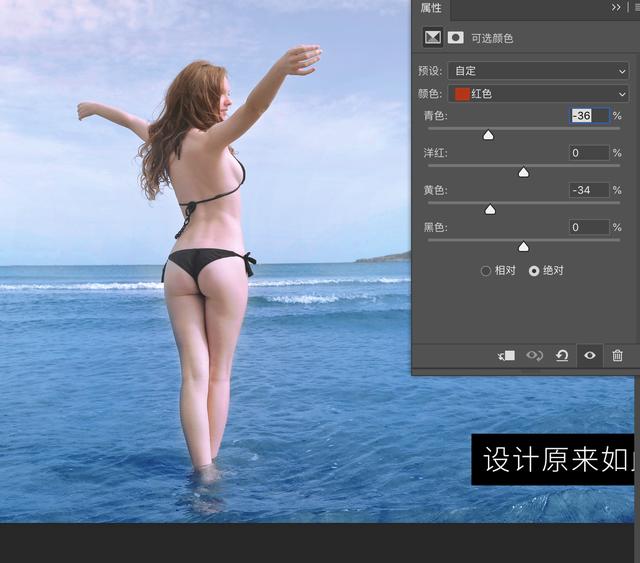
在接下来的分享中,我会和大家详细分享可选颜色的威力。用它来改变肤色真的很棒。
所以你得到了这个:
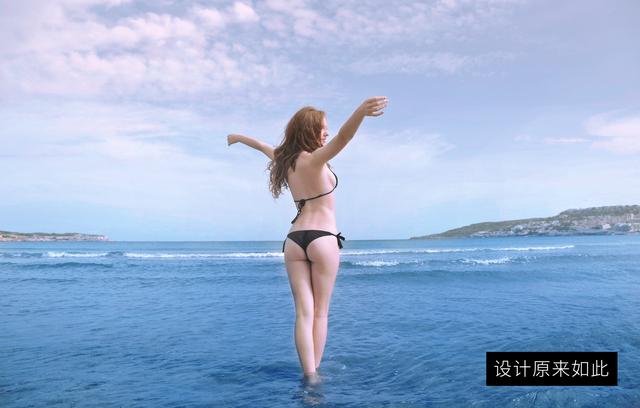
1.天空空变亮了,云也多了。
2.海水变蓝了,人物的肤色更通透了一点。
对了,有一个重要的问题需要解释一下。
你会发现,今天我们在使用应用图像作为蒙版时,并没有做出准确的选择。我只是选择了一个大概的颜色范围。
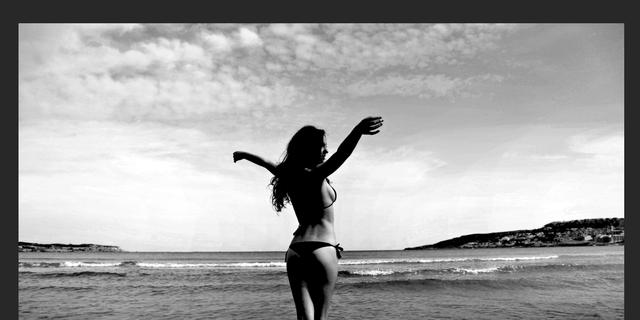
比如当前日空被灰色覆盖。没有一个面具是全黑或全白的,但都覆盖着合理的黑白灰。
再解释一遍:
两个原因,天空空,海面,人在同一个环境。这些非黑即白的关系相互呼应。天空空比较亮的时候,人物的皮肤要稍微亮一点。是这个原因吗?
不能完全把天空空面具变成白色,完全忽略天空空对人物的影响,这是不对的。所以面膜中这种黑白灰的微妙关系可以解决这个问题。
本质是通过图像工具的应用,将通道的黑白灰关系应用到调整层的蒙版上,起到遮盖的作用。
今天的工具是很多人不熟悉的“应用映像”。其实我完成整个操作也就一两分钟的时间,但还是很快的。
当然,你也可能会想出很多方法来实现你的目标。其实你可以都试试,比较一下,哪个更适合你。你不试试就不知道了,是吗?
如果你想拿到今天案例练习的材料,就私信海边吧。
所以我们总结一下:
1.起初,我们通过使用曲线工具和应用图像命令来调整天空空的面积,并使天空空变得更亮。这样就会和海面产生一种明暗感。
2.然后我们使用色彩平衡工具对现有的图像进行着色,并使用应用程序图像功能将蒙版覆盖为黑色、白色和灰色。
3.不要记步骤,先分析,根据你的分析结果采取解决方案。即使你分析的结果是错的,也没关系。经过长时间的案例实践,相信我,一定会准确的。
4.这种好处肯定会比记住步骤的效果强很多。记步骤没有意义。一定是一个发现问题,解决问题的过程。