在本教程中,通过替换颜色来改变照片的背景色,这样你就可以快速准确地将其更改为你想要的背景色。当照片比较复杂时,需要先做其他操作,才能改变背景颜色。大家一起制作吧,提高你的PS技术。
效果图:

材料:

操作步骤:
第一步:
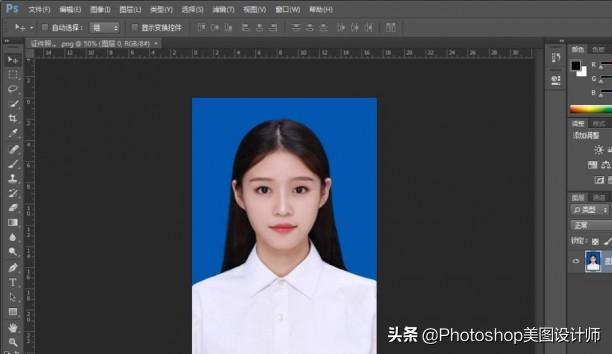
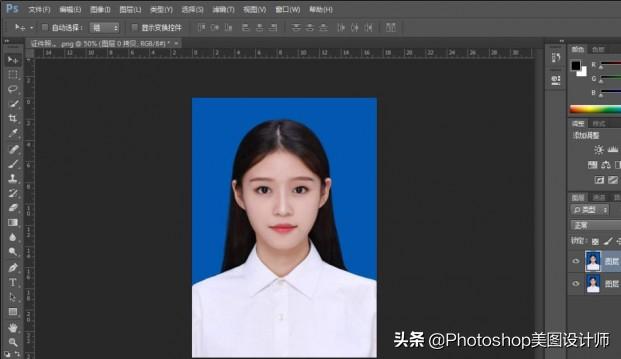
打开PS,按Ctrl+O将需要更改的证件照图层放入背景色,得到“图层0”图层;然后按Ctrl+J复制0层,就会得到“0层复制”图层。
第二步:
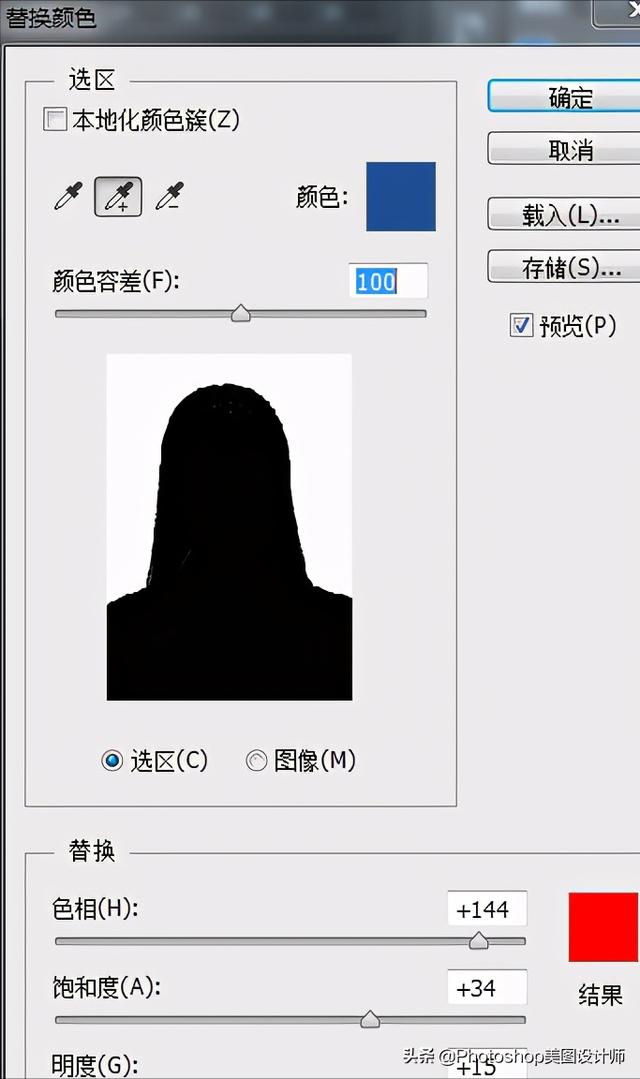
在“层0复制”层中,单击“选择:图像>:调整>:替换颜色”
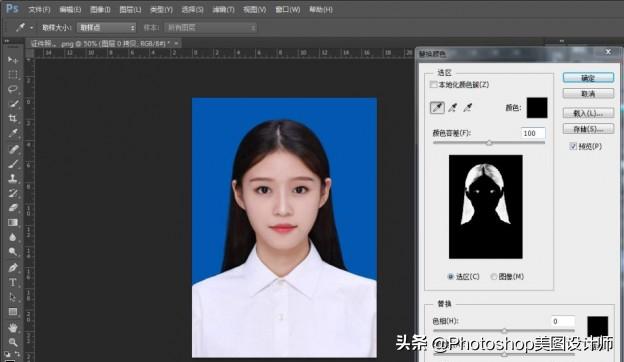
然后点击“吸管工具”吸收身份证照片的背景色。
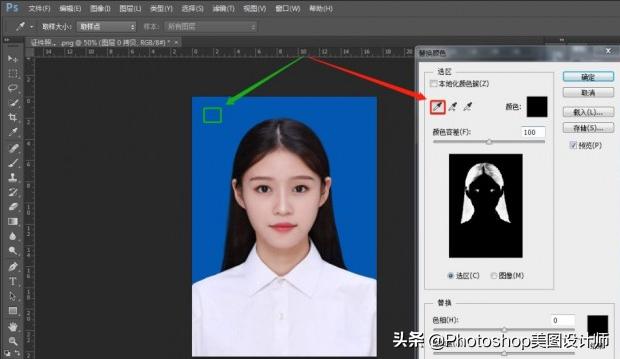
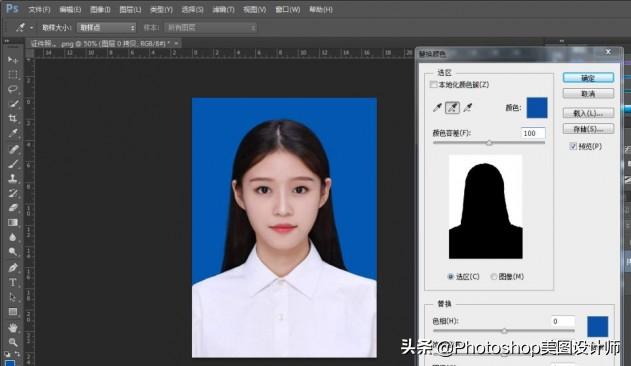
然后单击“结果”框,在“结果”框中选择您想要更改的颜色(如红色),准备好后单击“确定”。
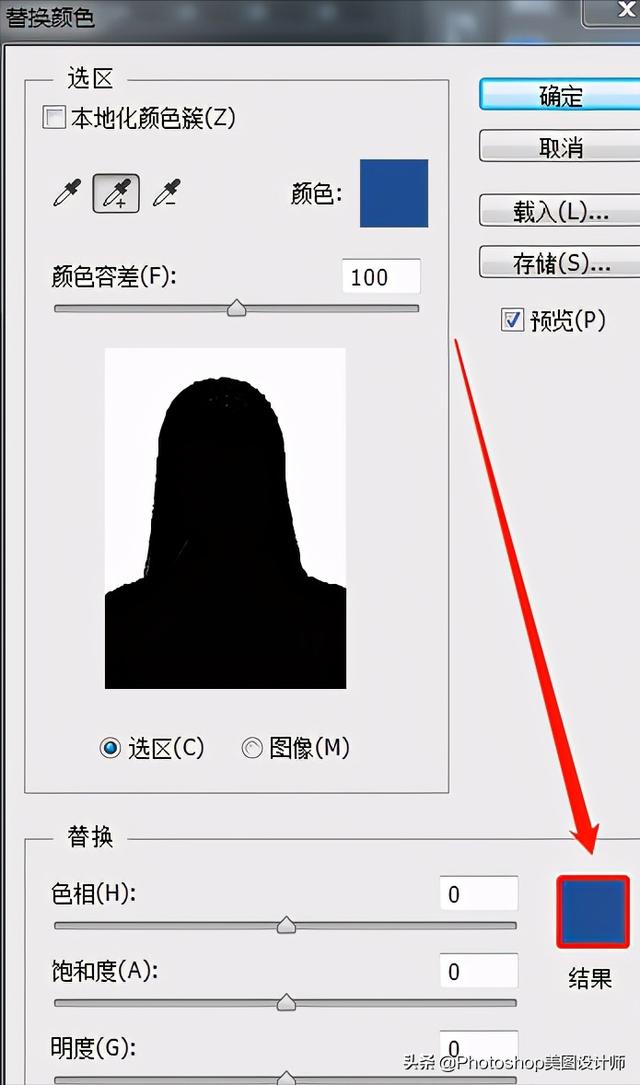
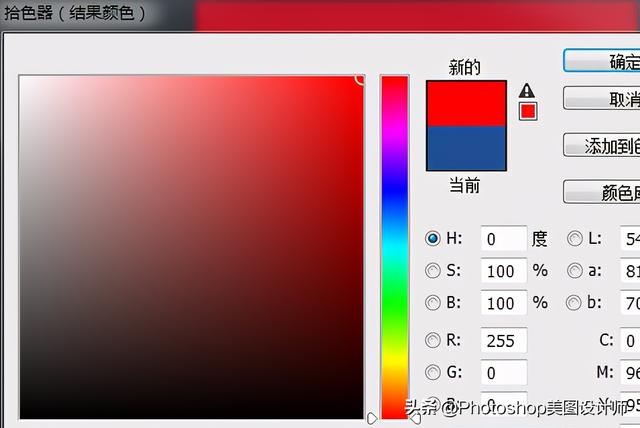
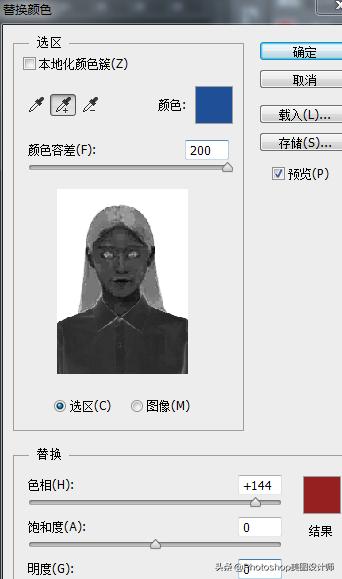
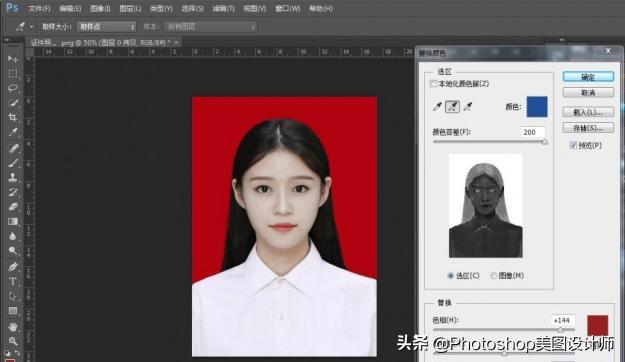
再次修改(颜色容差:200,饱和度:0,明度:0),准备好后点击确定。
第三步:
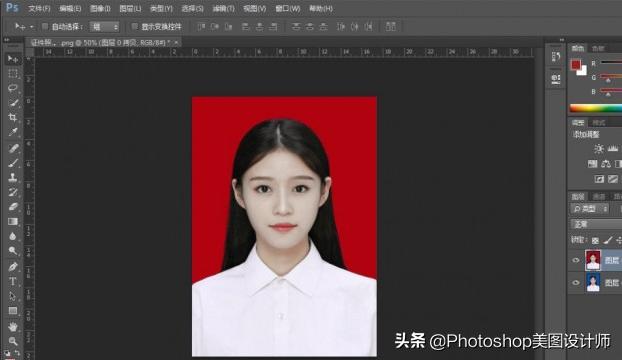
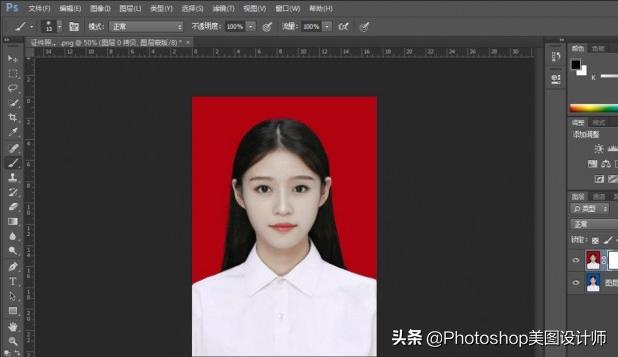
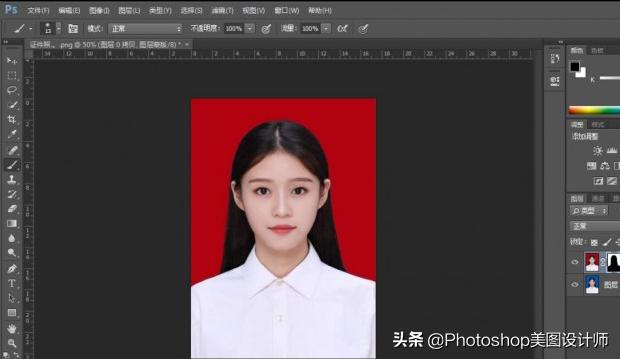
点击“图层0拷贝”图层中的“添加图层蒙版”功能;然后在“图层0复制”图层的“图层蒙版”上,按B使用笔刷工具,选择黑色,将文字部分擦掉,就可以完成了。


完成: