序
最近在一个特殊时期,由于一个偶然的学习前端的机会,我在短时间内完成了HTML5+CSS3,进入了JS的学习。我觉得学的太快对我来说不是好事,所以暂停了JS的学习,打算完成一两个实践项目。第一个项目是在Suning.cn官网使用纯H5+C3制作页面。
一.准备工作
1.结构分析
我把整个页面分成7块,导航栏,中间5块,页面底部。当然,这不是绝对的。在我们需要的时候会随时调整。
2.图片材料
保存苏宁首页截图,以后用ps测量切片。
把苏宁的网站上的一些图片撕下来。
在阿里巴巴矢量图标库中寻找一些需要的矢量图标。
(没有设计真的很难。)
二、导航栏的制作
1.框架分析
先分析结构,结构可以分为左右两个区域。

所以我们可以把这两个区域放在一个容器里。先写HTML框架,再写CSS样式。HTML相当于我们大楼的四梁八柱,人体的骨架是主题结构,CSS相当于装饰品,有血有肉。
导航栏分为两级菜单,我们只做一级菜单,也就是鼠标不上移时看到的。
对于某些选项,当鼠标向上移动时,会显示下拉菜单,所以我在li标签中嵌入了div标签。为了不使代码冗余,我只复制了一部分代码。
& ltdiv class = & # 34导航& # 34;& gt & lt;div class = & # 34nav _ left & # 34& gt & lt;ul & gt & lt;李& gt & lt;div & gt & lt;a href = & # 34#"& gt网站导航
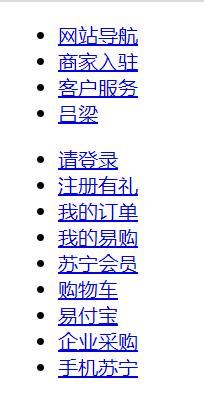
2.接下来,我们消除一些标签的默认样式,并添加样式以达到所需的效果。
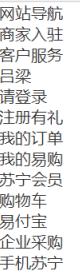
1.消除标签的默认样式。
*{margin: 0;padding: 0;} ul{list-style: none;} img{display: block;} h1,h2,h3{font-size: 16px;font-weight: normal;} a{text-decoration: none;color: #333333;} //链接的样式 body{font-family: Arial;} // 字体设置 .l{float: left;} //左浮动 .r{float: right;} //右浮动 .clear::after{content: "";display: block;clear: both;} // 清除浮动
 * {边距:0;填充:0;}
ul{list-style:无;}
img { display:block;}
h1,h2,H3 { font-size:16px;字体粗细:正常;}
a { text-decoration:none;颜色:# 333333;}//链接的样式
正文{ font-family:Arial;}//字体设置
。l { float:left;}//左浮动
。r{float:右;}//右浮动
。clear::after { content:& # 34;";显示:块;明确:两者都有;}//清除浮动
* {边距:0;填充:0;}
ul{list-style:无;}
img { display:block;}
h1,h2,H3 { font-size:16px;字体粗细:正常;}
a { text-decoration:none;颜色:# 333333;}//链接的样式
正文{ font-family:Arial;}//字体设置
。l { float:left;}//左浮动
。r{float:右;}//右浮动
。clear::after { content:& # 34;";显示:块;明确:两者都有;}//清除浮动
2.给每个区域起个名字,方便选择器选择。
3.添加CSS样式
1)首先我想横向排列选项,用左浮动。
.nav .nav_left ul li { float: left; }
 。导航。nav _ left ul Li {
float:left;
}
。导航。nav _ left ul Li {
float:left;
}
2)容器的制造
用PS测量容器的高度和宽度。我们将其设置为自适应。添加背景色后,添加下边框,1px。
。container_fluid { 宽度:100%; 背景:# f5f5f5 border-bottom:1px # eeeeee solid; }3)使菜单级别
菜单分为两部分:左div设置左浮动,li设置左浮动,右div设置右浮动,li设置左浮动(如果这里设置了右浮动,第一个li标签在最右边)。
4)在菜单的每一项之间保持相应的距离。
它可以通过测量或感觉来调整,如边距、填充。在左侧菜单中,我为每个li设置了固定的宽度,另一个li中的div居中。另一方面,根据div内容设置右菜单以适应。为了不让div靠在一起,我加了填充。
#头。导航。nav _ left ul Li { float:left; 宽度:104px 身高:33px font-size:14px; } #head。导航。nav _ left ul Li div { text-align:center; }5)调整字体大小和颜色。
根据“设计稿”调整字体大小和颜色。
#头。nav span { font-size: 10px。 color:# cfcad 8; }6)添加一个矢量图标
下载完矢量图标后,在引用的时候一定要注意路径。矢量图标是一种字体,所以你可以用字体大小、颜色来调整大小和颜色。
通过向span标签添加选择器来引入。
& lt李& gt & lt;div & gt & lt;a href = & # 34#"& gt网站导航。iconfont图标-ai-向下箭头& # 34;& gt& lt/span>。& lt/a & gt; & lt;/div & gt; & lt;/李& gt7)设置悬停属性。
菜单选项,当我们向上移动鼠标时,字体会变色,背景会变成白色,会出现一个二级菜单。我们只做一种字体,背景变色。
#头。导航。nav _ left ul Li:hover { background-color:white; } #头。导航。nav_left ul阿利:hover { color:# ff 6600; }经过这个设置,我们发现悬停时所有选项的背景都发生了变化,但是没有二级菜单的选项背景颜色没有变化。我们可以再次添加hover,设置原来的背景色来覆盖当前的hover,已经达到了想要的效果。
#头。导航。导航_右ul。no _ hover:hover { background-color:# f5f 5 f 5; }或者这个效果可以通过伪类选择器来实现(虽然我对选择器的用法不太熟悉)
3.摘要
1.在制作导航栏的过程中,出现了很多小问题,比如div标签的重叠。我的解决方案是删除div标签的固定宽度,将其设置为adaptive,将宽度添加到其父容器li标签中,并将div居中。还有一些语法的用法细节。
2.在添加样式的过程中,选择器的使用方式多种多样,在不同的标签上添加选择器可以达到同样的效果。但是由于选择器使用不熟练,有些样式直接加到标签上,非常不合格。在真实的开发过程中,CSS和HTML必须分开编写,方便代码维护。
3.手征性应该在制作导航栏的过程中设置,但是手征性是在添加了A链接后默认出现的。
4.导航栏的制作已经告一段落。我只做了一级菜单,二级菜单会在页面完成后再做。