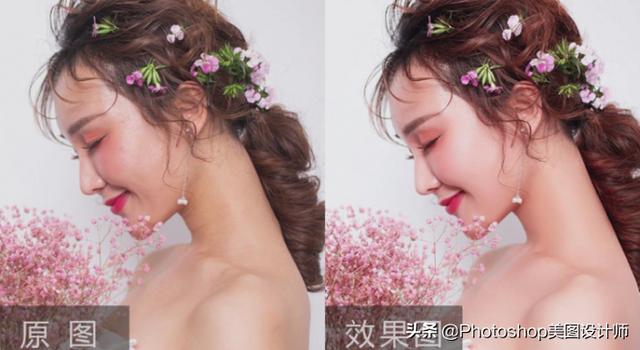
效果图:
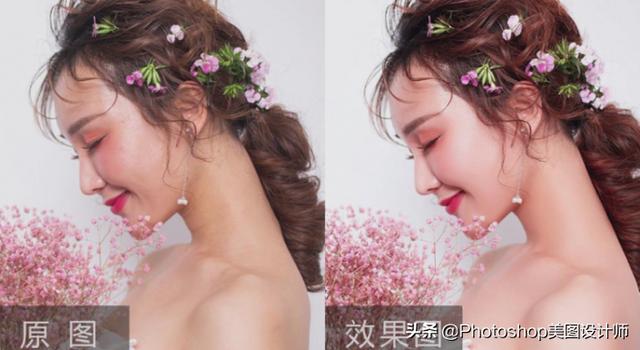
操作步骤:
1打开[PS],打开图片,[Ctrl+J]复制图层为[液化],[Ctrl+Shift+X]液化,液化模型。如图所示。
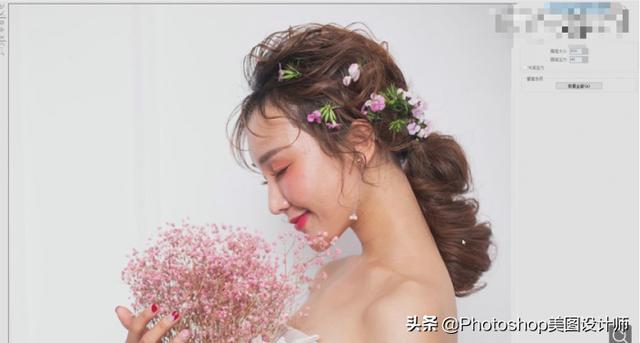
2.复制图层为【修复图层】,使用【修复笔刷工具】按住【Alt】键进行采样,修复有缺陷的部分,使用【仿图章工具】修复边缘部分。
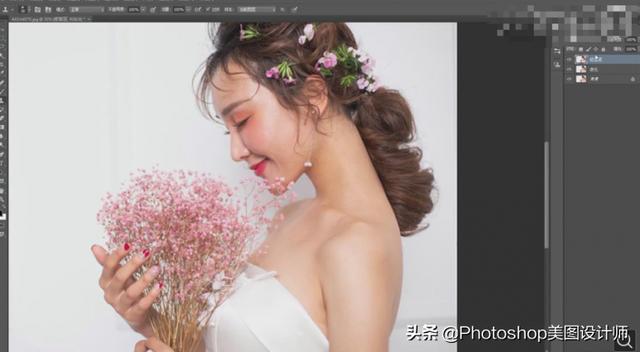
3 [Ctrl+J]复制两个图层,选择下面的图层,选择[滤镜]-[模糊]-[高斯模糊],[半径] 4像素。
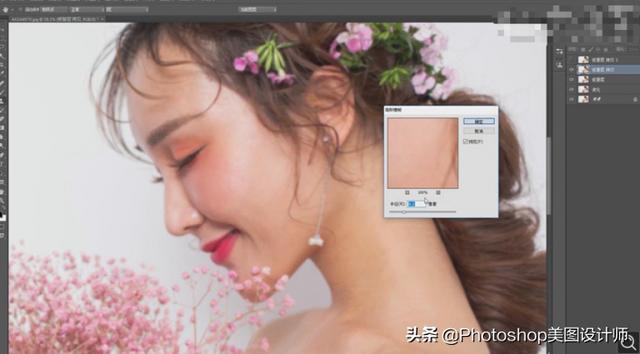
4选择上层,选择[图像]-[应用图像],[图层]选择下层,[混合模式]减,[缩放] 2,[补偿值] 126,点击[确定],图层混合模式为[线性光]。
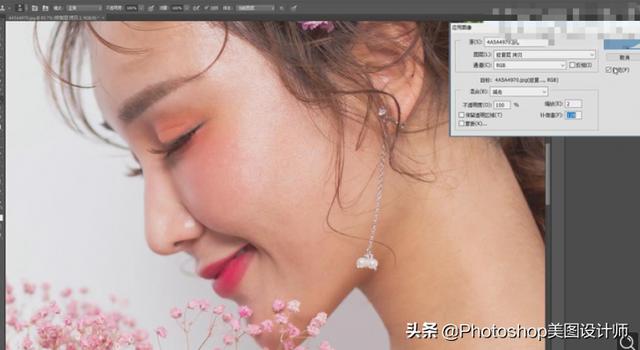
5.复制[修复图层副本],选择[滤镜]-[IMA基因组]-[肖像/],对人物进行润色。
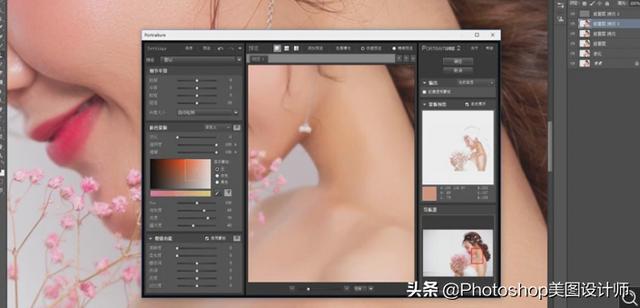
6.按住[Alt]并单击[添加图层蒙版]。使用[笔刷工具]擦除大的瑕疵。修复后,[Ctrl+E]会和下面的图层合并。
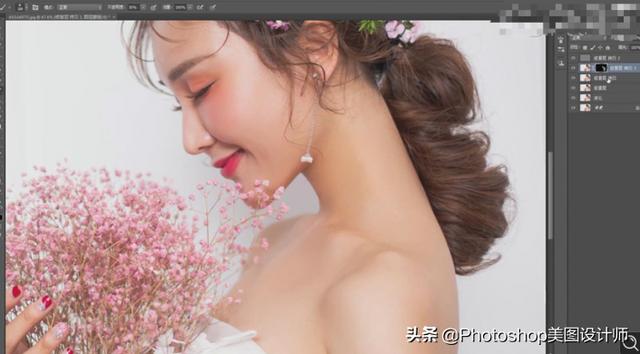
7.选择【仿图章工具】、【不透明度】20%,对光影效果不好的部分进行调整。具体效果如图。
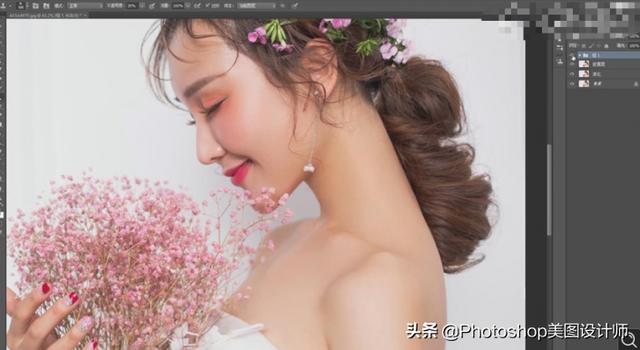
8Ctrl+Shift+Alt+E]戳图层,在HSL调整的[饱和度]中选择[滤镜]-[相机Raw滤镜],[橙色] -18,[黄色] -32。
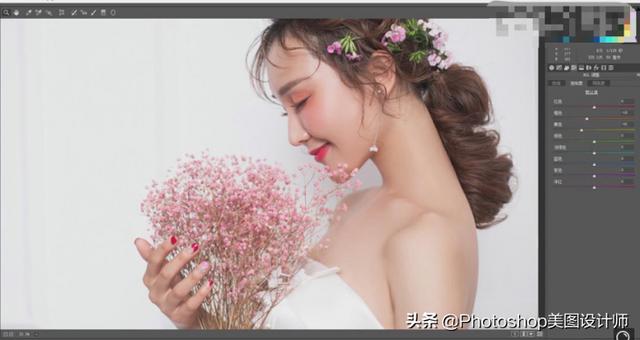
9.在[可选颜色]中添加[青色] -6.4、[品红色] 31、[黄色] 12和[黑色] 0。
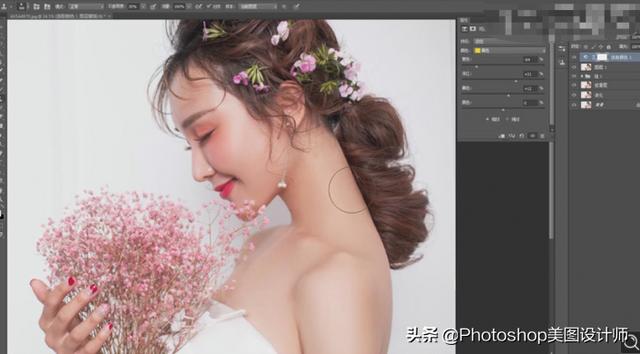
10【Ctrl+I】反转蒙版,用白色【笔刷工具】擦拭颈部;[Q]键快速遮罩颈部并在[红色]中添加[可选颜色]、[青色] 30、[品红色] 0、[黄色] 0、[黑色] -15。
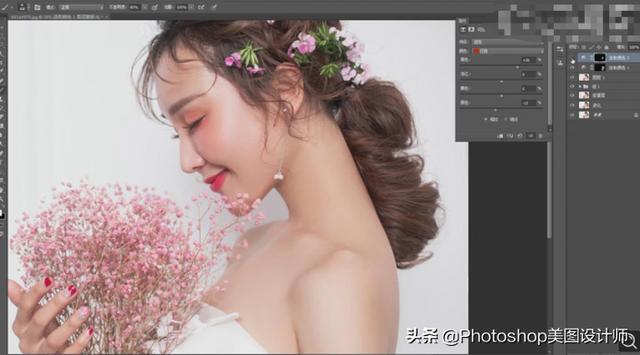
1.创建[红色]通道12的[色调/饱和度]和[色调]。
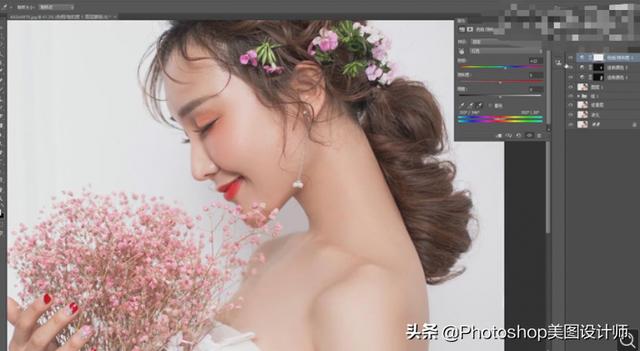
12鼠标右键选择复制,选择图像-模式-【实验室模式】,选择Ctrl+E合并所有图层。
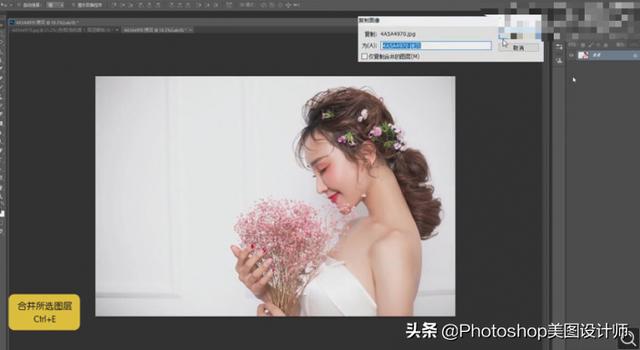
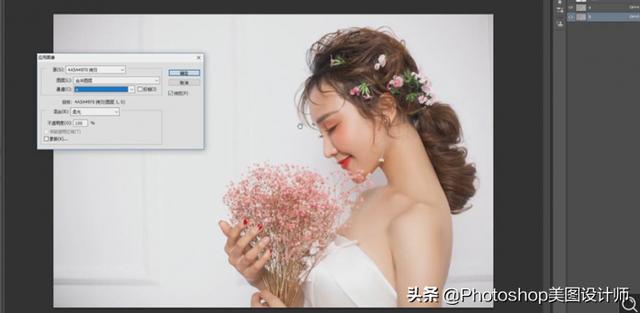
13.选择[B]通道,然后选择[图像]-[应用图像]和[混合]柔光。
14选择图层,[Ctrl+C],[Ctrl+V]复制,添加[色相/饱和度],[红色]通道的[色相] -4和[饱和度] -1。
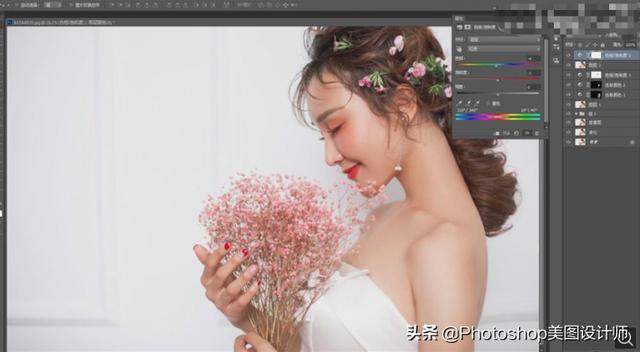
15按住[Ctrl]键,点击[蓝色]通道缩略图调出选中区域,添加[曲线],具体调整如图。
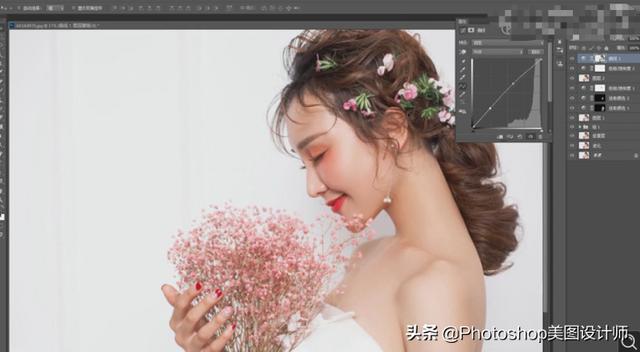
16最终对比图如图所示。