
图文排版
H5
手机版秀饭
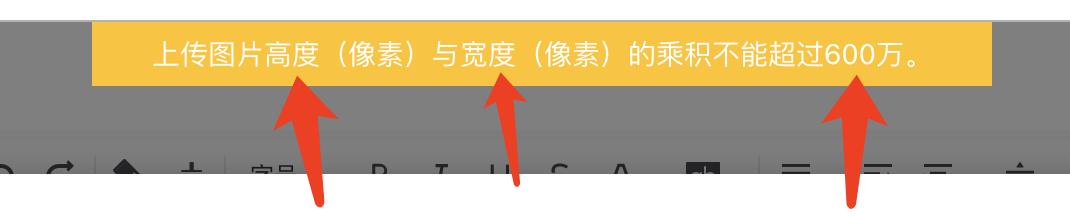
图片上传到微信官方账号后台
除了尺寸限制以外
还有高度限制
每个人都应该...知道这个吗?

所以当我们排版的时候,
如果图像太高
可以先剪成多张图片。
然后排版。
尤其是一些插画和漫画。
基于图像的推文内容
那图片之间怎么会没有空格呢
如何实现无缝长图拼接?
今天和大家分享两个。
超快速制作无缝长图的方法


制作无缝长图的本质是取消画面的组前距和组后距。
所以第一种方法:选择所有图片,将组件定位中的组前距离和组后距离设置为0。
01选择所有图片
将组的前后距离设置为0
如果编辑区只有图片,没有添加其他东西,那么直接按快捷键Ctrl/command+A,或者用鼠标从编辑区的侧面向右下角拉一个框,就可以选择所有图片。

选中所有图片后,单击工具栏上的组件定位,然后将组前距离和组后距离设置为0,图片之间的间距将被取消并无缝拼接在一起:
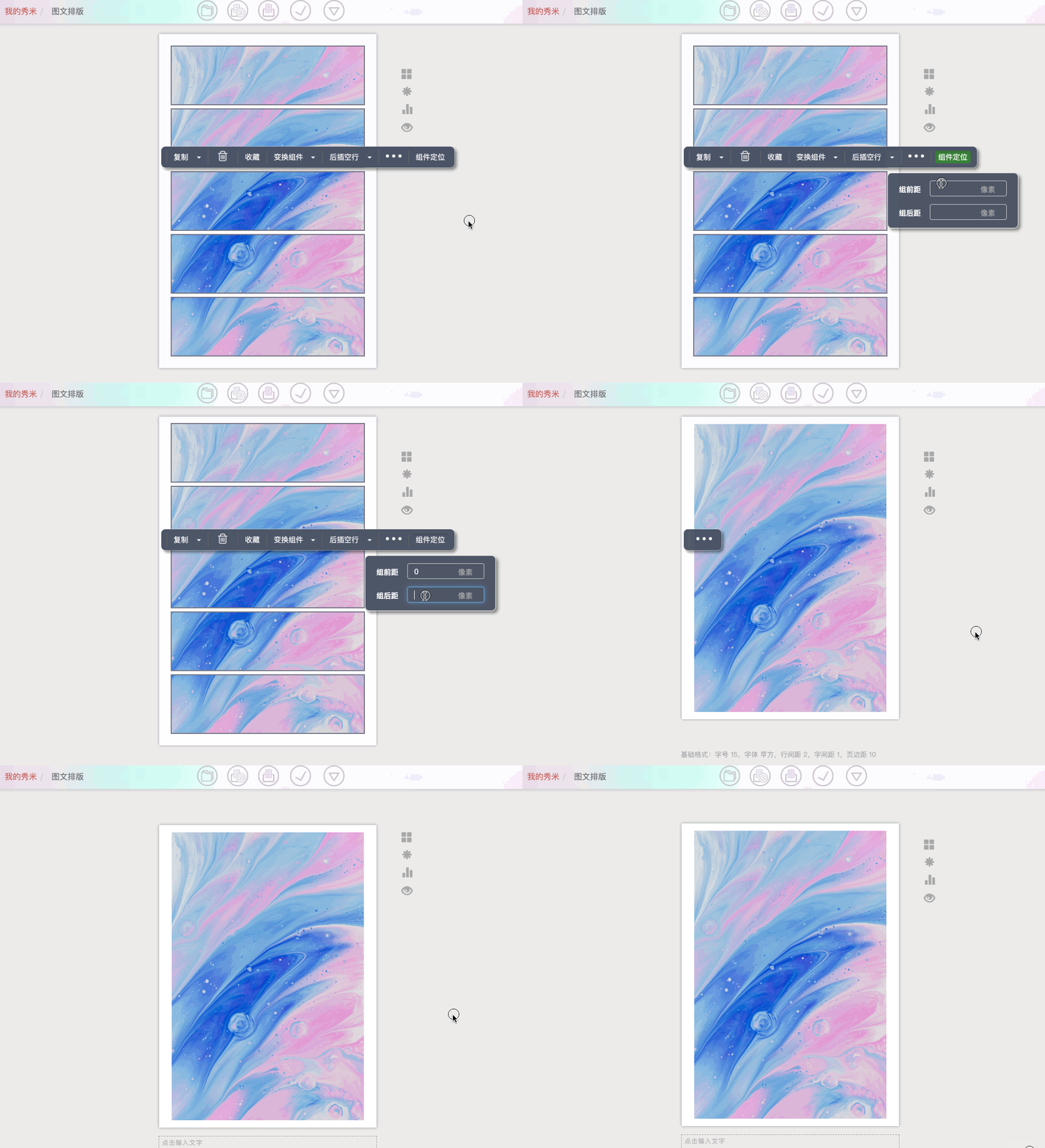
如果编辑区有图片之外的其他内容,那么在选择图片时,可以用shift+鼠标连续点击多选:

或者Ctrl/command+鼠标点击间歇选择,选择图片然后将组前距离和组后距离设置为0:

除了手动将图片的组前距离和组后距离设置为0,我们还可以直接使用无缝图片模板并设置为“图片默认样式”,这是我们的第二种方法。
02放无缝图片模板
被设置为默认图片样式
在“图形模板”→“图片”类别下的“基本图片”中有一个无缝图片模板:
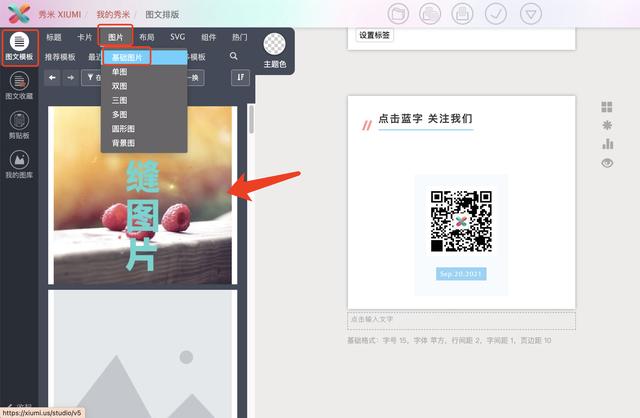
我们先点击编辑区右侧的第二个“设置全文属性”图标,然后点击工具栏上的“基本格式”,里面有一个“图片默认样式”:
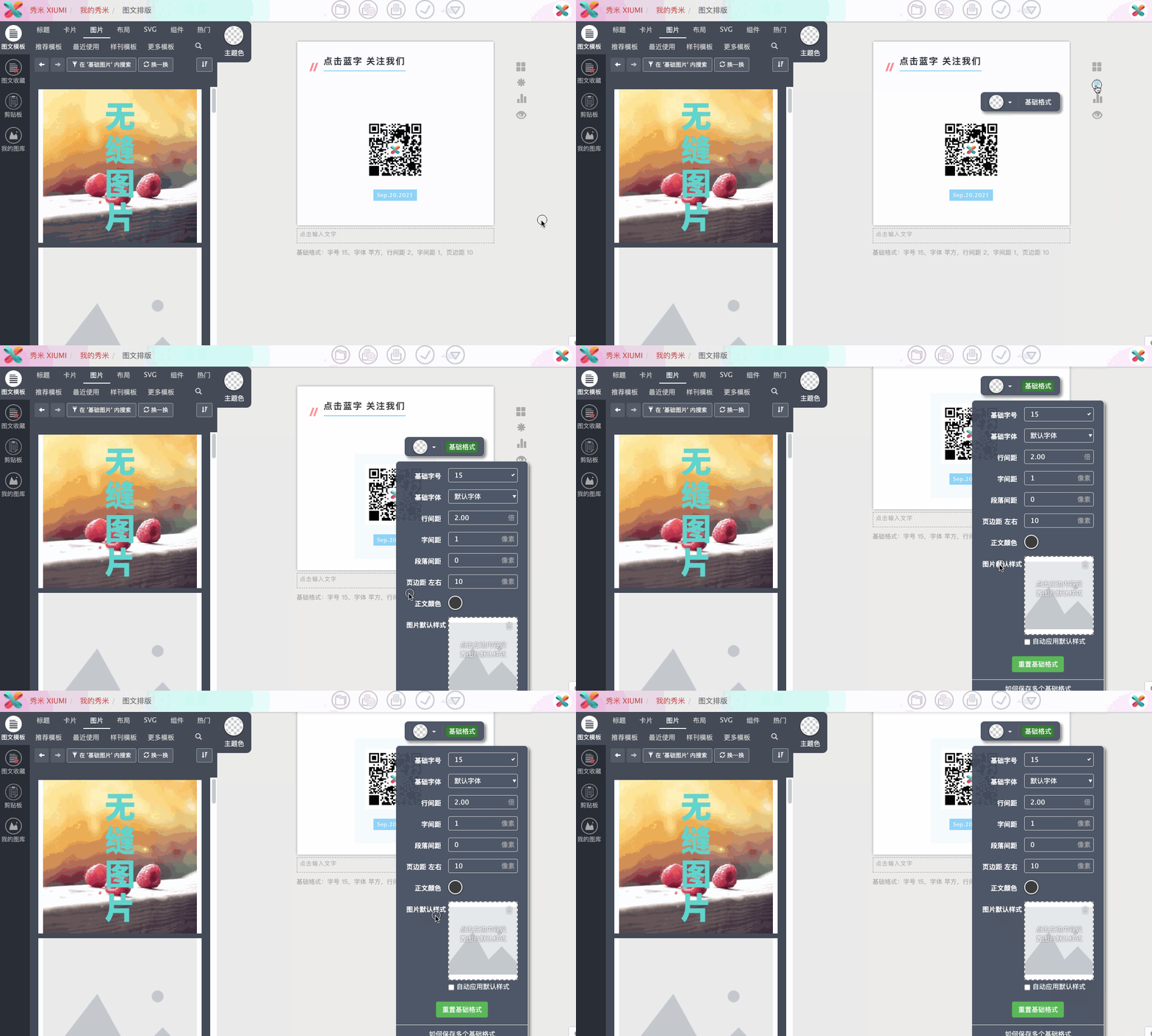
用鼠标点击左侧的无缝图片模板,将其设置为默认图片样式:
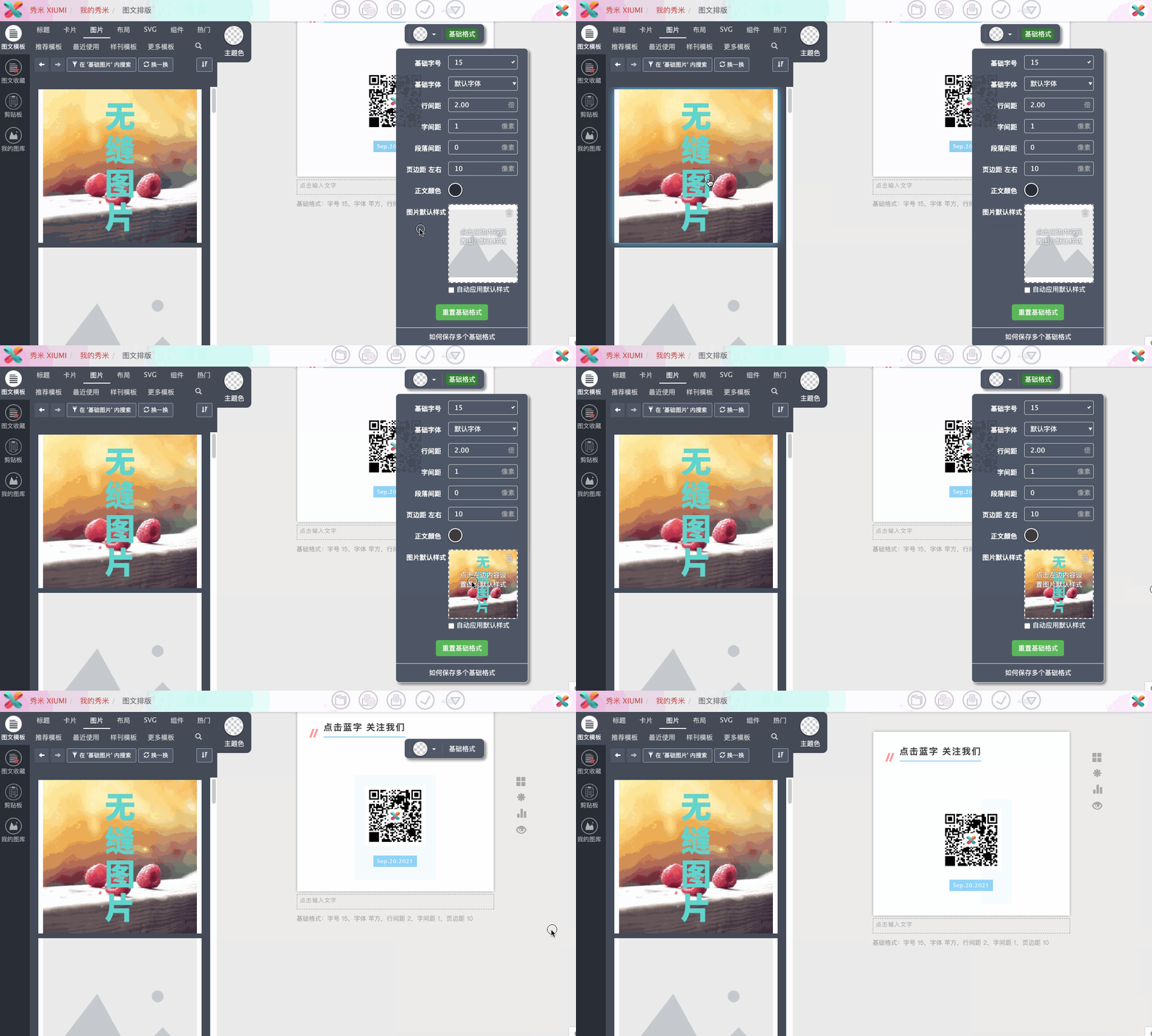
然后,我们将需要无缝拼接的图片添加到编辑区,然后我们可以将当前图片设置为与无缝图片模板相同的图片格式:

此外,在设置图片的默认样式时,您还可以选中“自动应用默认样式”:
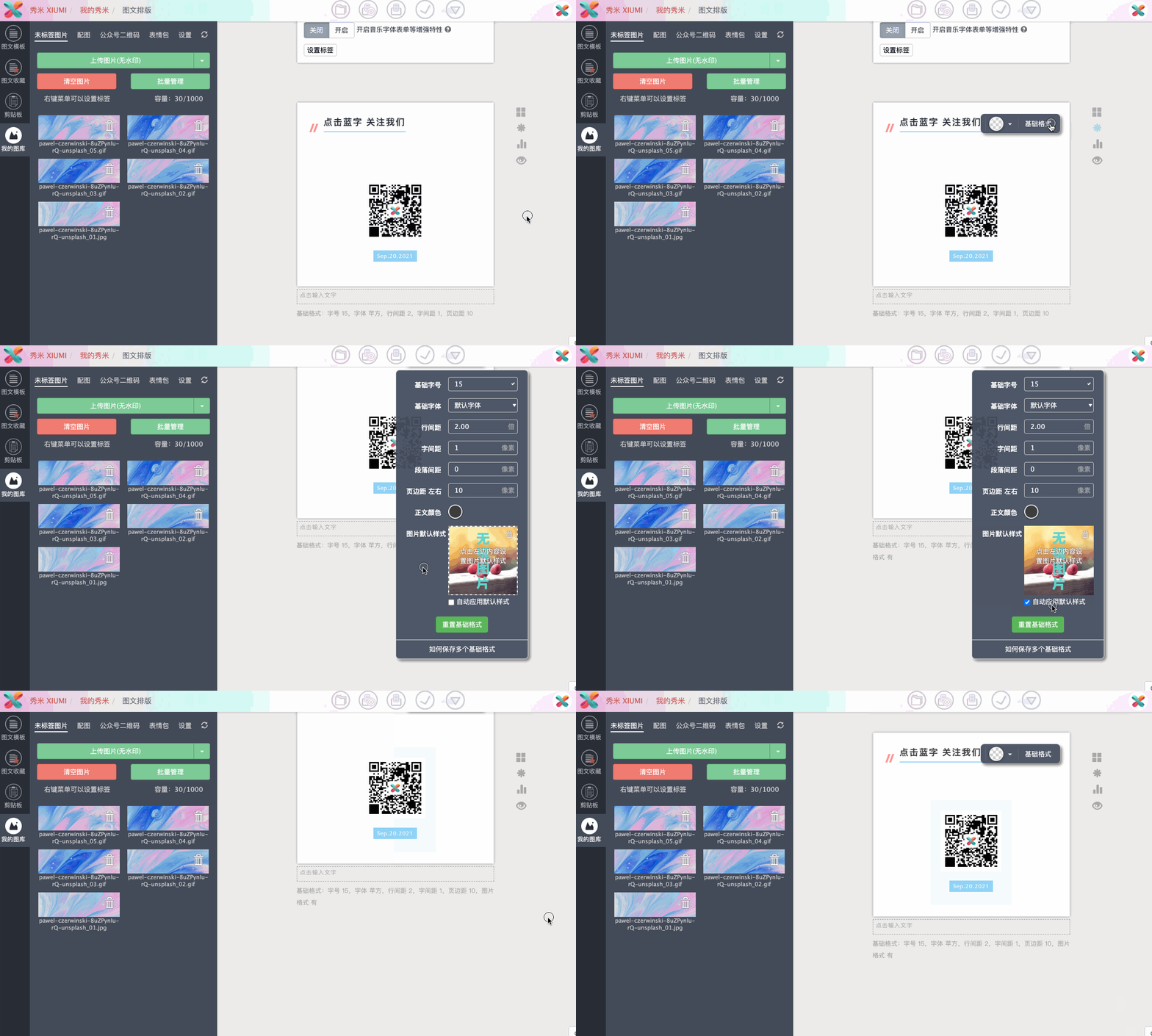
然后将图片添加到编辑区域。此时,图片将自动应用无缝图片模板的图片格式:

就说是不是超级简单!别看教程里那么多字,其实几秒钟就能得到一张无缝长图!

摘要
无缝长图的制作主要是取消画面之间的距离,即将组前距离和组后距离设置为0。
我们可以直接选择所有图片,将组前距离和组后距离设置为0;您也可以使用无缝图片模板将其设置为默认图片样式。两种方法操作起来都很简单~
嗯,只要你做了,一定很简单~不实践什么都做不了...

我把所有的看家本领都教给你了
你确定不要给我一键四连?[/s2/]







