之前讲过海报拼版和如何用代码装修店面。今天我就简单说一下店面的简单设计和装修。
还是那句话,新手想看,大神请绕道。

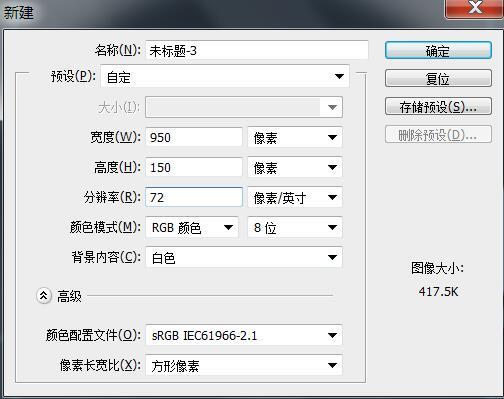
不用多说,直接打开盒子,打开PS,按CTRL+N,新建一个文档,大小950*150像素,分辨率72dpi。如果高度为150像素,会覆盖系统自带的导航栏,后面装修的时候会有说明。当然,店铺设计有很多种,这是简单的排版方式之一。想好看,就好好学设计,加油。
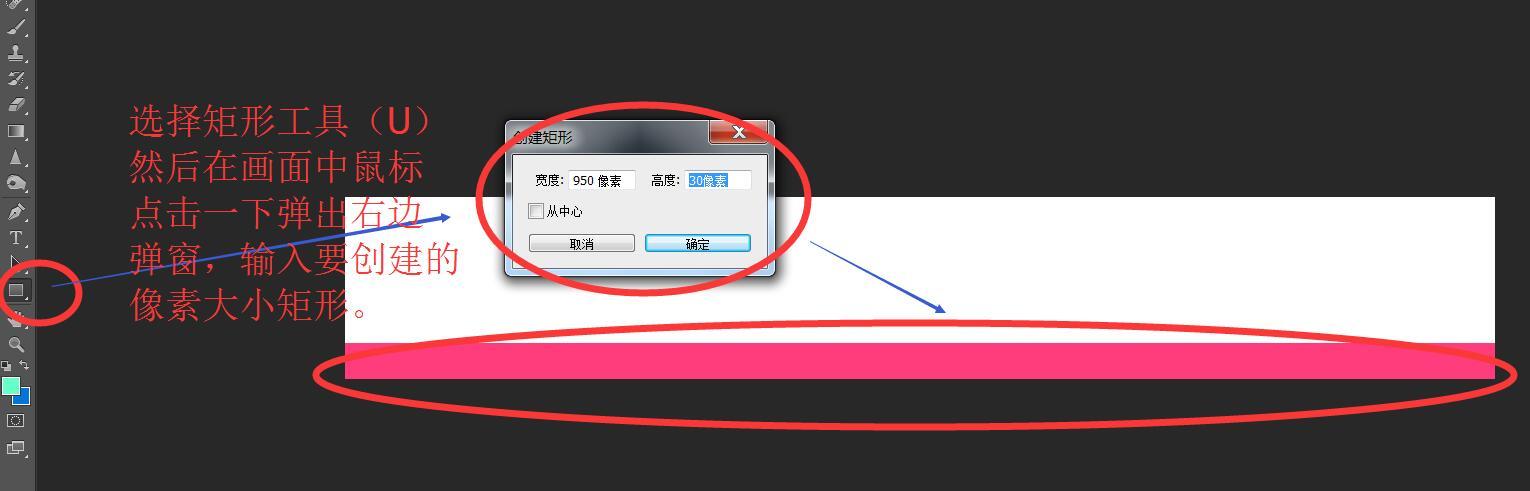
选择矩形工具(U),然后在屏幕上用鼠标点击,会弹出一个对话框,输入950像素和30像素。这里,30像素的高度是商店招牌系统自带的导航条的高度。
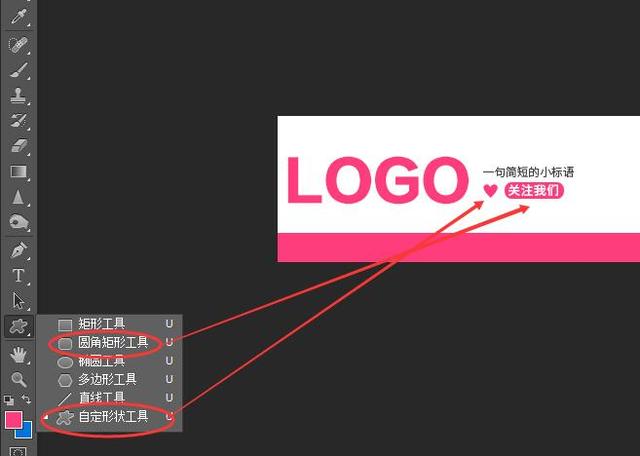
把你的店的品牌或名称放在上面,加上一个小标语,然后在自定义形状(U)里放一个心形。再画一个圆角矩形,上面写着:关注我们。至于心形怎么找,圆角矩形的弧度怎么掌握,可以去百度或者留言问。这里就不多说了。
右边画一个长方形输入文字:存储或储存像我们这样的词,在长方形上划一个小笔画。数字

然后就是导航栏上的分类。大致分类包括:首页、所有宝贝、XX依旧新、畅销推荐等。,接着是你的产品的分类。比如外套,连衣裙,打底裤,西装,毛衣,裤子.....这是需要自己整理的具体物品(所有要上架的品类,请提前在店铺后台建立相应的品类,并对商品进行分类)。

中间有一些空。加一些优惠券就行了。当然,你也可以添加产品图纸。我不太喜欢加产品。如果觉得乱,就加优惠券。不加什么的话,有的处女座老板会说:你在这干嘛空,加我的产品……那个……LOGO比较大。
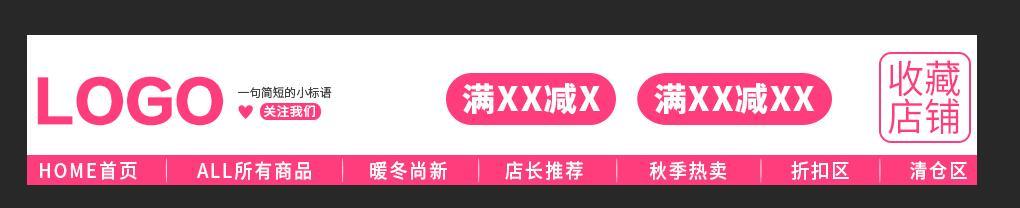
老板,够了。简单的店招已经设计好了,下一步就是保存上传到你的图片空房间。也可以在这里做一个动态图,用时间轴创建一个2帧以上的动态图。

选择第二帧并移动要移动的位置。比如暖冬依旧新,满减优惠。选择暖冬还新的文字,按数字键5,这样这个文字的透明度就可以快速调整到50%(0-9自行测试),这样第一帧字体透明度100%,第二帧字体透明度50%,会有由亮到暗的变化,然后优惠券在第一帧上移,第二帧下移。然后调整旁边护理的透明度,和暖冬是一样的。最终效果如下,虽然有点低,但意在教你如何做动态店铺招数。

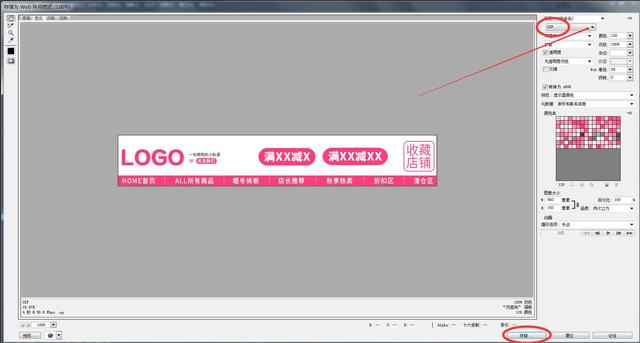
保存,ask-另存为Web使用的格式,快捷键:Shift+Ctrl+Ait+S,在弹出的页面右上角选择GIF格式(动态图),其他默认就可以了。如下图
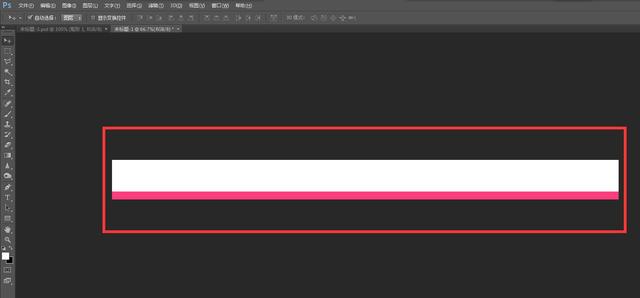
保存后新建一个1920*150像素的文档,然后使用矩形工具创建一个1920*30的矩形,填充与店牌相同的颜色。然后将矩形移动到底部,按Shift+Ctrl+Ait+S保存一张JPG图片。这是页眉的背景图片。
打开一个可以在线转换代码的网站,比如工作助手(现在是某设计),找一个通用的全屏热点生成工具。
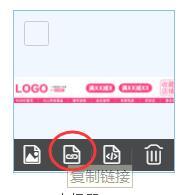
将我们的店招图片上传到您网店的图片空房间(建议在图片空房间设置相应的文件夹以便后期管理)。上传后,将鼠标放在店牌图片上会有四个选项显示,选择第二个选项:复制链接。如下图
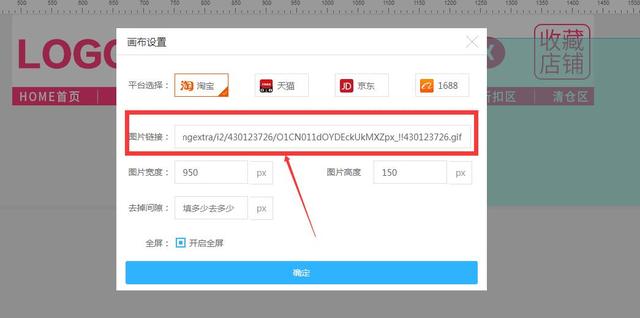
将复制的链接粘贴到热点生成工具网站的相应位置。如图所示。
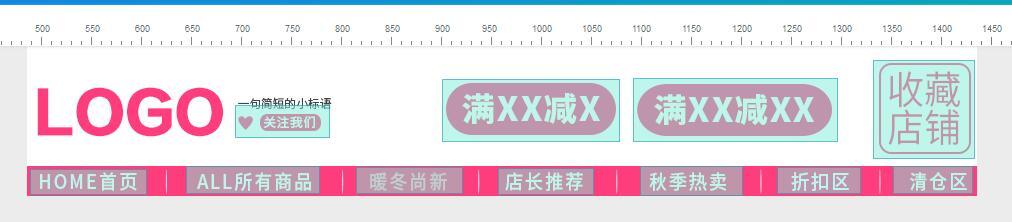
然后用鼠标在图片上点击左键,画出需要添加的热点。图。
然后,可以复制每个热点需要跳转到相应热点的链接。具体来说,点击绘制的热点框,右边会弹出热点属性栏,然后将需要跳转的链接复制到属性框的链接项。
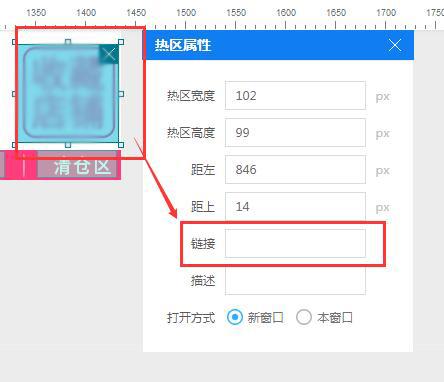
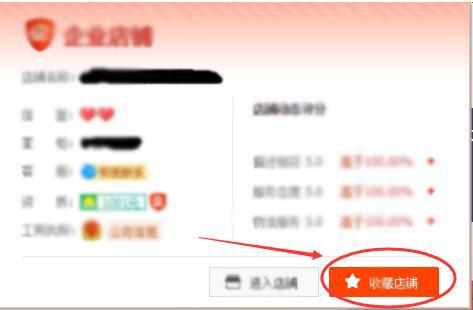
比如店铺收藏:打开自己店铺的首页,鼠标悬停在自己店铺的名称上会显示店铺信息,右下角有一个收藏店铺,鼠标悬停在收藏店铺字样上,右键点击复制链接地址,然后粘贴到热点网站页面的热点链接位置。链接请到后台复制你为分类创建的页面,首页是自己店铺的URL链接。其他链接在百度上就找不到了,这里就不多说了。
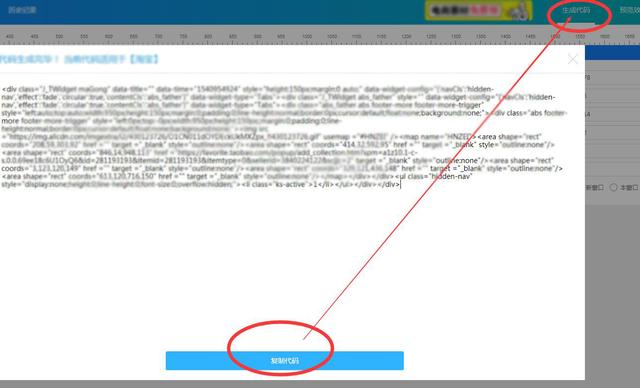
所有热点落定后,右上角有生成的代码。单击生成代码。复制代码
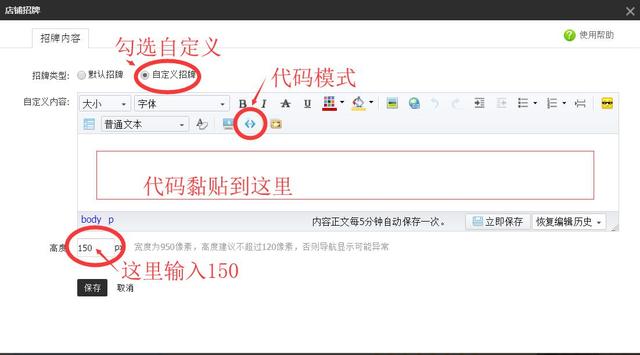
打开店铺装修,在店铺位置双击打开编辑模式,勾选自定义。单击代码模式复制刚刚生成的代码。在下面输入身高150。默认为120,120高度,显示系统自带导航。如果不需要自己设计导航,设置店招的时候可以做120的高度。或者这里的身高是默认的120。
这样店铺招聘就完成了80%。因为还有一个页面背景没有设置。点击装饰页最左侧的页眉,在页眉背景色显示出来之前将其移除。选择关闭页面下边距,点击替换页眉背景图,选择我们之前做的1920*150的背景图。不要平铺在下面并应用于所有页面。
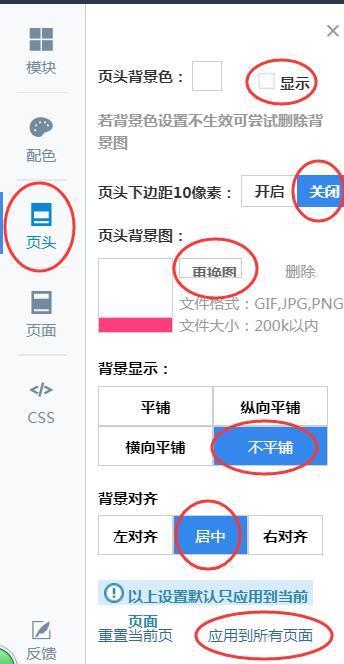
这样就可以得到一个简单的店铺装修,预览效果,点击每个热点是否正确,最后选择发布。
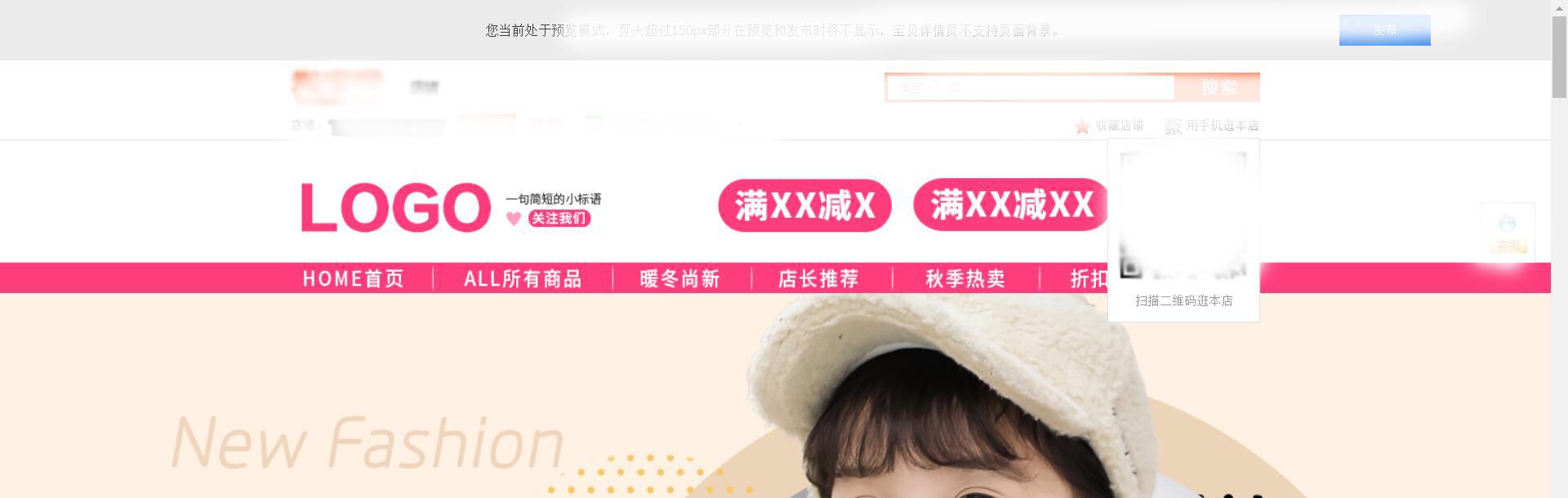
好了,今天的教程结束了。如果你有什么不明白的,请在下面留言。如果我看到了,我会回复。如果我没看到,我很抱歉。请找到度娘。下一期我们要讲什么?我还没决定...吼吼吼~