
当很多照片和视频都是用苹果手机拍摄的时候,手机的内存远远不足以保存这些照片或视频,相信很多人会选择导入到电脑中。
那么,如何快速无损的把iPhone照片传到电脑上,试试这些4 的方法吧!
苹果照片、视频等数据不好管理?
试试专业的苹果数据管理工具,比iTunes更强大的iOS设备传输和备份工具。支持一键导入、导出、删除、添加多个文件,均可选择性操作。
操作说明:
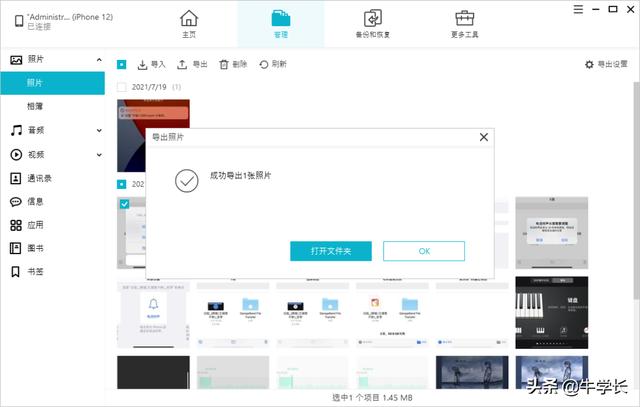
第一步:下载安装牛学长苹果数据管理工具,软件识别设备后点击【管理】功能区。
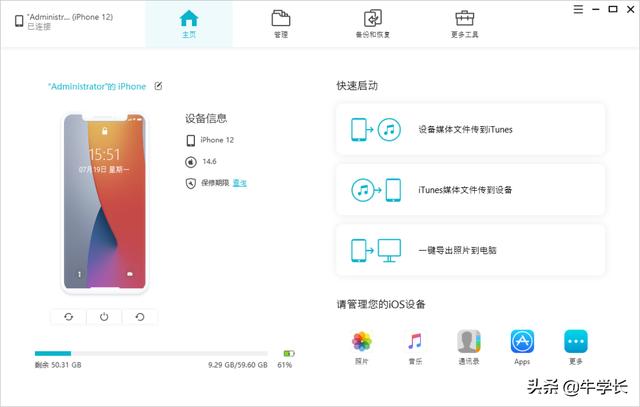
第二步:点击进入【管理】界面,iPhone上的数据会分类显示,包括照片、视频、音频、通讯录、应用等。
可以自由选择导入或导出功能,有选择地将iPhone数据导出到电脑或者从电脑导入到iPhone。
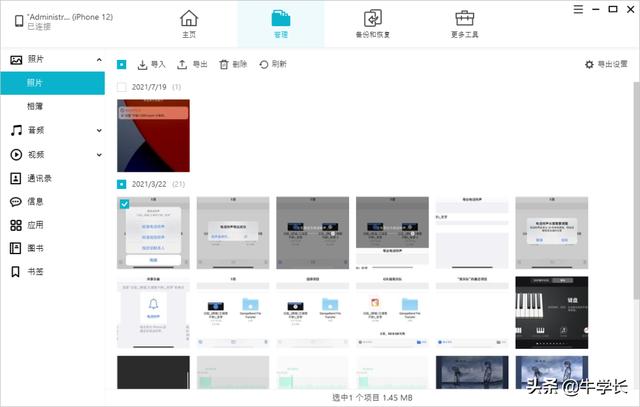

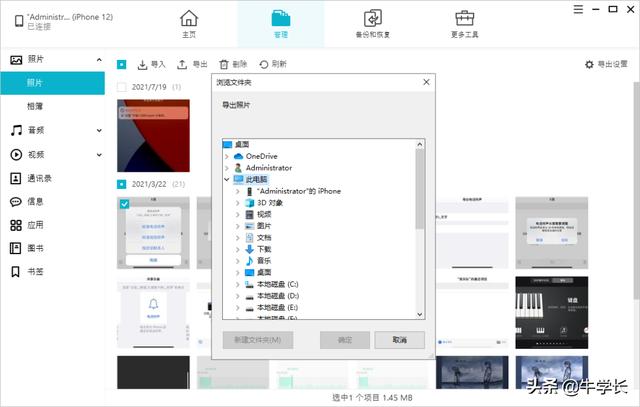
第三步:选择需要的照片或视频后,选择【导出】功能,选择导出保存的文件,点击确定。
通过USB线将照片和视频从iPhone传到电脑是最简单直接的方式。
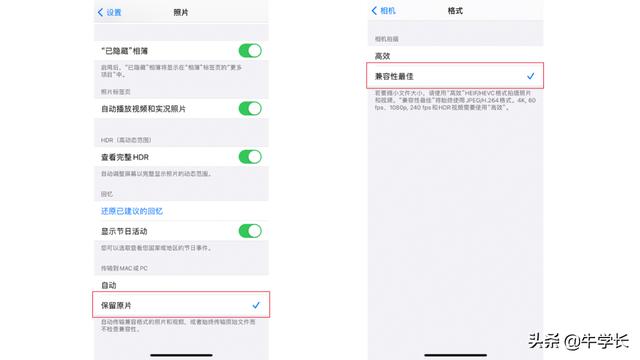
为了避免照片或视频的压缩丢失,建议按照以下步骤在iPhone上设置:
1.[设置]-[照片]-[传输到Mac或PC],然后选择[保留原件]
2.设置-相机-格式-最佳兼容性
不过最好注意原装数据线,避免电脑无法识别或者传输异常,或者传输过程中出现其他问题。
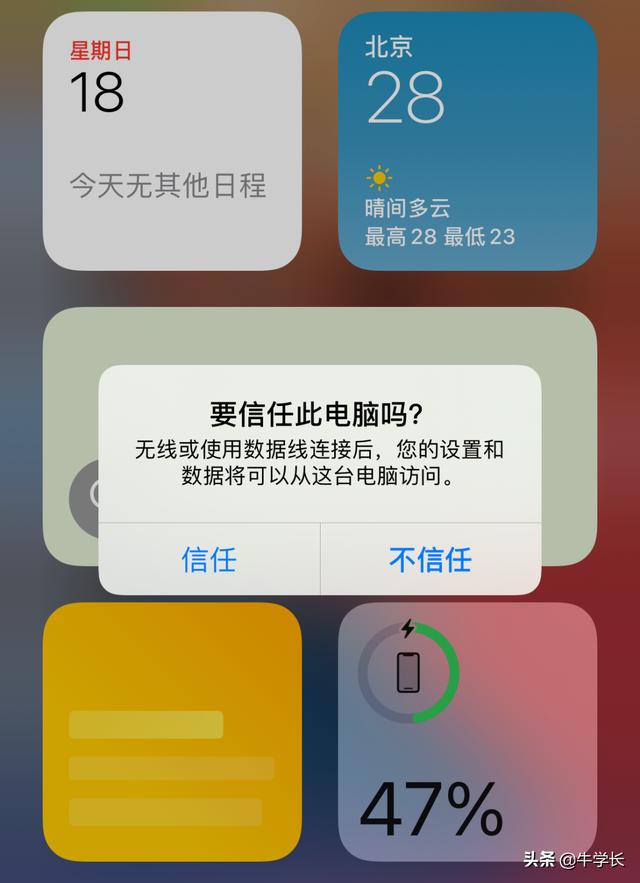
电脑连接iPhone时,手机上会出现“信任”的弹出提示,请点击“信任”。
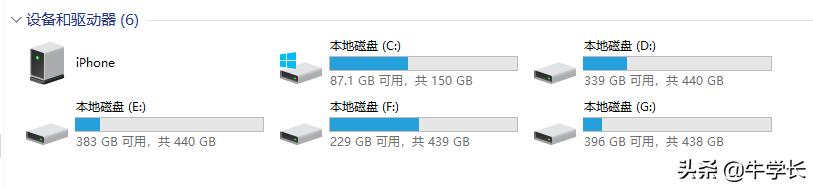
使用USB数据线,点击“这台pc”,在“设备和驱动程序”中找到iPhone图标的项目,然后找到相关照片或视频的文件夹,将照片或视频复制并传输到电脑中。
当我们直接用数据线连接设备和电脑时,是不是有时候一直找不到iPhone的存储盘?出于安全考虑,苹果只需要下载安装一个iTunes。
第一步:在电脑上下载并安装最新版本的iTunes,用USB线将iPhone与电脑连接起来。软件识别iPhone后,点击左上角的iPhone图标,进入iPhone界面。
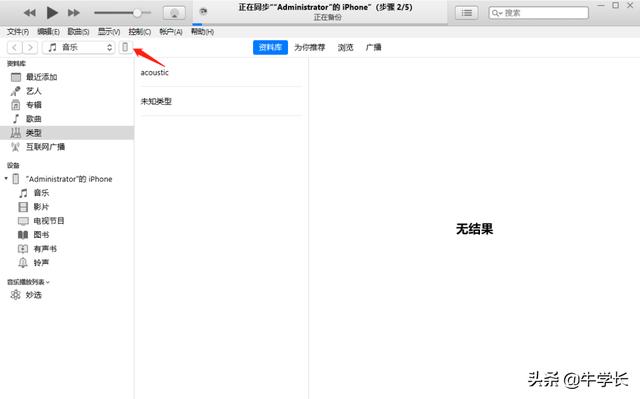
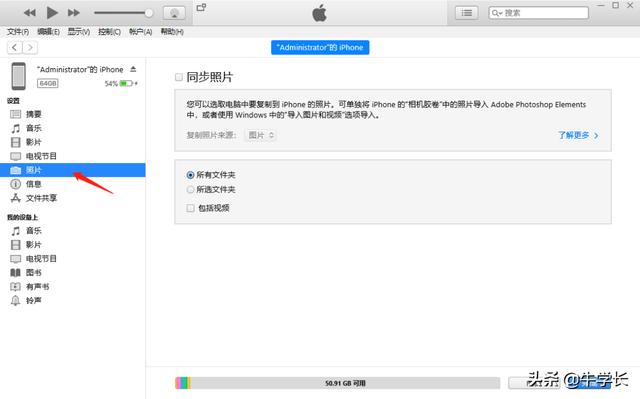
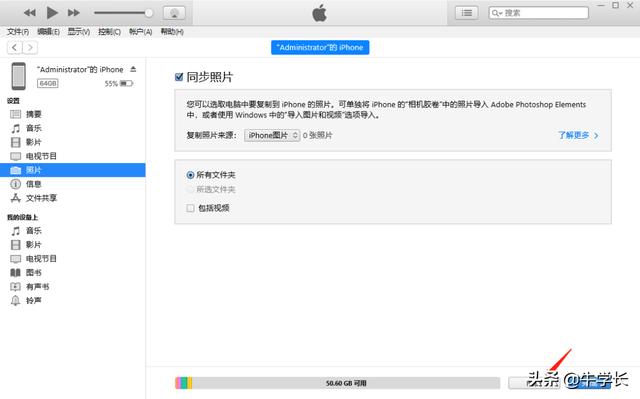
第二步:选择iPhone下方侧边栏的“照片”栏,勾选顶部的“同步照片”选项,然后选择要同步的文件夹。
选择要同步的文件夹后,可以在右侧显示要同步的照片,然后点击底部的“同步”按钮开始同步。
这个方法就是简单的设置一个文件夹共享Windows,在iPhone的“文件”应用中添加一个服务器,这样就可以在iPhone和PC之间传输文件了。
同时确保iPhone和电脑处于同一个WiFi环境。
操作说明:
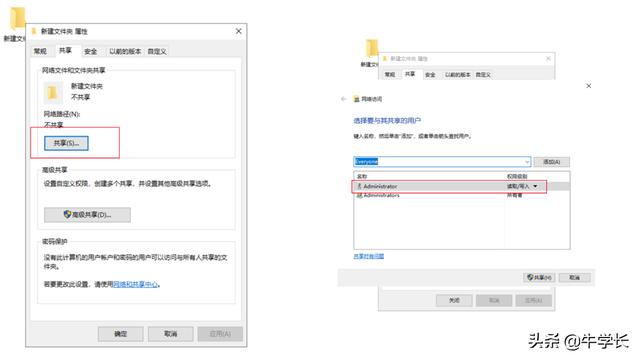
第一步:在电脑上创建一个文件夹,右键属性-共享-高级共享,勾选共享此文件夹,点击权限,勾选完全控制和更改,点击应用,然后点击确定。
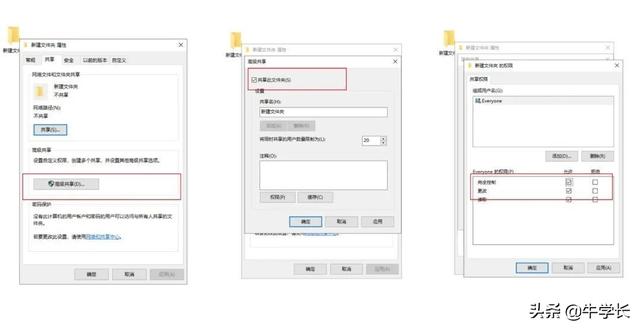
第二步:点击“属性”-“共享”下的“共享”,选择“所有人”,点击添加,将权限改为“读/写”,然后点击“共享”。
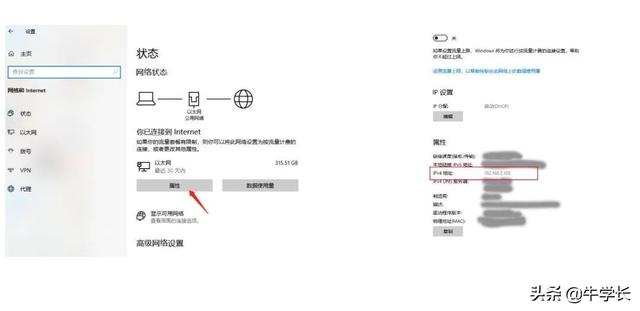
第三步:检查电脑的IPv4地址。单击网络属性并将其下拉到末尾,以查看计算机的IPv4地址。
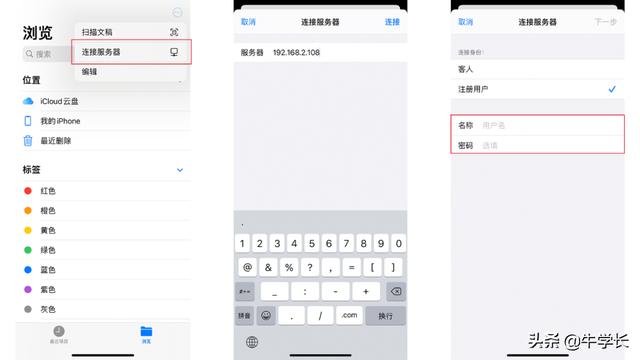
第四步:打开手机的[文件]和[浏览]界面,点击右上角的三个点,选择[连接服务器],输入电脑的IPv4地址。然后输入电脑的用户名和密码来创建共享文件夹。
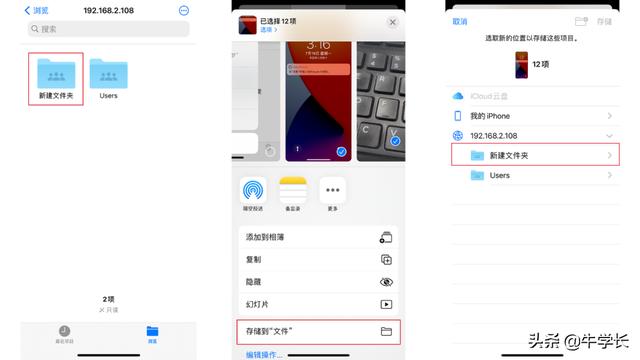
第五步:在手机上成功创建共享文件夹后,只需要将手机中的照片或视频保存到共享文件夹中,就可以同步到电脑上的文件夹中了。
你学会了将iPhone照片/视频发送到电脑的四种方式了吗?
你还有什么有用的方法?欢迎在评论区留言分享。
更多精彩阅读:







