
用软件消音的小朋友都知道,消音做出来的伴奏特别差,因为软件消音的时候,自己乐器伴奏的中频也被别人消除了,所以只用人声切割功能消音后的伴奏真的不能用了,不过我也见过用在硬着头皮上的,伴奏从盒子里伸出来大家都要笑。其实在这个基础上,只需要一步就可以淘汰网上那种效果的闷版伴奏。废话少说,直接去JB
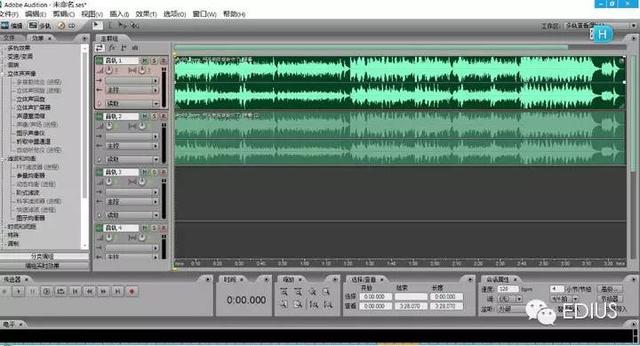
第一步,把原声分别拖进两个轨道,也就是第一个和第二个轨道的原声一模一样,待宰~
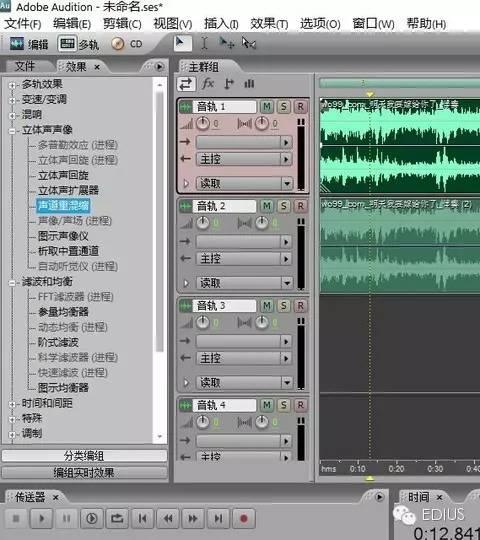
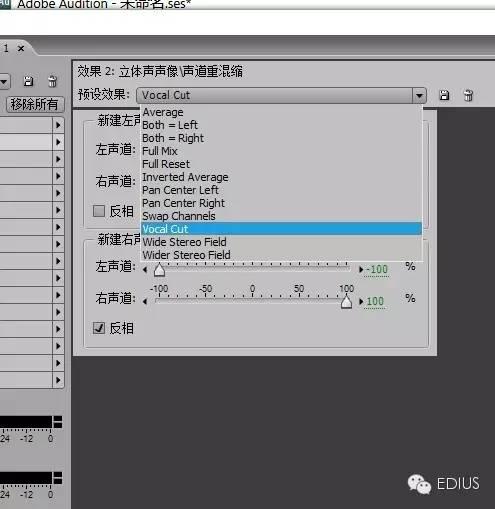
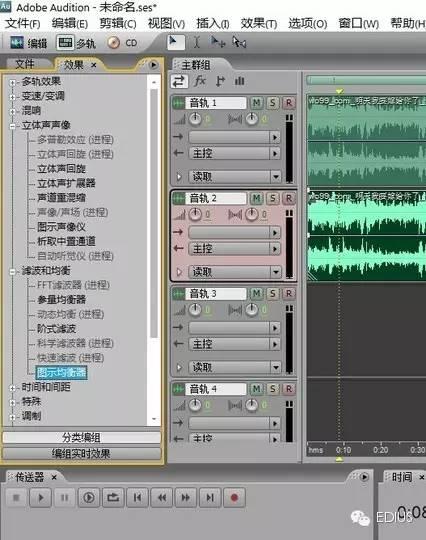
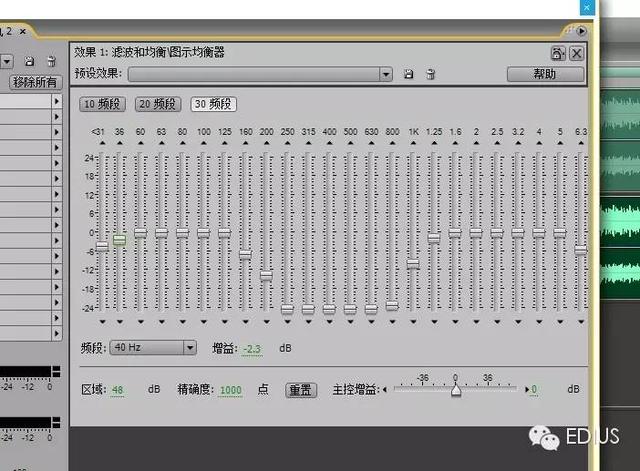
这种消音的好处是,如果你只是用单声道软件截人声,那么和人声频率相近的中频乐器伴奏也会被截掉,会造成乐器伴奏严重失真,被音响系统混音放大后从盒子里出来的声音真的很可怕。如果你也是一个音响工程师,你应该很清楚图形均衡的作用。在播放某个频段时,图形均衡只是降低了这个频段的声音比例,所以不会有失真的声音。这样第二轨不失真的器乐伴奏音就可以弥补第一轨失真的声音,然后两轨混音锁定后就可以得到伴奏网上那种混响很强的低沉伴奏。我估计伴奏网上的闷声伴奏也是这样。
纯原创,码字不易,求赞,啊啊啊啊啊啊啊啊。。。







