
当我们在笔记本电脑上用Adobe Audition软件录制文本到语音配音时。因为录制的音频是直接编辑修改的,所以在没有高端录音设备的自媒体人群不想说话的时候,用它录音会更实用。
我查了很多关于这个问题的解决方法的资料。有人说是电脑问题,有人说是软件问题。为了解决这个问题,我摸索了很久。
先说说我是怎么遇到这样的问题的!
刚开始用软件的时候一直在用,后来因为想升级软件就卸载了。下载重装软件后,出现录音无法录制的问题,即Adobe Audition录音没有波形或“没有声音”,声音小且嘈杂。
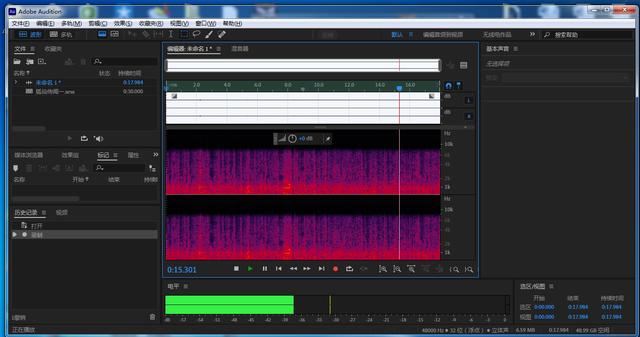
编辑-第一项-音频硬件-默认输入没有其他选择(仅麦克风)
很长一段时间,我发现解决方法如下:
在电脑的右下角,你会看到一个小音箱的图标。找到后,我们会把鼠标光标放在小音箱上。
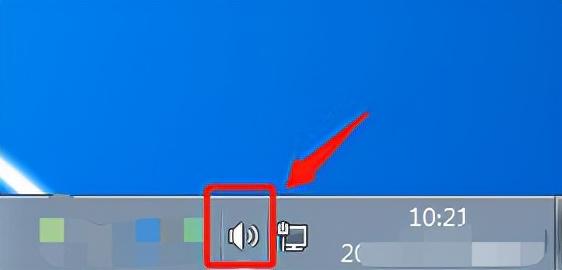
点击我们电脑右下角的小音箱。我们需要右键单击小扬声器,然后单击录音设备。

看到声卡没有立体声混音选项,这种情况通常默认是隐藏的。
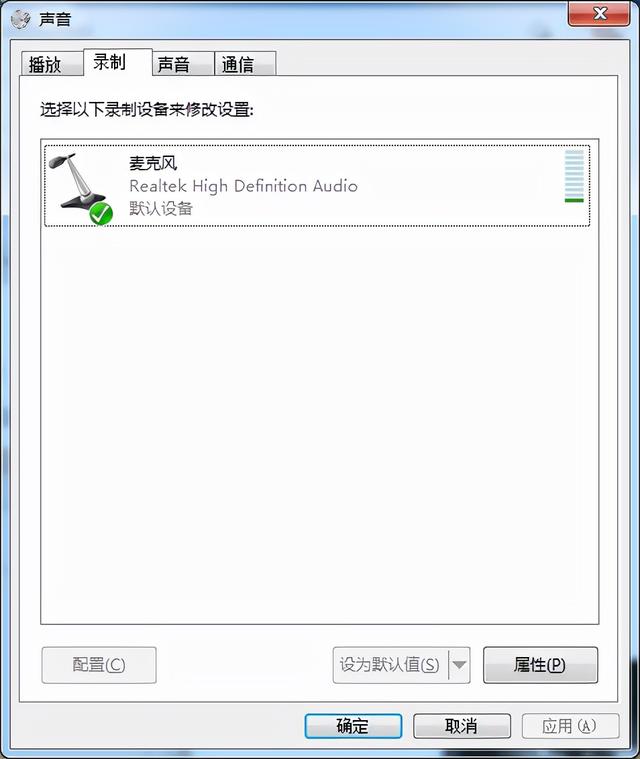
我们需要找出隐藏的立体声混音,右键点击空白色区域的界面,然后勾选“显示禁用的设备”和“显示断开的设备”。
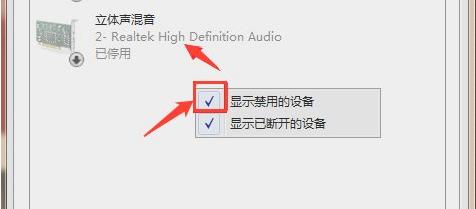
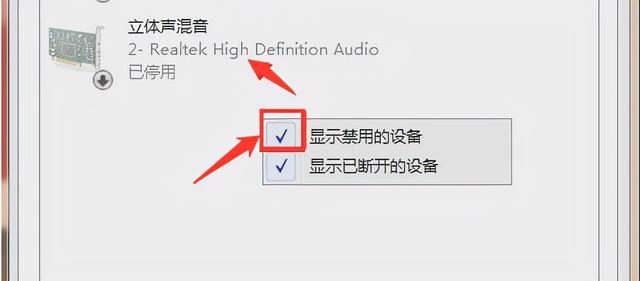
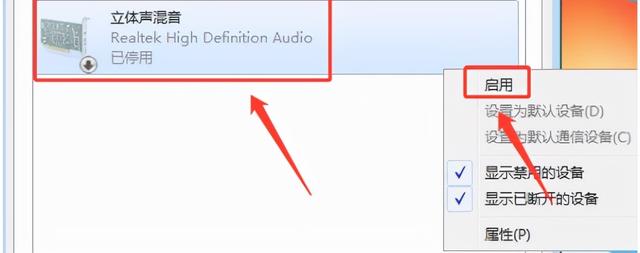
发现出现了“立体声混音”。要使用立体声混音功能,单击鼠标右键并选择启用,即可使用立体声混音。
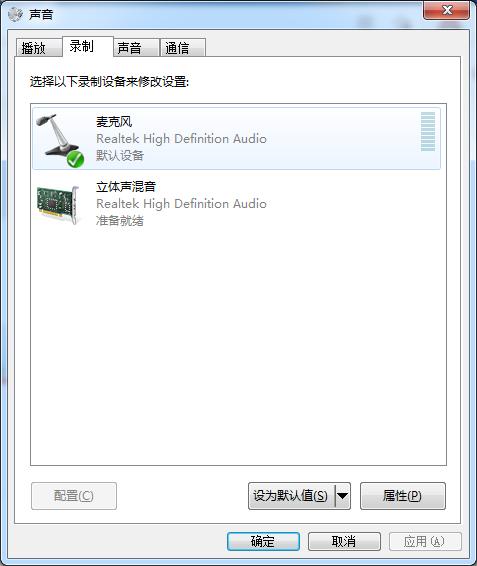
这时,打开Adobe Audition软件。
编辑-第一项-音频硬件-默认输入选择(立体声混音)-确定。
关闭软件,重新打开软件,然后用软件将其他软件文字录制到语音中得到录音文件。
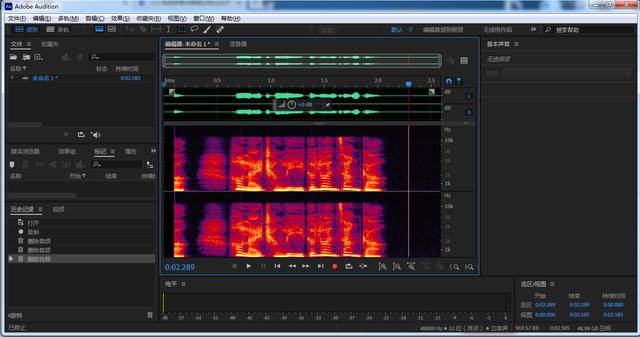
然后,用AU直接编辑你想要的音质。
教程看完了,我觉得有用。给我点个赞,关注一下!







