
步骤1 =选择一个主题
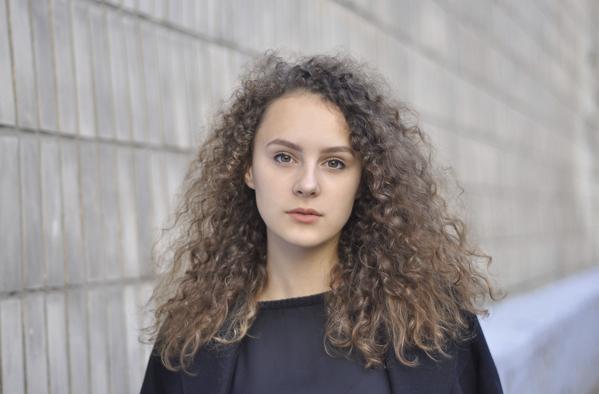
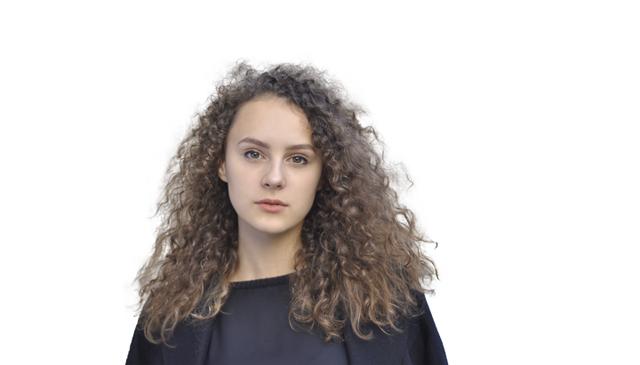
我在一个困难的背景上使用了这个卷发女孩的图像。选择& # 34;文件>打开& # 34;打开,在Photoshop中打开图像。
步骤2 =选择头发
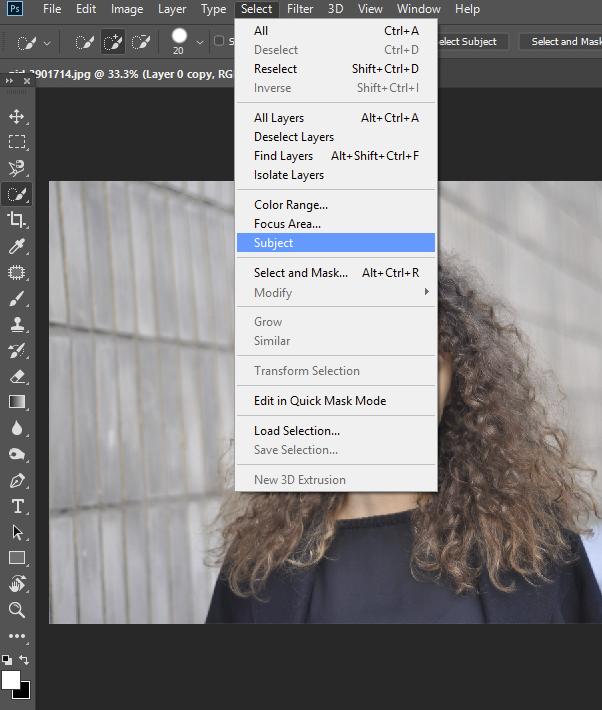
首先,我们需要一个基本的或粗略的选择,它不必是完美的。你可以使用快速选择工具或钢笔工具(P)进行选择,但我使用& # 34;选择焦点区域& # 34;。
转到选择>选择焦点区域进行选择。
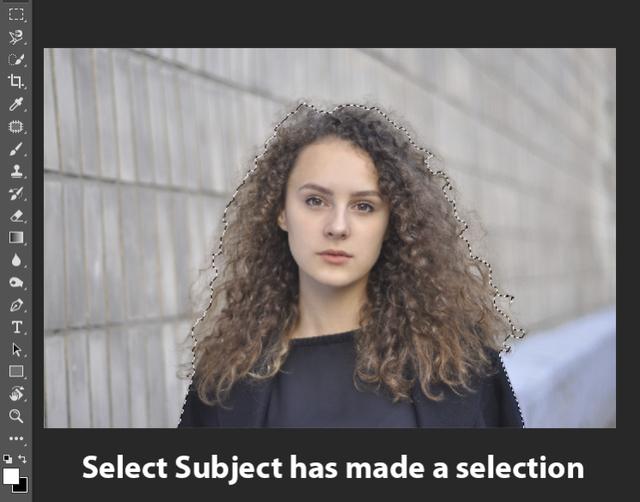
以下是& # 34;选择& # 34;,如果所选内容在实体边缘不完美,您可以随时使用快速选择来加减所选内容。
现在添加图层蒙版添加蒙版和提取背景:
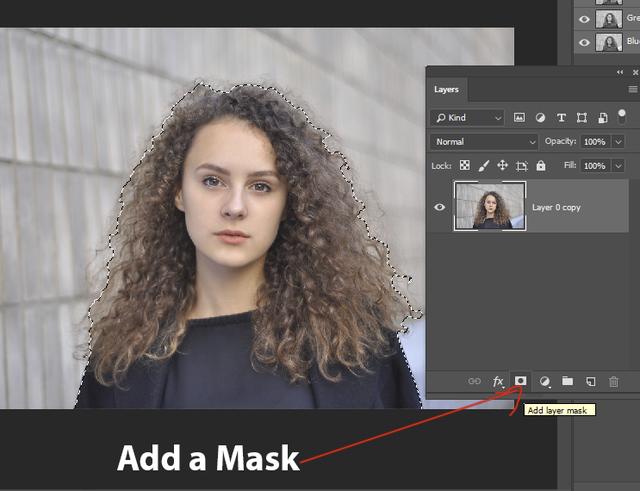
结果并不完美,因为我们的头发边缘非常硬,不过不用担心,我们会尽快修复的。
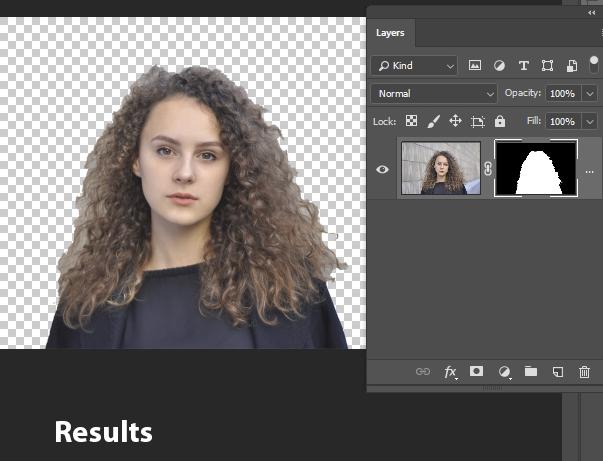
步骤3 =优化头发选择
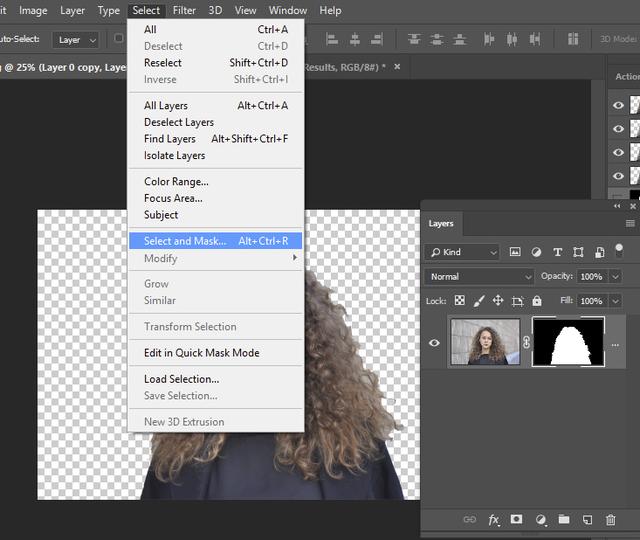
我们需要完善头发的选择,让它变得完美。我们将使用调整蒙版
请转到& # 34;调整口罩& # 34;,也可以按CTRL+ALT+R弹出& # 34;调整口罩& # 34;对话框。
现在选择优化边缘笔刷工具,这将有助于提取头发。它会做一些算法计算来确定什么是背景和头发,然后它会提取背景。
选择它,它基本上像一个画笔工具。
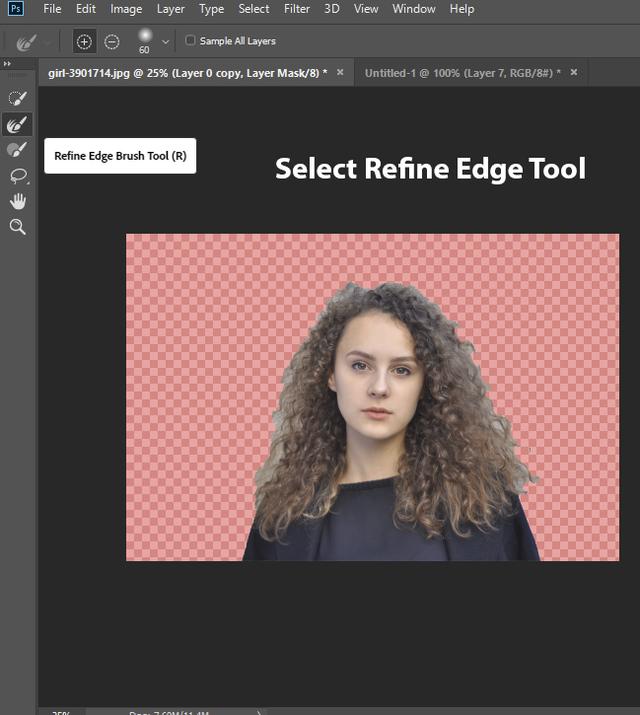
右下角选择叠加模式作为你的查看模式,所以一切都是红色作为背景,只是个人喜好,你可以根据自己喜欢的选择不同的查看模式。
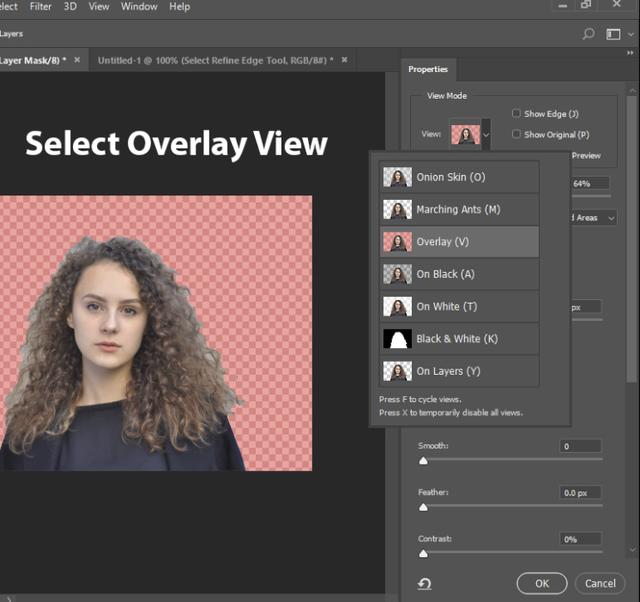
步骤4 =使用优化的边缘笔刷工具
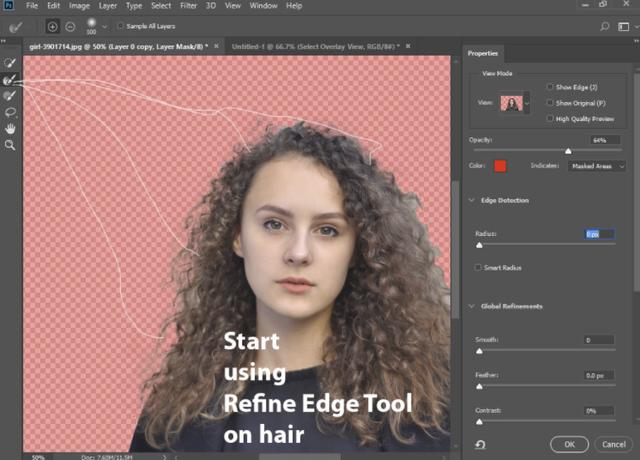
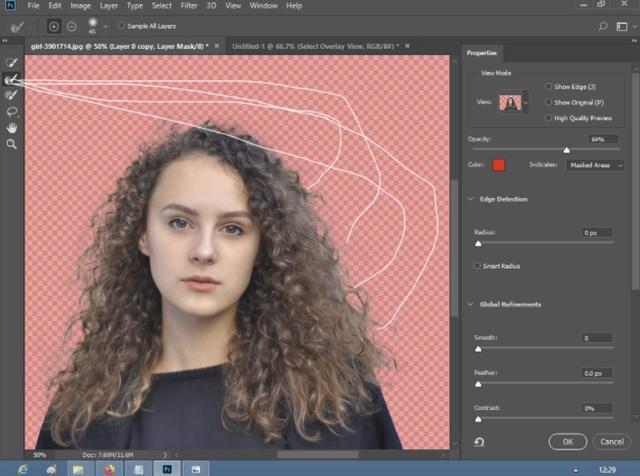
一旦一切都设置好了,就该使用优化的边缘笔刷工具,并在头发上使用该工具从背景中提取头发。
你可以在左边看到我是怎么做的:
你可以在右边看到我是怎么做的:
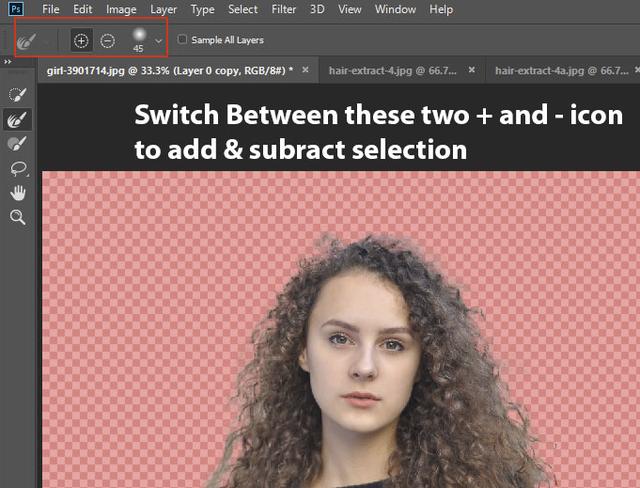
如果您对结果满意,您可以继续(如果不满意),那么您可以在(+)和(-)图标之间切换,以增加和减少选择。
现在,在输出设置中选择图层蒙版:
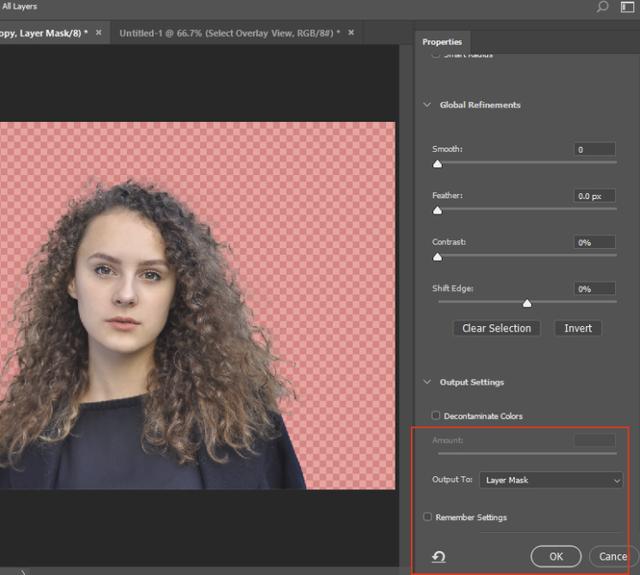
在这里你可以看到结果:
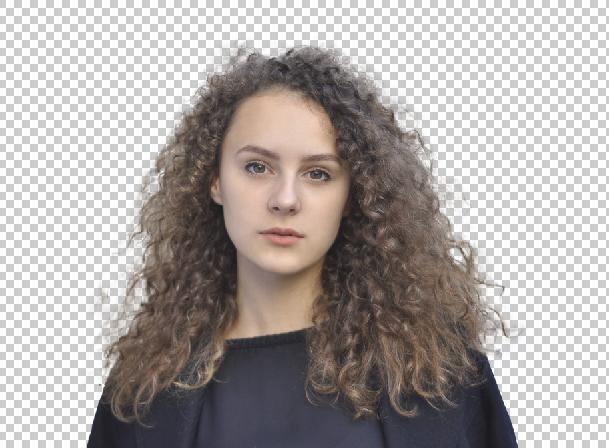
步骤5 =编辑图层蒙版
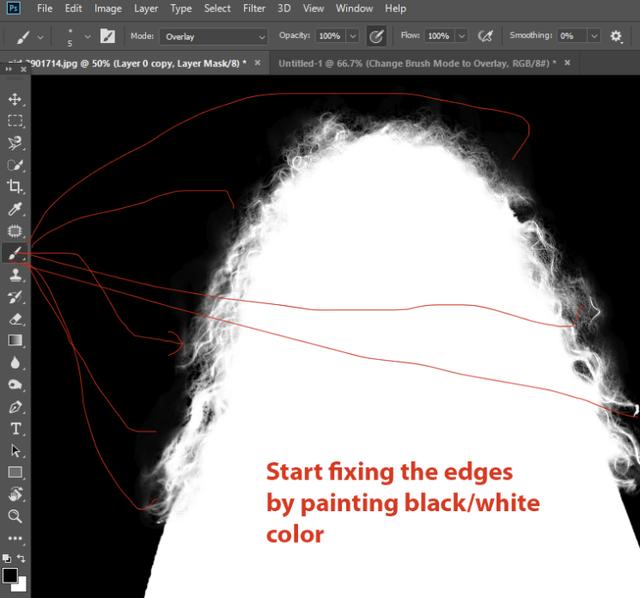
虽然选择看起来不错,但如果你看图层蒙版结果,你可能会发现许多背景部分仍然可见。要查看图层蒙版结果,请按ALT+CLICK,并直接编辑图层蒙版结果。
在图层蒙版中,选中的区域将被填充白色,这意味着这些区域将保持可见,未选中的部分将被填充黑色,这是背景,它们将保持不可见。@红精画像
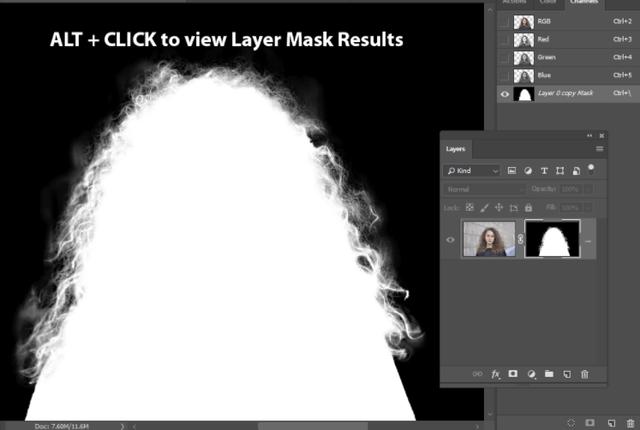
现在选择画笔工具,改变其混合模式为叠加。
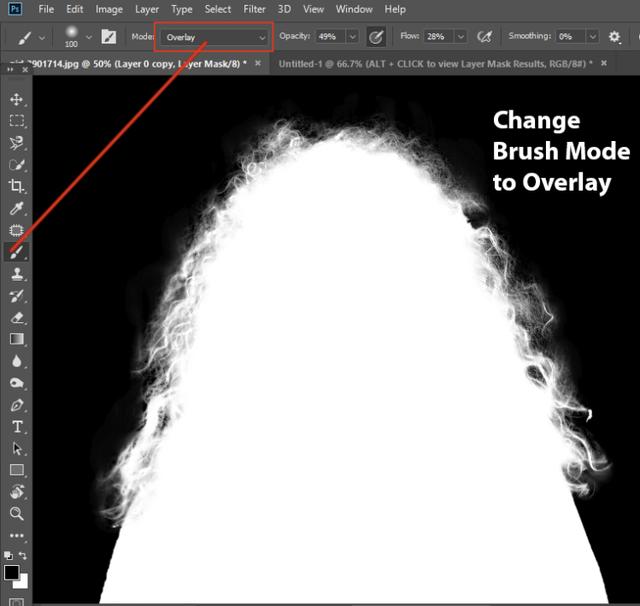
现在,选择一个柔软的圆形刷子,沿着要清洁的边缘涂上黑色颜料。你也可以在任何你想保留的白色区域作画,比如模特头发或者任何你认为不是背景的部分。
翻译
#我要上头条# #年薪# #年终奖# #平均工资# #互联网公司#







