
大家好。我是Cherry,一个全身心投入薅羊毛的P圈宅女(天知道我在秋叶PPT里偷偷学了多少好东西哈哈哈哈哈)。
今天给大家分享一个PPT拆解思路~
拆卸思路
项目背景:甲方应邀参加一个可容纳500多人的大型论坛会议。甲方将进行“自媒体平台的技术运营”主题演讲,阐述技术运营给自媒体平台带来的便捷性和可靠性。
页面比例:3:1
样式、字体、配色:不限,满足主题即可。
图片:不限,可自行搜索图片。
以下是手稿:
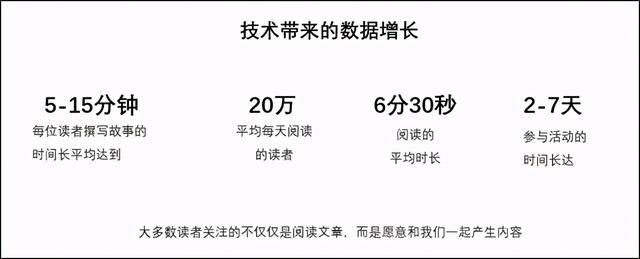
思路分析
获取作业开始圈的重点:论坛会议,自媒体,技术化,数据和页面比例3:1。
注意这是一个讲座PPT,文字的简化和内容的可视化非常重要。好,我们开始吧!
⭐风格选择从“技术化”想到蓝/绿的技术风格,想尝试不一样的风格。精致的黑金款式是不错的选择。
⭐页面布局与常见的16:9和4:3的页面不同,此作业应该有3:1的宽屏,因此要特别注意两点:
页面设置
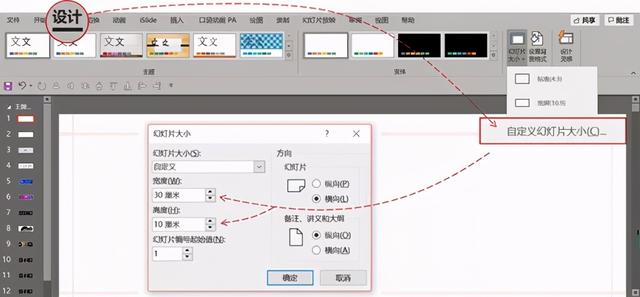
3.1页面应为“自定义幻灯片大小”,大小可自由设置,长宽比保持在3:1。(尺寸设置越大,图片越清晰,文件越大。)
设计排版
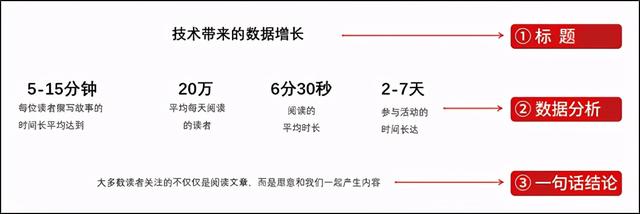
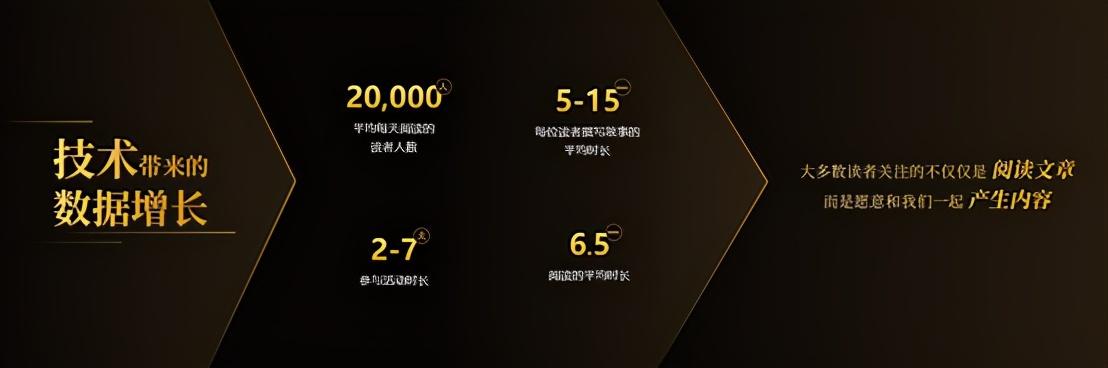
题目+数据分析+一句话结论,三部分逻辑关系到总分。
正好3:1的宽屏给了左右两边足够的排版空间空。
所以在这个页面里,我选择了左右布局,用箭头把三个部分连接起来。
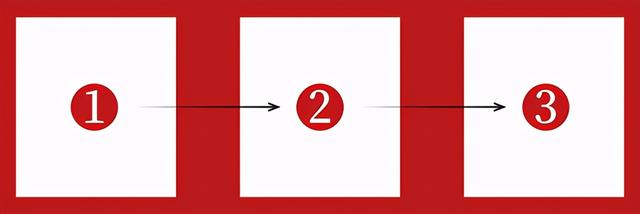
特殊比例的PPT页面虽然不常用,但是可以锻炼排版逻辑。
如果有一天领导需要你做一个6:9的PPT,哈哈,不用怕。

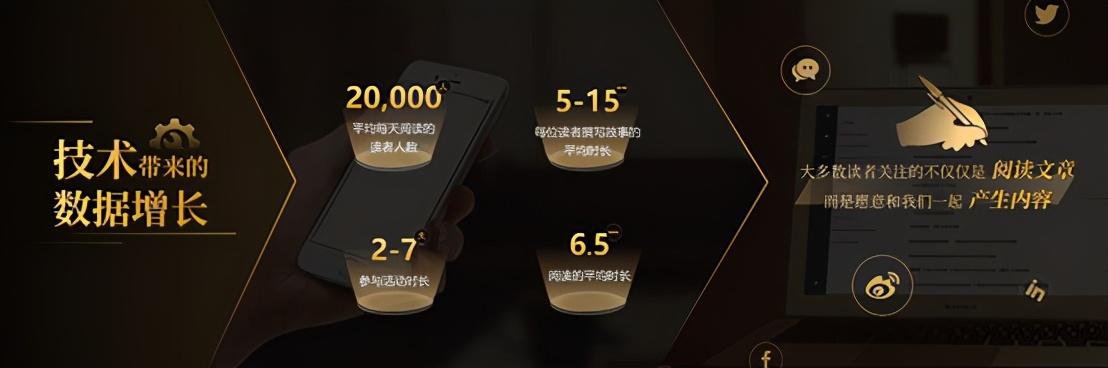
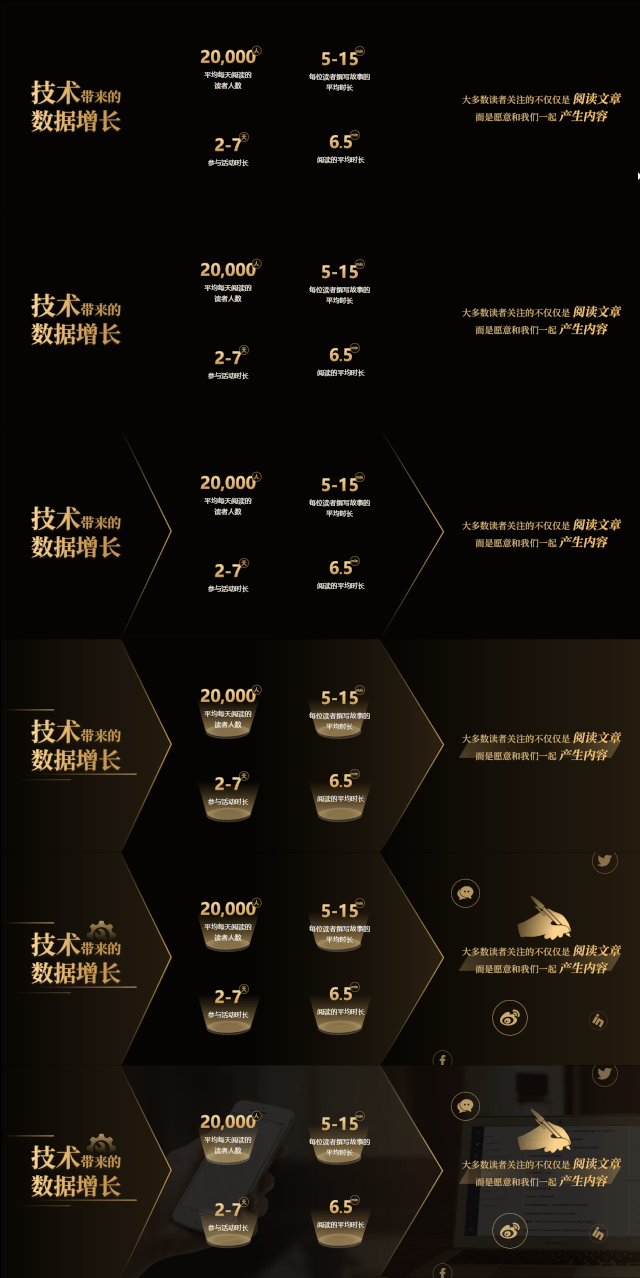
分析中确定了样式(黑金样式)和布局(左右布局),效果如下:
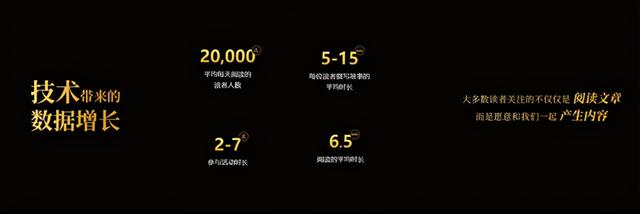
接下来完成视觉排版,美化页面就可以了。
⭐视觉化排版视觉排版是为了让页面读起来更舒服,一目了然,受众可以瞄准核心内容。
在这个PPT页面中,我用了三个小技巧来实现可视化:巧用箭头、文字、载体。
熟练使用箭
箭头和渐变线可以用来指示方向,引导视线,表达某种趋势。
用大箭头把页面分成三段,从左到右引导视线,流畅阅读。
词语的巧妙运用
将文字放大/加粗/倾斜/加下划线,突出字体颜色,巧妙运用载体,帮助观众划出阅读点。
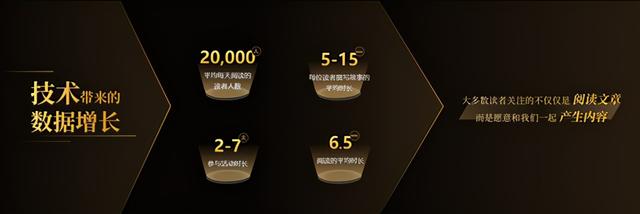
载体的巧妙运用
你应该熟悉前两种方法。「巧用载体」的乐趣在哪里?
托盘是用来装东西的盘子。它可以是任何形状或图片…
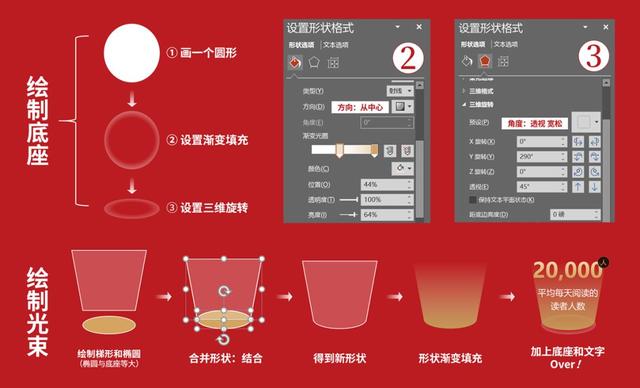
这里我用夜光棱镜和多边形两种载体来渲染文字,把视线框在载体上,让你一眼就能看到重点。
PS:发光棱镜的制作方法。
美化页面
添加图标和图片是视觉表达和美化页面的常用方法。
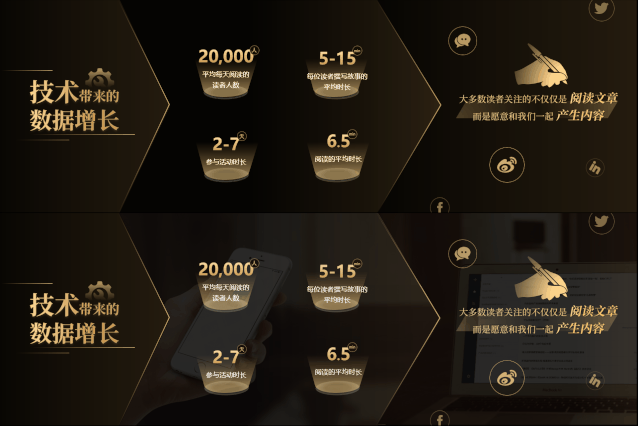
用“齿轮”显示技术,“手”表达创作,“媒体平台logo”连接演讲主题,形象化起来。
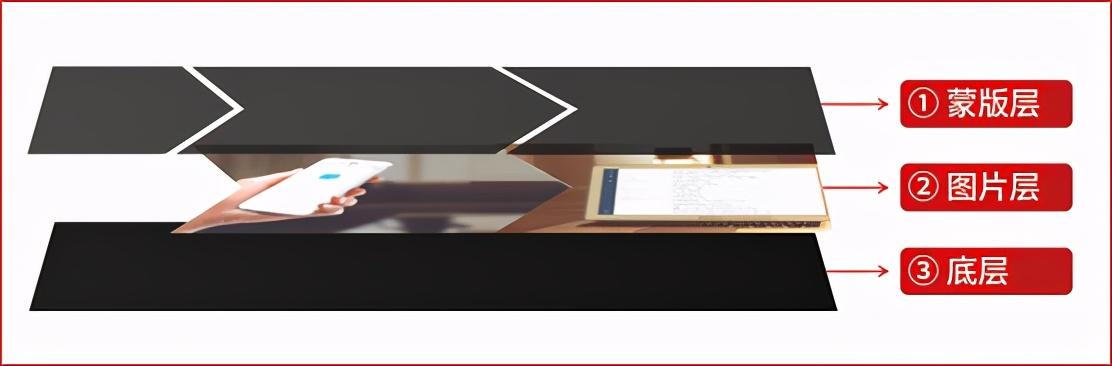
最后在背景上叠加一个简单的图片,图片就有层次感了。
好吧!通过“确定样式——页面布局——视觉排版——美化页面”,一页PPT就顺利交付了。
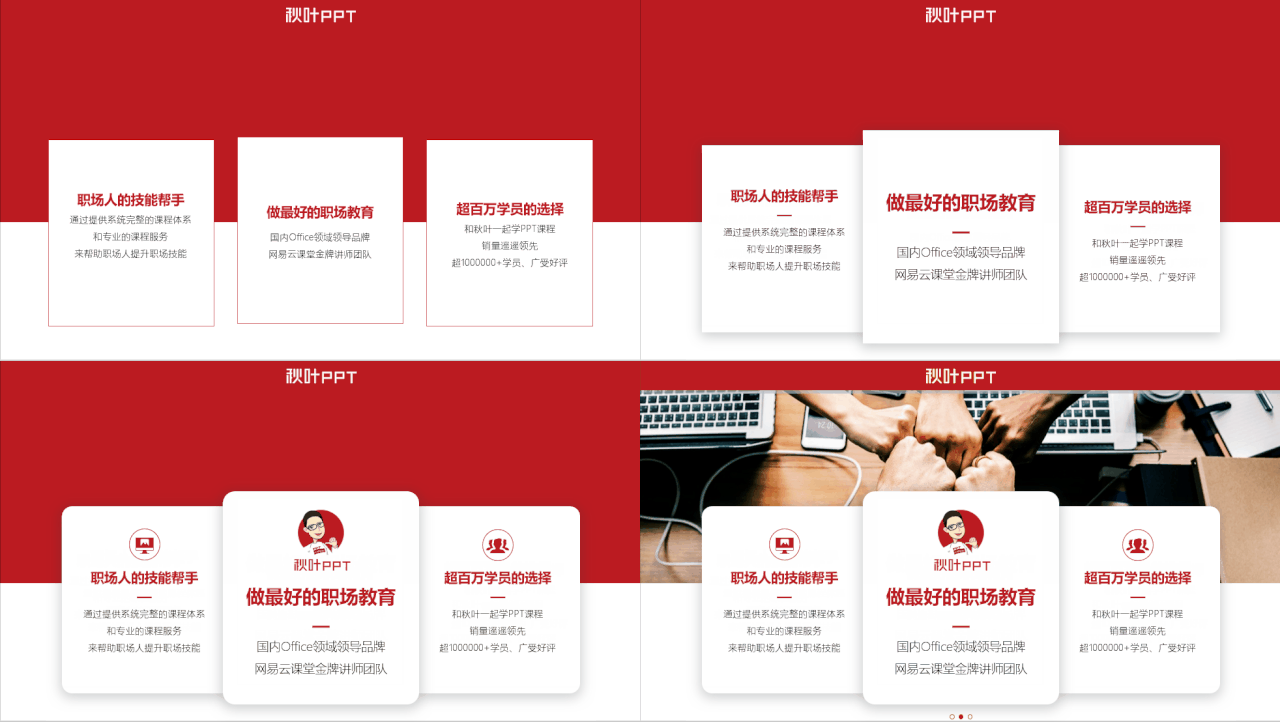
同样4步,这个平风的PPT就结束了!
半小时做不出一页PPT?
试着从最上面的四个步骤开始!希望能帮到你~

箭头的使用是整页PPT中我最喜欢的部分。
箭头是我们身边常见的标志,可以表示方向或者某种趋势。
在PPT中,箭头也是非常经典的表达符号。举几个典型的例子:
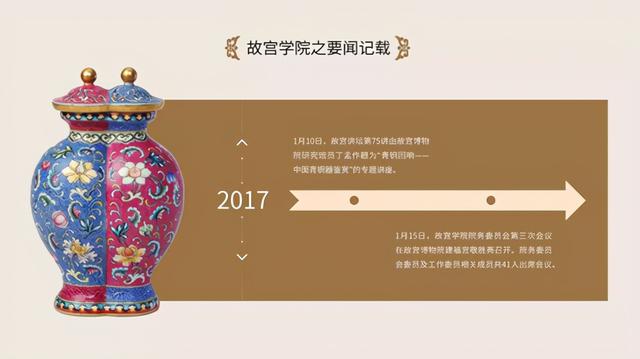
时间线:
流程图:
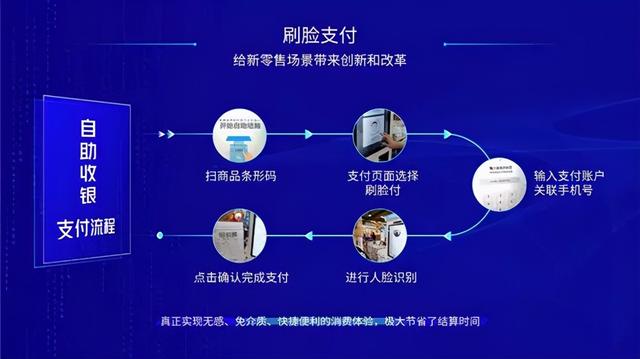
▲ @Cherry
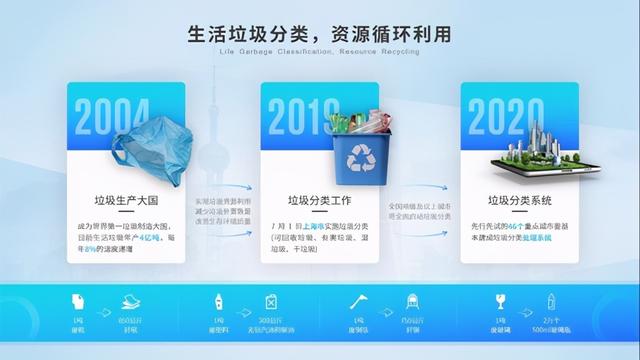
▲ @阿宅
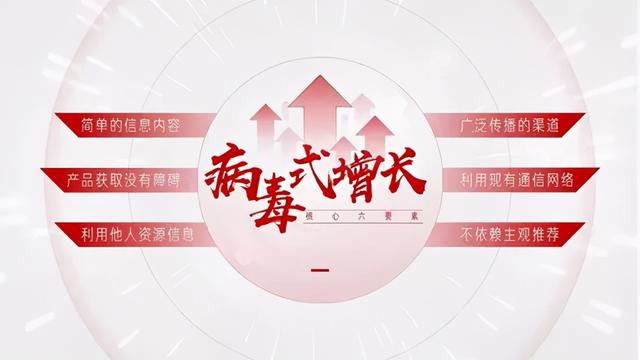
表达发展/增长趋势:
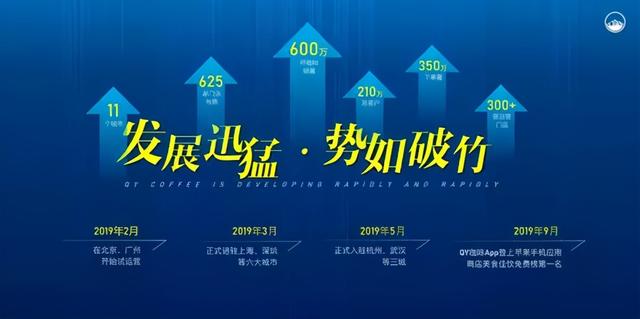
▲ @傻子
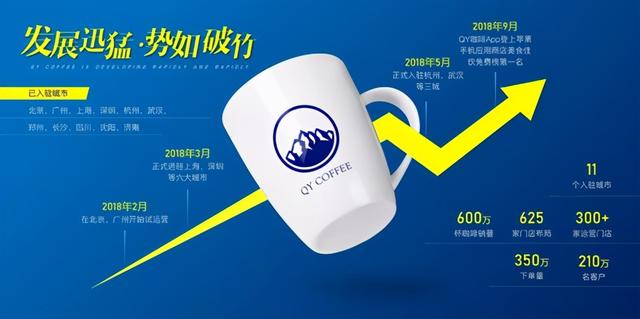
▲ @傻子
▲ @刘晓
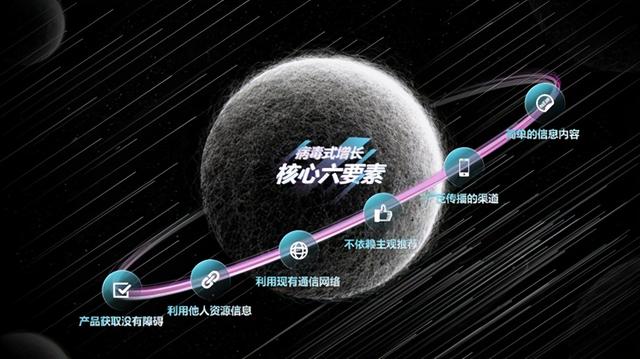
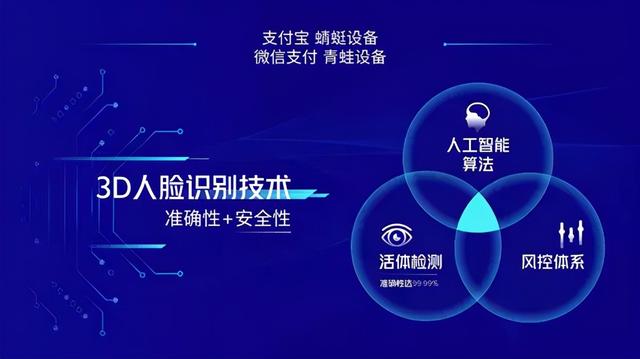
除了箭头,规则的线条组合和渐变的线条/形状也能起到引导阅读的作用。它们不是箭,但比箭更好。
▲ @ 中中
▲ @Cherry

画出今天的重点!
四步快速交付一页PPT:
风格选择
页面布局
视觉排版
美化页面
视觉排版技巧:
表情:箭头,渐变线;
亮点:文字放大/加粗/倾斜/下划线,突出字体颜色,巧妙运用载体;
视觉美化:图标和图片的巧妙运用。
好了,这次分享到此结束~我是Cherry,下次见!







