本教程为大家带来一个如何使用PS套索工具的教程。首先,回头看看上一期。上一期讲了选择工具,利用选择工具的反复叠加实现简单的绘制(壁纸、棋盘、桌子等。重复显示规则模式)。在此感谢粉丝提醒我“tct无界”多次重复上一个动作的快捷键(输入法为
套索工具,准确地说,也是选区的一部分。它针对的是不规则的多边形选区。使用lasso后,选中的区域会自动成为选区的“蚂蚁线”。所以我们经常把套索工具归为选区工具的一部分,所以它的用法和用途和选区是一样的:可以用来挑出地图,选择一些我们需要的图像!
在CC2014/2015/2017/2018/2019中,套索工具分为三种:套索工具、多边形套索工具和磁性套索工具。快捷键为L,重复多次快捷键即可选择。下面我们来一一详细解释一下:
这是PS默认的套索工具,由我们鼠标的方向决定,而且有绝对的灵活性,换句话说,由你决定!
显然,多边形是有许多边的图形。如果使用的话,点击每一个我们需要挖掘图形的转折点,然后围绕图形形成一个循环,可以是逆时针,也可以是顺时针。反正你要记住最后的选区是围绕你的转折点形成的!
毕竟磁性套索聪明一点。怎么说呢?就是你的操作,PS会自动判断你套索形成的蚂蚁线两边的颜色,然后识别出你需要的部分!
元旦将至,我们来找一个元旦的案例:这次简单合成一张元旦海报:
1.首先,营造节日背景。为喜庆,中国传统颜色-红色;
新画布:900*500(像素)分辨率72dpi
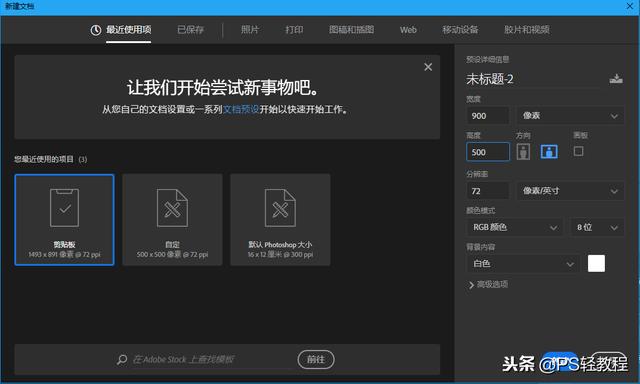
在图层面板-双击背景图层解锁背景锁;
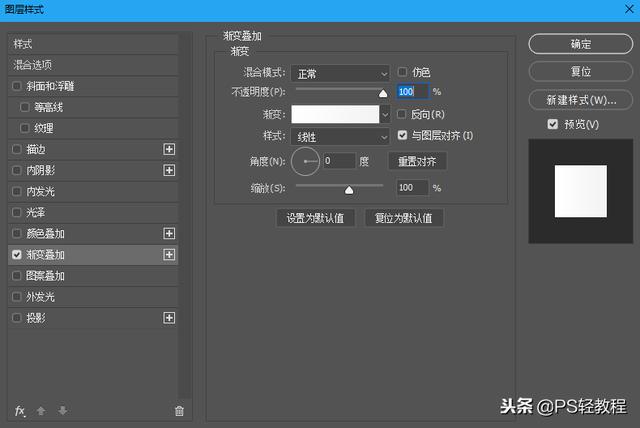
梯度叠加
继续双击调出图层样式,选择“渐变叠加”:0度线性渐变,然后点击渐变框给渐变添加不同的红色(这里可以添加多个色标,也就是下面的滑块,每个色标可以有不同的颜色,同理,七种颜色就是彩虹渐变)。
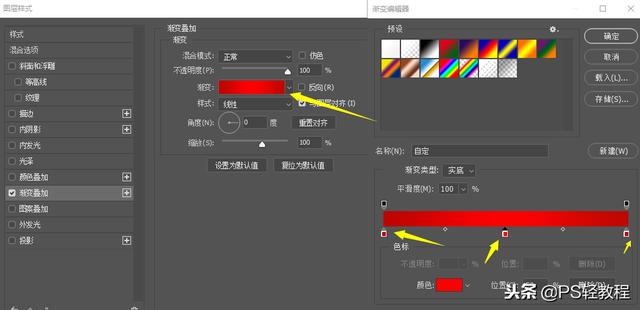
创建渐变背景
2.放上我们准备好的背景纹理,图层透明度改为30%(直接在英文半角按数字“3”即可);复制一个图层,覆盖背景图层!
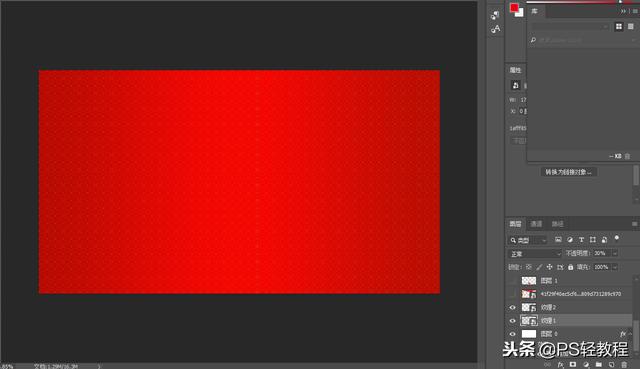
放置背景
3.将环境背景图放置到位,按CTRL+T,改变大小,调整到合适的位置;如下图:效果图
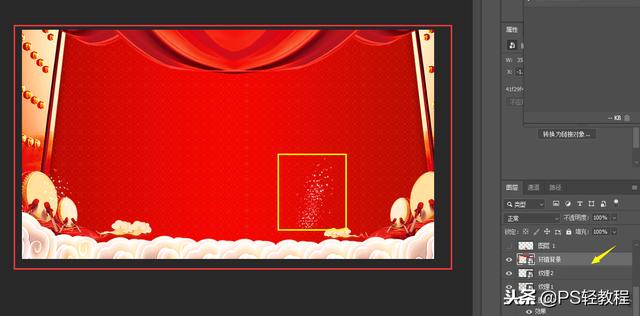
放置环境渲染背景
我们会发现我们的材料里有白点。我们做什么呢??是的,我们需要使用选择工具来删除它,因为这里的点影响了整个视图的美观!选择最后一个矩形选择工具箱并删除它!我今天学了套索。当然,我得用最新的知识来应对!
(选区工具只能做图层,我们拖入的图片被PS改成了智能对象。在处理之前,我们必须将智能对象更改为图层。操作方法:右击放置的当前图层,找到“栅格化图层”并确认)
选择套索工具,在白点周围画一个圆,就一个如图所示的大圆,然后按键盘上的“delete”键。
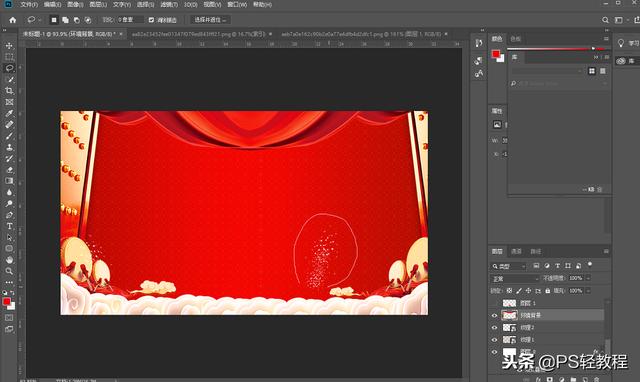
套索删除无效元素
4.放上我们准备的元旦字体素材,如图,调整大小和位置!
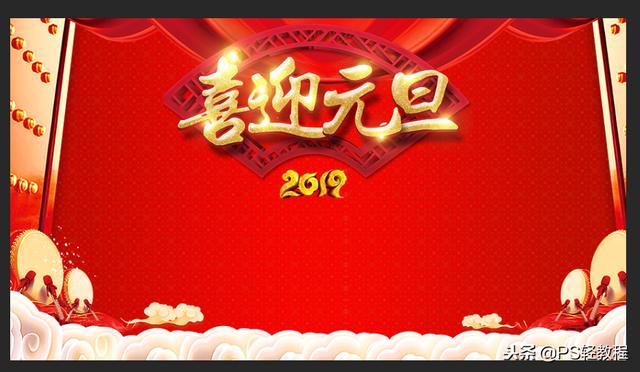
放置主题
5.用“猪”打开另一块素材,用多边形套索挑出我们这次的主角(套索选中后,CTRL+J),然后放入我们的主画布(将元素从一个画布移动到另一个画布,鼠标左键不松手拖动到所需画布);
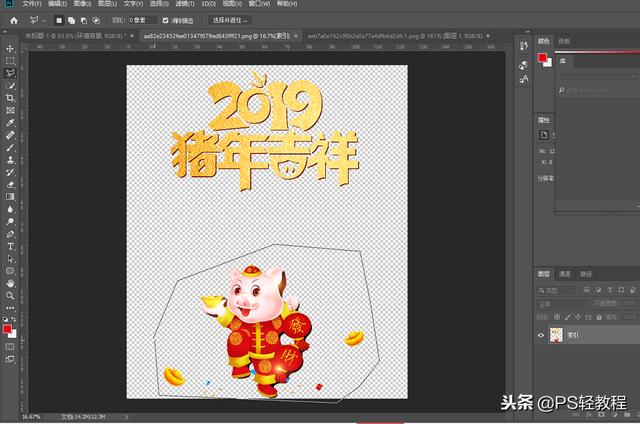
拉绳子的“猪”
放置后的渲染如下:
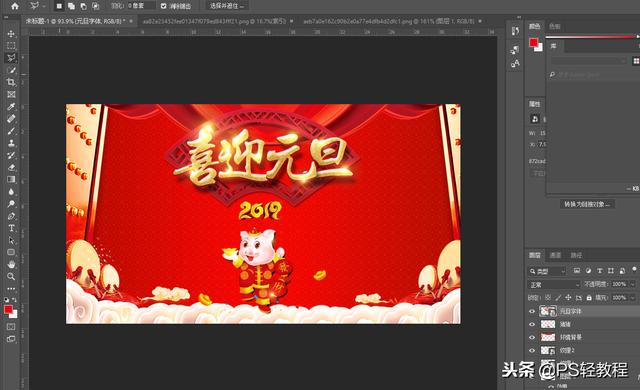
翻译
在这里,从整体来看,你会发现主角和文案部分已经到位,一眼就能知道这张元旦宣传图,但是你会觉得奇怪,对吧!对比双方空,怎么办?这时候你就要去思考传统文化中可以利用的元素,然后融入进去!齐娃想到了对联,因为正好是空两边,而我的海报是对称分布的,所以对联还是挺合适的;
6.放对联素材,并使用套索选择工具删除对联中的原文!然后,复制一层,对称布局,调整大小,分别写上我们准备好的文案:“猪年大吉,财源滚滚”(选择工具栏中的字体工具——右键选择“竖排字体工具”,更改字号、字体颜色、字体(中文楷体),推荐黄色)。
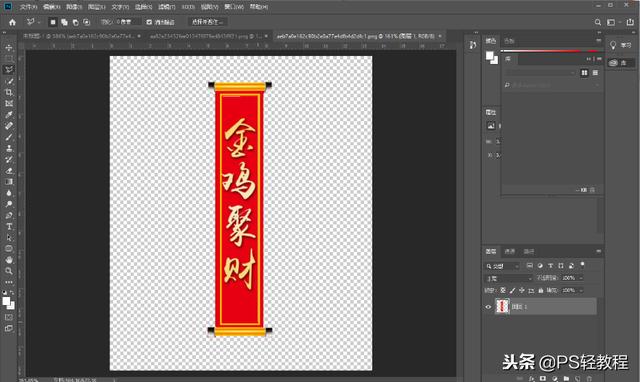
对联材料
最终效果如下:

最终案例
好了,本教程到此结束。新的一年,祝你2019年万事如意:“哼”财运亨通!