新手今天只要掌握这10种方法,就足以应对大部分的铺垫工作。
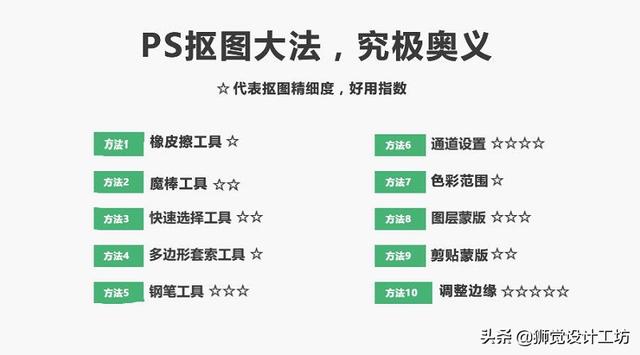
1。橡皮擦工具
橡皮擦工具,更多的时候,似乎与“抠图”无关。但是,即使它能起到“擦除”的作用,那么它也可以用来铺垫和记忆。它的键盘快捷键是:只需按一个字母键“E”,简单粗暴地擦除不想要的背景或其他屏幕部分。
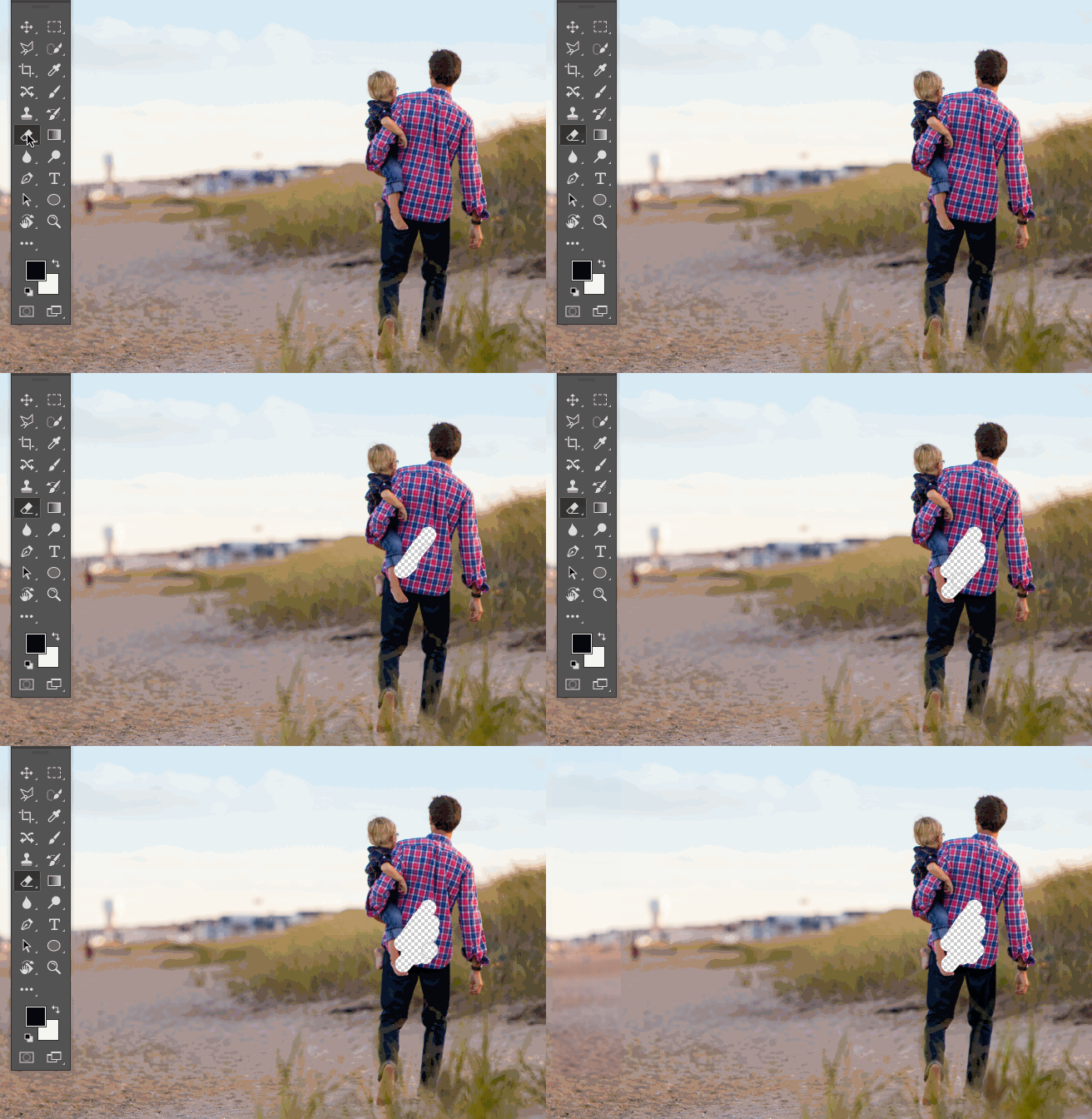
橡皮擦工具很容易使用。选择它并调整刷子大小和硬度开始擦拭。但是缺点很明显,抠图很难细化,边缘处理也不是很好。而且擦除后真的没有了,原始图像被破坏了。这里不推荐隋军,只是为了理解。如果配合“图层蒙版”使用,效果还是不错的,后面会详细说明。
2。魔术棒工具
在对比明显的图片中,比如背景是典型的纯色时,“魔棒”工具非常好用,只需选中背景,删除即可。魔棒工具和快速选择工具是一组工具,快捷键是W,也可以用鼠标直接选择,如下图所示。当然,在选择时,魔棒工具支持删除多选部分,添加少选部分。方法是点,点,点。

3。快速选择工具
“快速选择工具”,顾名思义,就是在图片中“快速”选择你想要或者不想要的部分,用鼠标通过工具栏直接选择工具,或者用快捷键“W”对准图片框选择。同时,您可以使用括号“[”或“]”来缩放画笔大小,以便更准确地选择帧,如下图所示:

△快速选择工具,即通过画笔画来选择区域。
如果初步框选择的范围超出了所需的屏幕范围,您可以在检查超出部分的同时按住Alt键,并从所选区域中减去它们,如下图所示:

△ +Alt键,从选定区域中减去。
如果在初步框选后还有零件没有被选中,可以按住Shift键框选要添加的零件,然后将它们添加到选择中,如下图所示:
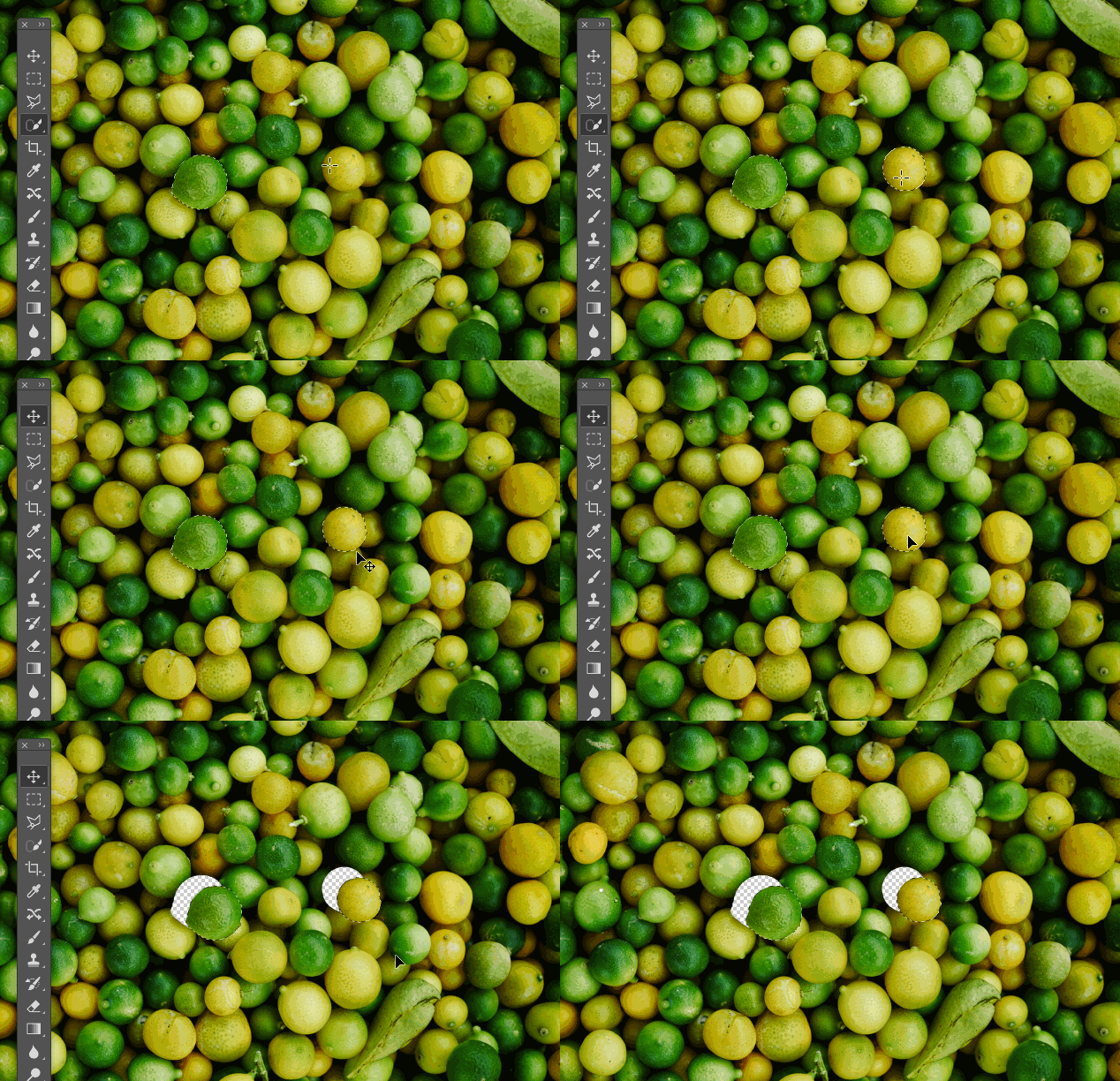
△ +Shift键,它被添加到选择中。
4。多边形套索工具
顾名思义,“多边形套索工具”是一种锐利的工具,用于图片中由直线组成的几何多边形。在工具栏的套索工具组中选中后,可以沿着图片中多边形的边缘进行“框选”,按住Shift键的同时可以拉出45°或90°的正线,方便选择正方形或三角形等正多边形,如下图所示:
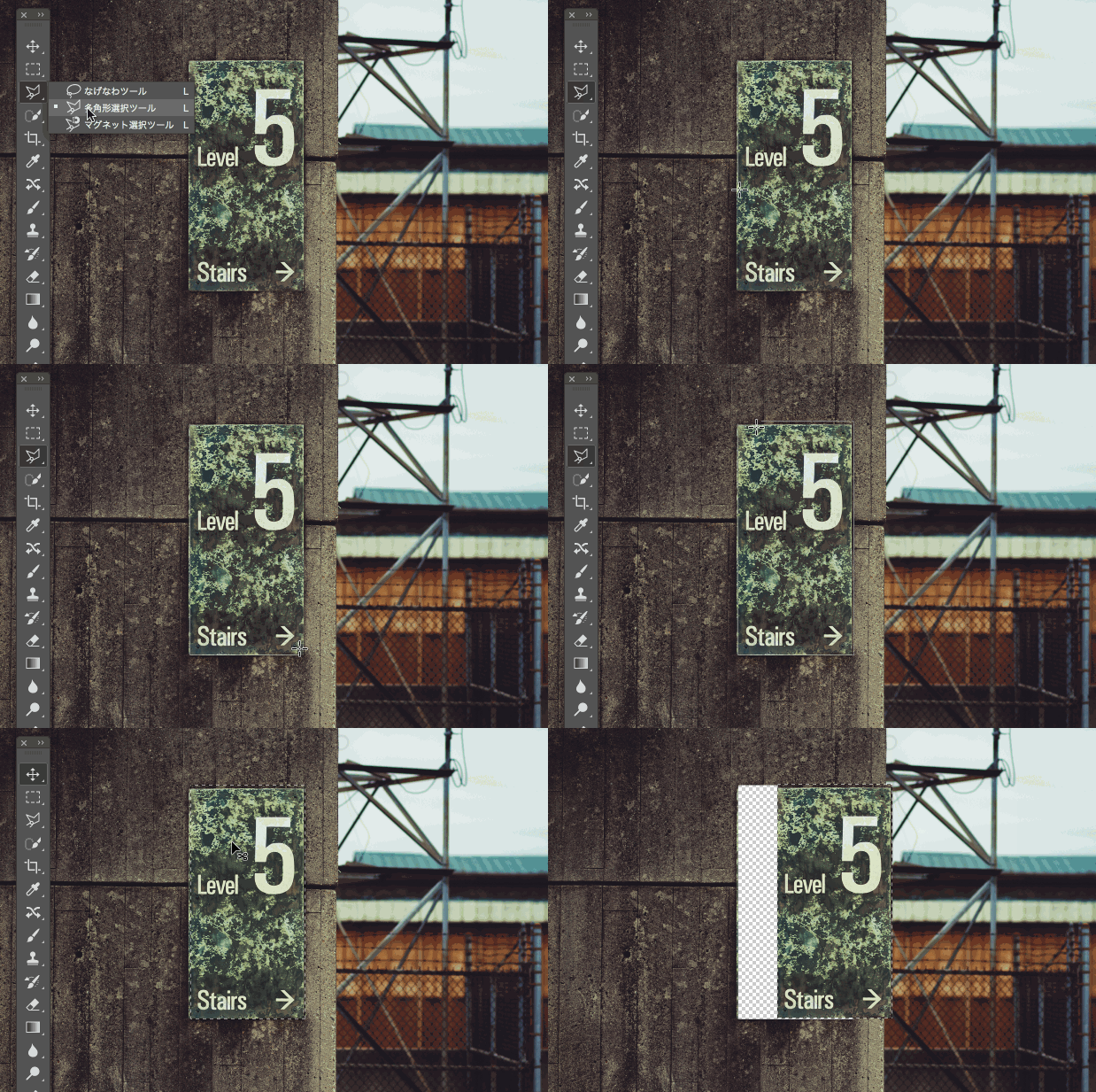
△挑这个形状,正规多边形套索工具的特长。
PS:选择非线性轮廓时,可以尝试使用“磁性套索工具”。PS将使其适合轮廓作为选区,前提是轮廓与背景有强烈的对比。
5。钢笔工具
与只能画一条直线作为选区的“多边形套索工具”相比,“钢笔工具”所向披靡。无论是直线还是平滑的曲线都是它的专长,针对的是轮廓绘制路径。严格来说,把它作为一个选区的精细度已经足够高了,但是给出三星的评分,主要是因为“可用性指数”的得分。钢笔的入门和熟练需要大量的练习才能掌握,操作难度高于其他工具。推荐一个提高游戏用笔熟练程度的练习网站:“边玩边学!游戏酷站帮你轻松掌握钢笔工具
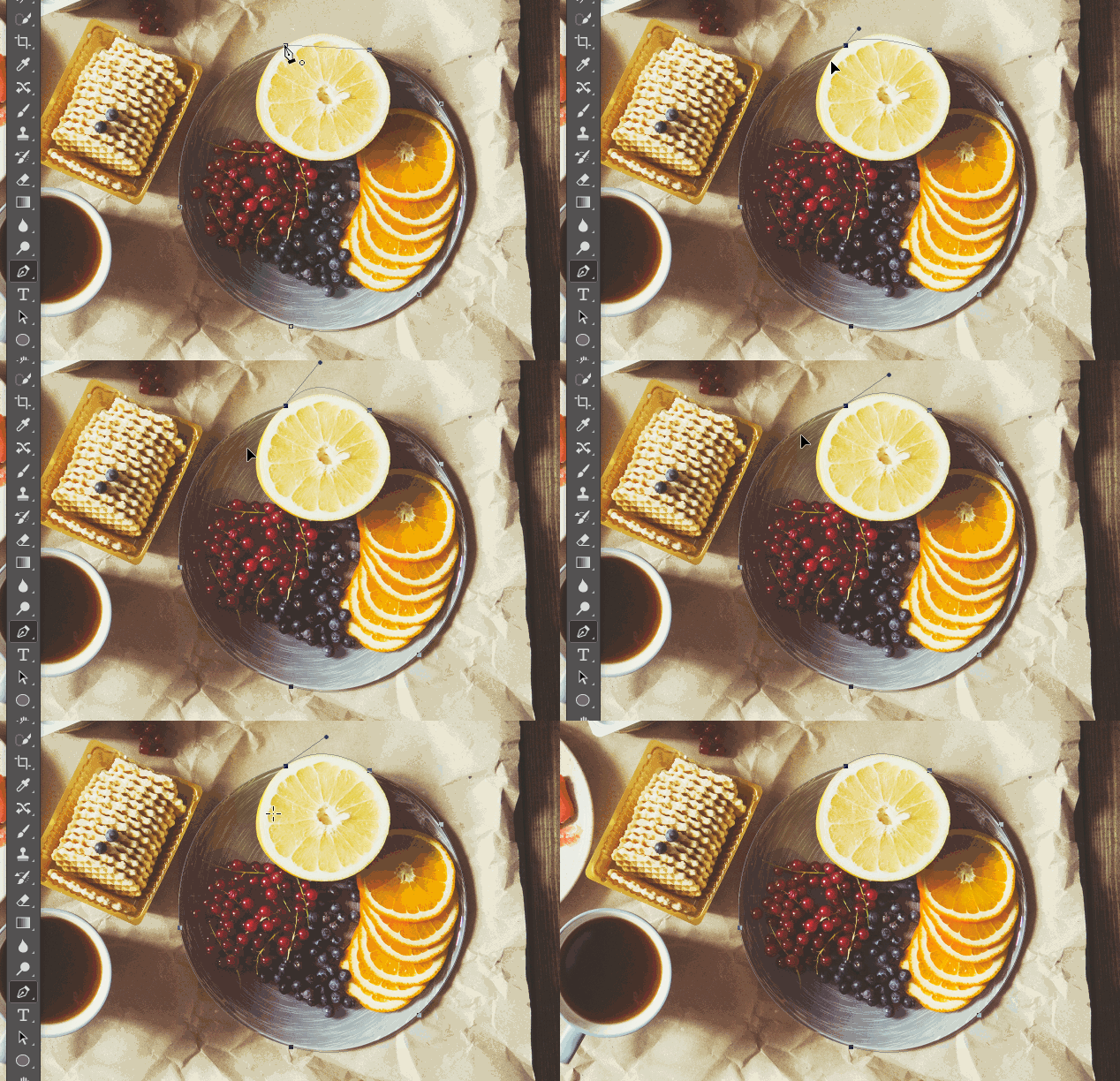
△画一条平滑的曲线路径作为选区,钢笔工具最擅长。
用“钢笔路径”绘制路径后,只需转到“路径”面板,根据需要重命名路径,然后按住Ctrl的同时单击路径图层即可创建选区,如下图所示:

△ Ctrl+单击路径进行选择。
6。良好的渠道解决方案
它是处理头发、树木、花朵、透明和半透明等困难材质的最佳选择。它简单、方便、易用。第一步,到通道面板,观察红绿蓝通道,选择一个黑白对比度最强的通道,复制该通道。PS:如果想保持透明信息,就要选择灰度信息最好的通道进行复制。下图以选择头发浓密的女模特的操作为例:
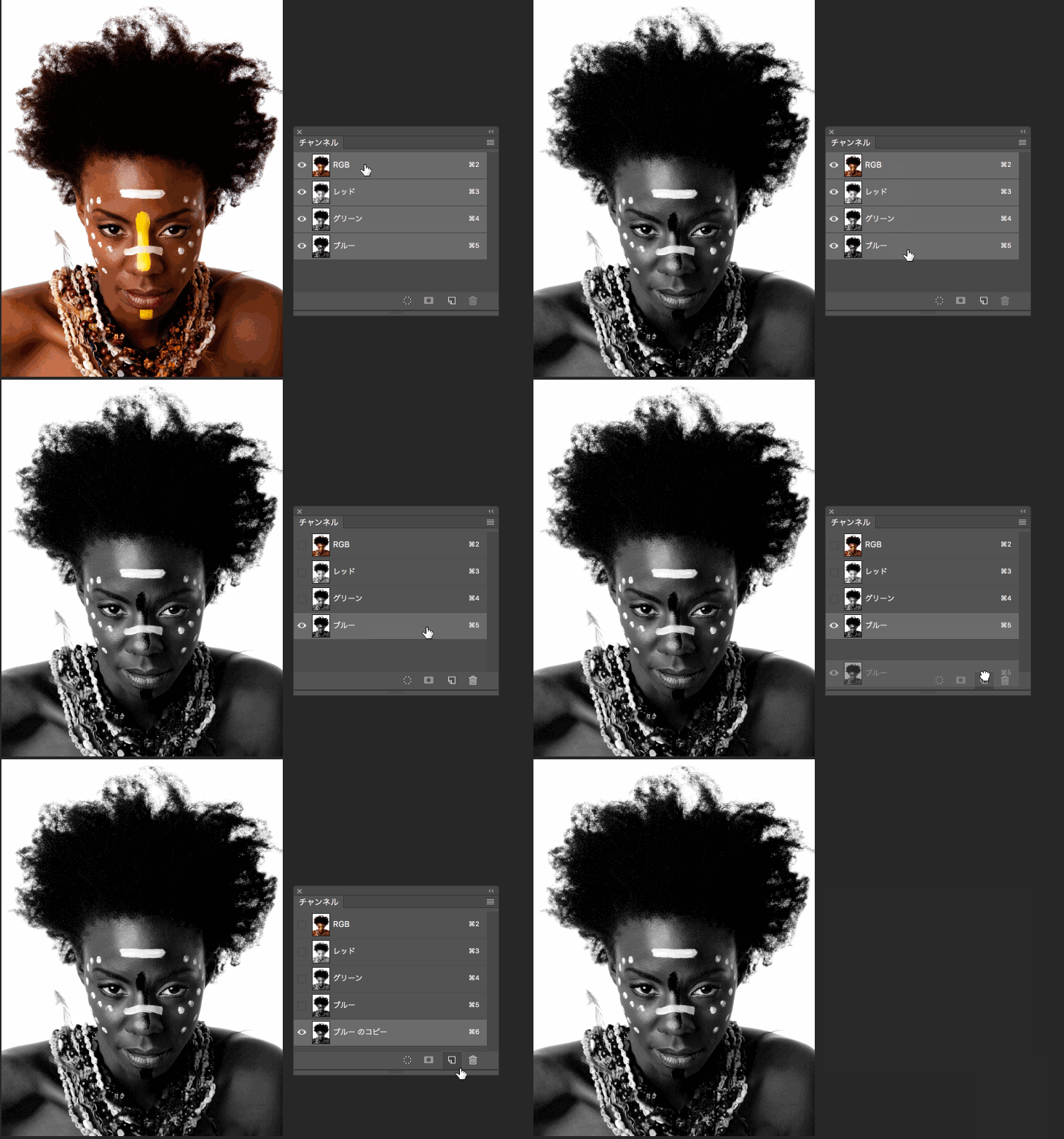
△复制黑白对比度最强的通道
选择复制的通道后,选择Image >:Adjust >:“Level”或按快捷键“Ctrl+L”调出Level面板,添加到该通道的黑白对比度中,使对比度更加突出,如下图所示:

△ Ctrl+L,增加色阶面板中黑白的对比度。
这时候我们可以选择笔刷工具,设置为黑色,然后在模型上绘画,把她画成黑色,这样她就可以完全达到与白色背景的最高对比度,如下图所示:
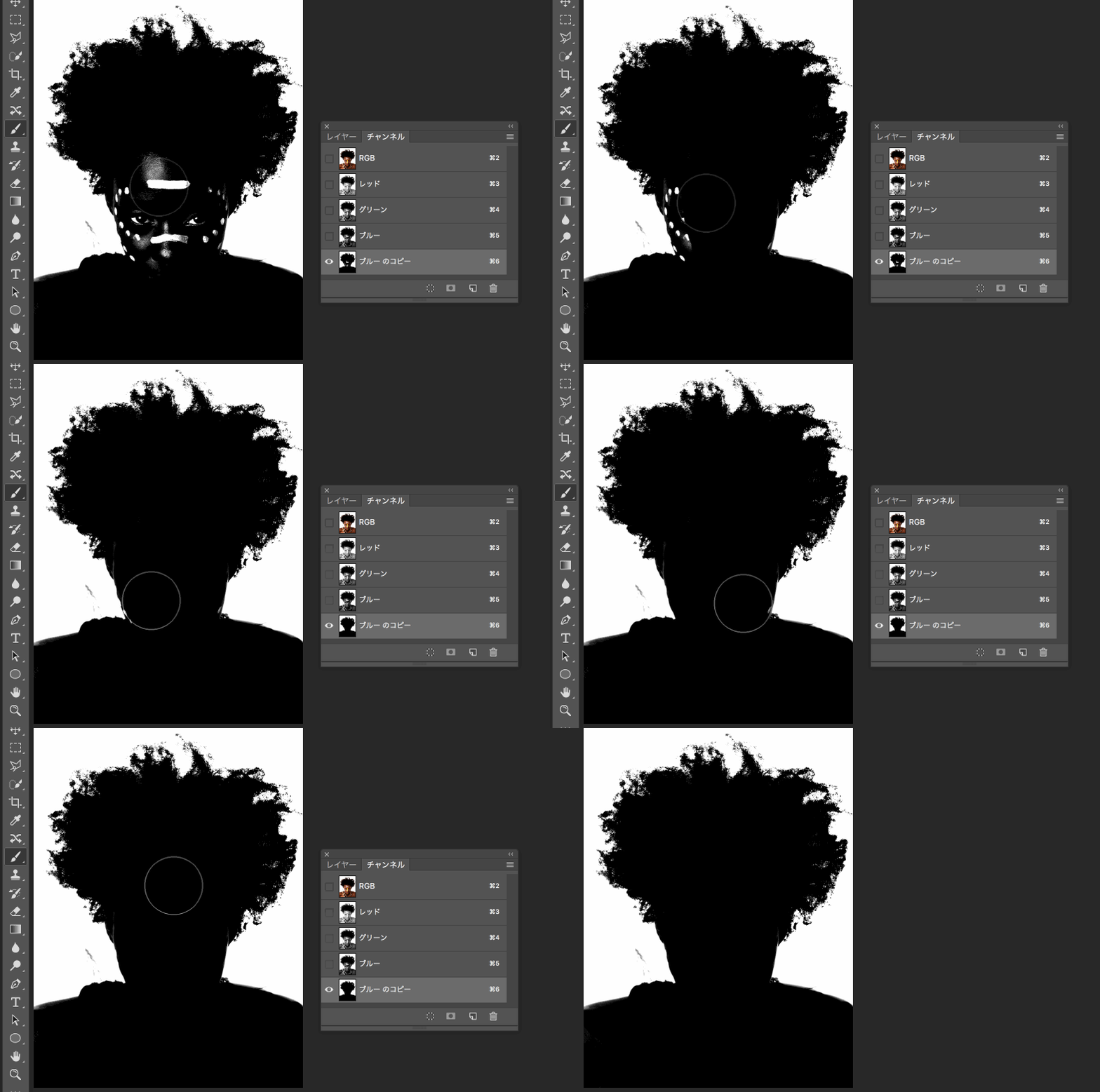
△把所有模特都涂成黑色。
此时,您可以按住Ctrl+单击通道,选择白色背景,然后单击RGB通道,返回图层面板,单击Delete键删除背景。

这时候背景选区就做好了。
这样我们就可以得到一张背景透明的模特的照片,感受头发部分的边缘。
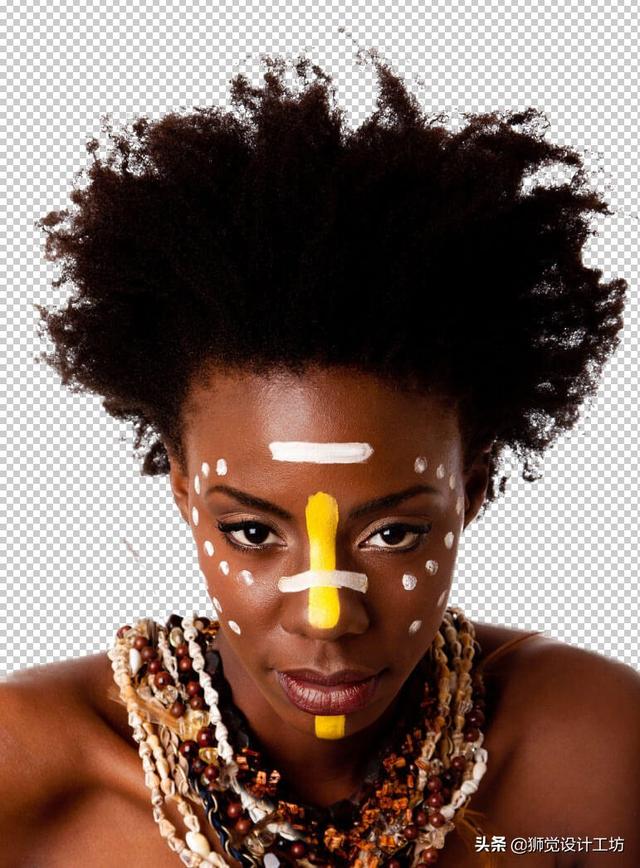
删除背景,感受模特头发的边缘效果,超赞。
7。颜色范围
如果图片的背景是纯色,我们也可以使用“颜色范围”,在菜单栏的“选择”菜单下操作简单,如下图所示:

△指定色域后,一键选择非常方便。
但如果要修图的图片有非常清晰的焦点,也可以使用选择菜单下的“焦点区域”功能。
8。图层蒙版
“图层蒙版”最大的好处就是不破坏原图,只需要给图像添加图层蒙版,然后选择笔刷工具,黑色笔刷遮挡,白色笔刷曝光。也就是说用黑笔刷画的地方会被擦掉,用这种方法可以完成抠图和去除背面的工作。操作如下图所示:

△面膜大法好,哪里擦哪里揭。
9。剪贴蒙版
“剪辑蒙版”,其工作原理是上层填充到下层,是一种略显曲折的抠图方法。它的优点是可以应用于多个图层,多次使用,不会破坏原始图像。一键制作多个地图也是相当不错的。当然可能用的不多,但是在制作Mockup的时候,可以更多的感受到这种方法的便捷。比如,我们以下图为例,把电视的屏幕部分挖出来。首先,我们用钢笔工具画出它的轮廓:

△先用钢笔工具画出路径。
打开路径面板,按住Ctrl键的同时点击路径缩略图,将路径变为选区,即选中屏幕,如下图所示:

△路径转换为选择
现在选择已被选中。回到图层面板,点击右下角的新建图层按钮,然后设置前景色为黑色。按Ctrl+Alt+I反选选区,然后按快捷键Alt+ Delete用黑色填充创建的新图层。此时,屏幕中除了电视屏幕外,其他地方都是黑色的。如下图所示:

△新建一层,反向选择,填充黑色。
我们将填充黑色的图层移动到底部,然后选择原始图像并为其设置剪贴蒙版。这时我们可以看到屏幕已经被裁剪掉了。
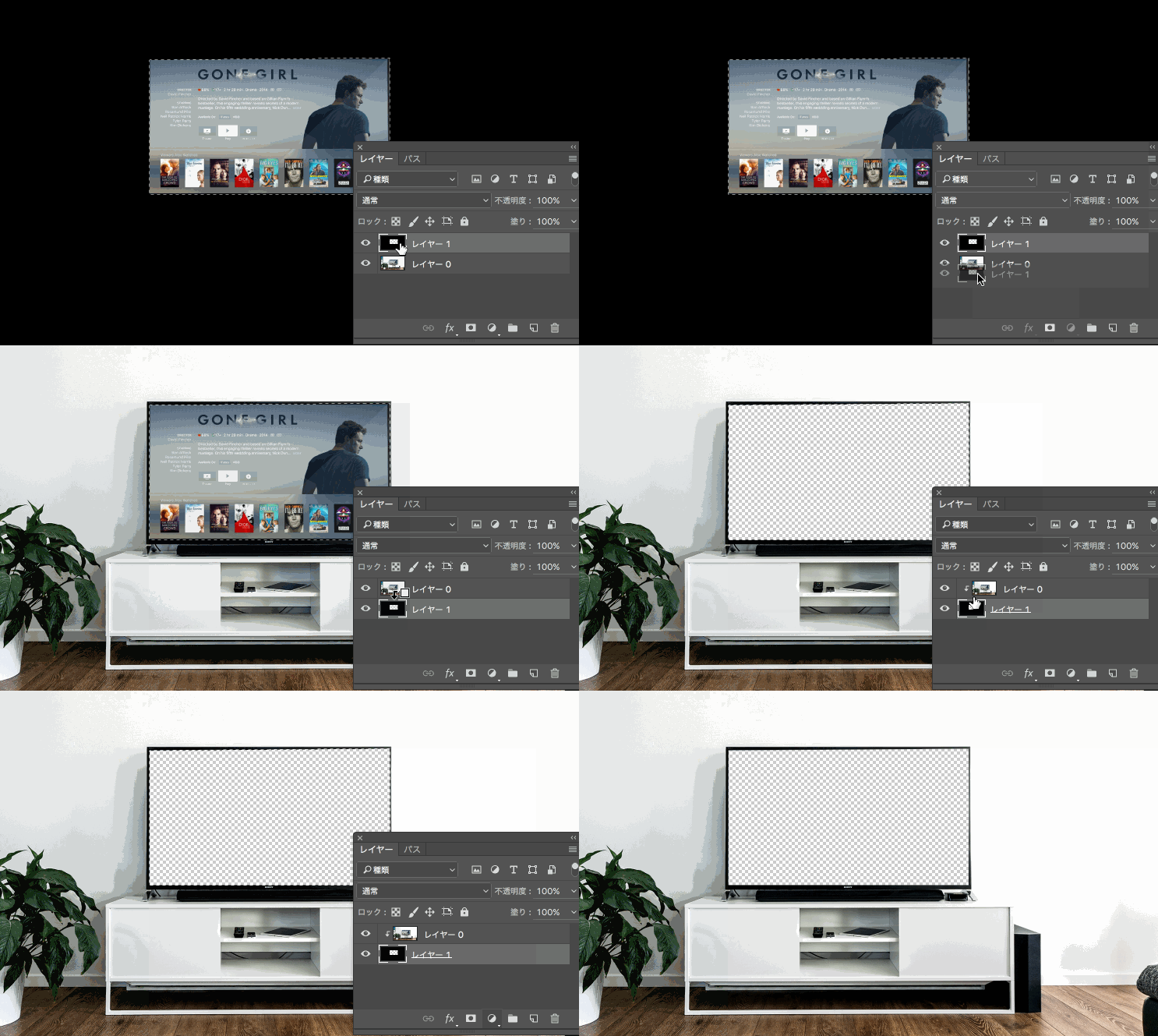
△做一个剪贴蒙版
10。调整边缘
虽然“通道抠图”的方法可以扣除头发等复杂的边缘,但是在背景复杂的情况下,通道解决方案就有点“山穷水尽”了。这种情况下,就要用终极一招“调边”。事实上,任何选择工具,如魔术棒工具,多边形套索工具,钢笔工具等。,可以调用"调整边缘"面板来配合它。下面就以下图中的汪星人为例,感受一下“调边”的强大和全能。

如何挑选汪星人?
首先用自己喜欢的选择工具如“快速选择工具”框选择汪星人,如下图所示,不用太担心边缘轮廓的精细程度。
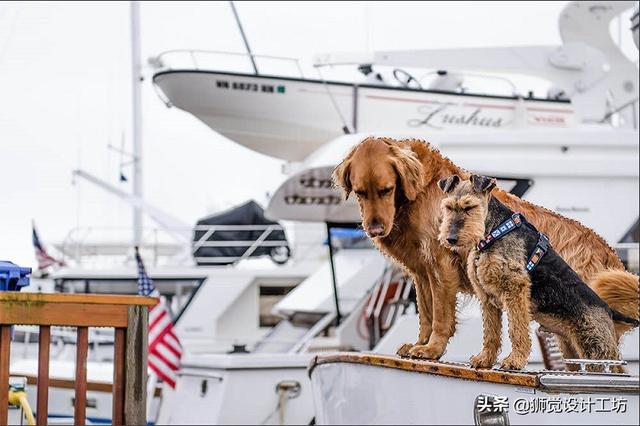
△总框先选汪星人,如上图蚂蚁线。
选中框后,可以点击菜单栏下工具选项栏上的“调整边缘”按钮来激活面板。如下图所示,可以发现需要设置的参数很多。选中“智能半径”并调整参数,以设置正确对中的值。PS:在CC 2015.5版本中,按键已经更新为“选择并隐藏”功能。
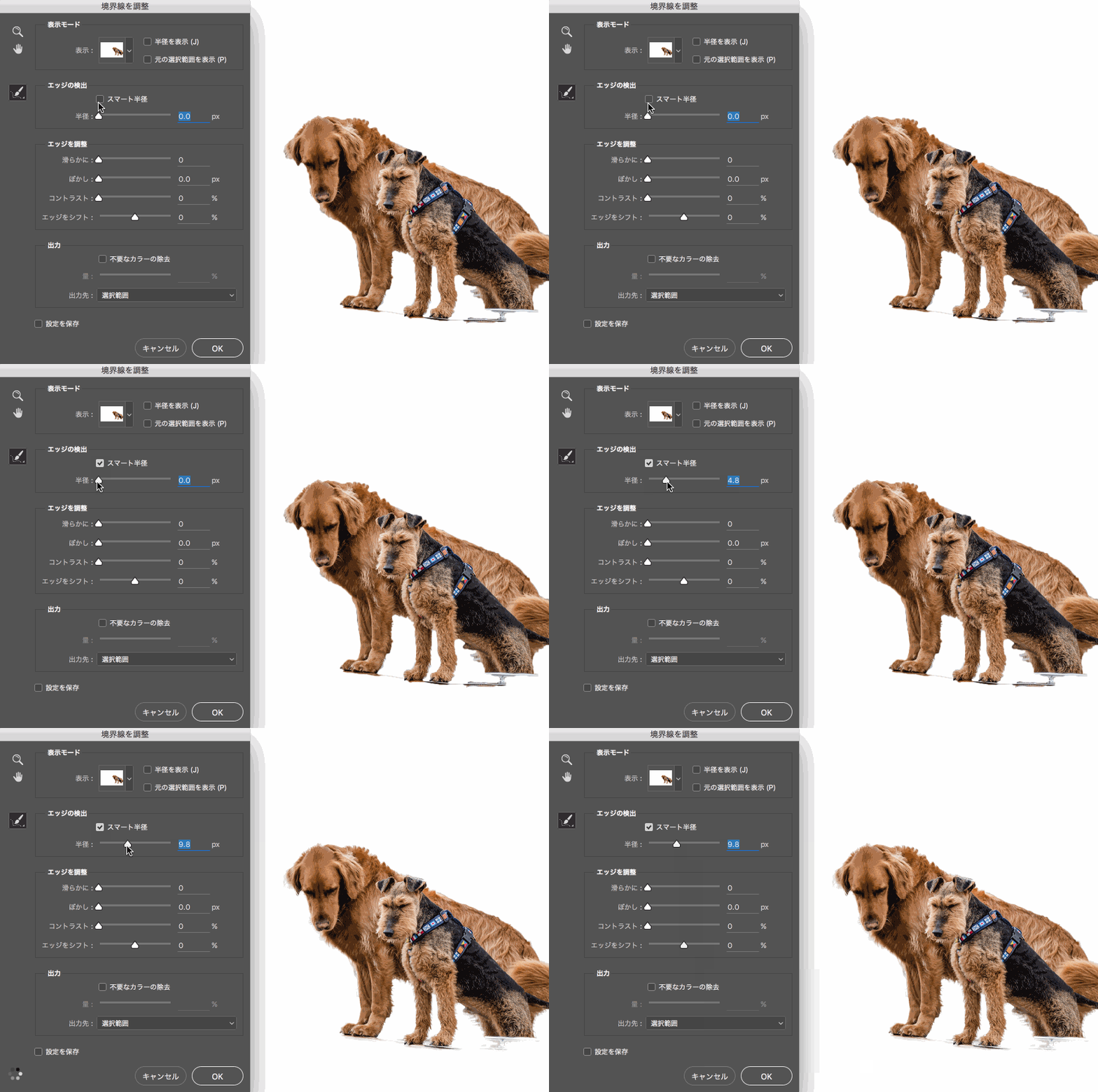
△检查“智能半径”并设置适当的参数。
在设置“智能半径”参数时,我们可以勾选“显示边缘”按钮,然后只清晰显示边缘,这样更有利于我们查看边缘的精细效果。快捷键“J”用于切换是否显示边缘,如下图所示:
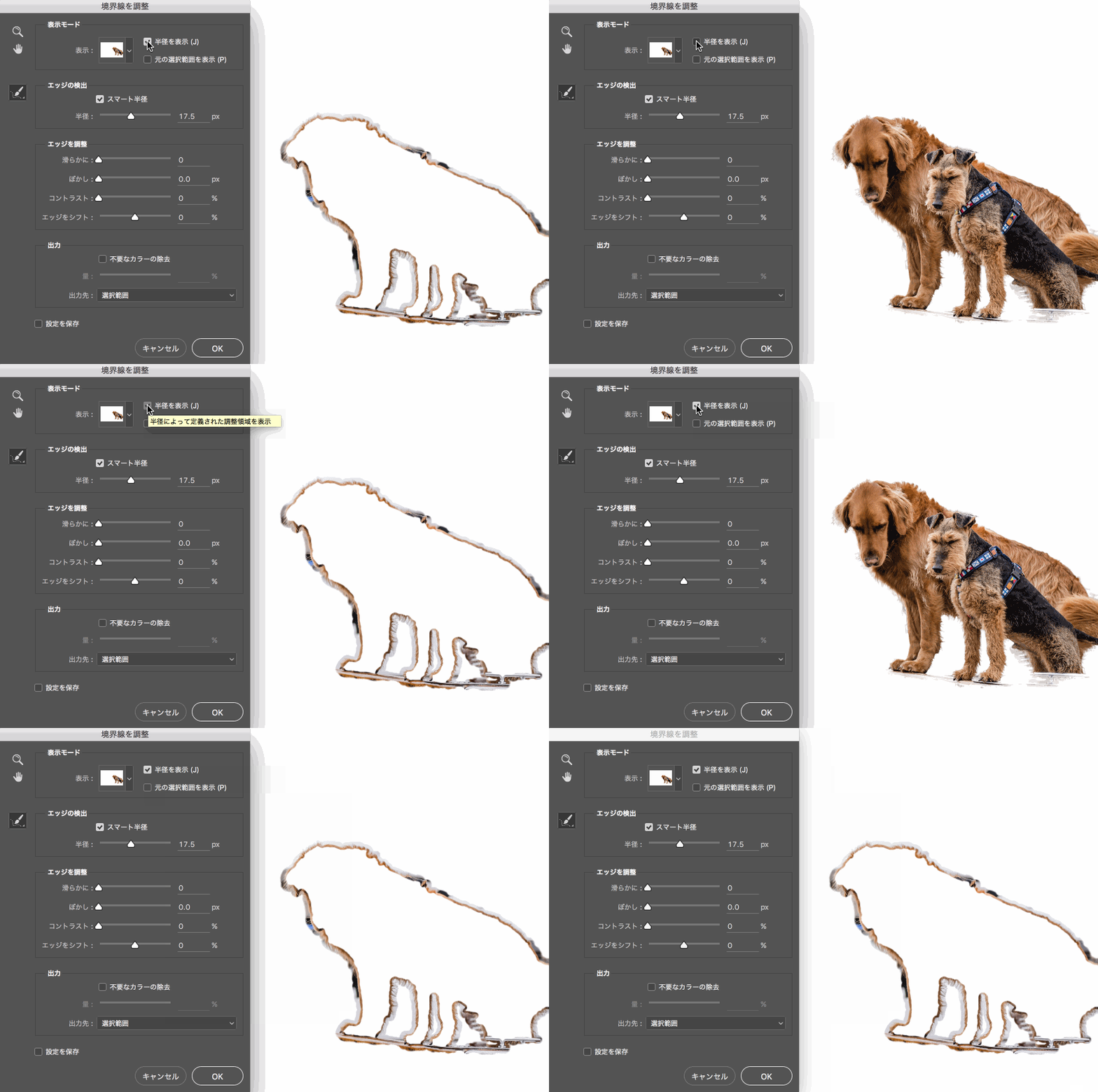
△显示边缘,更有利于调整智能半径。
在处理边缘轮廓时,也可以选择面板左侧的“调整半径工具”,直接在边缘涂抹,去除噪点,使边缘更清晰,如下图所示:

△处理边缘,使用“调整半径工具”
面对汪星人腿中间复杂的腿毛,也可以选择左边的“擦除调整工具”,直接在腿中间涂抹,让腿毛的选取更加清晰准确,如下图所示:
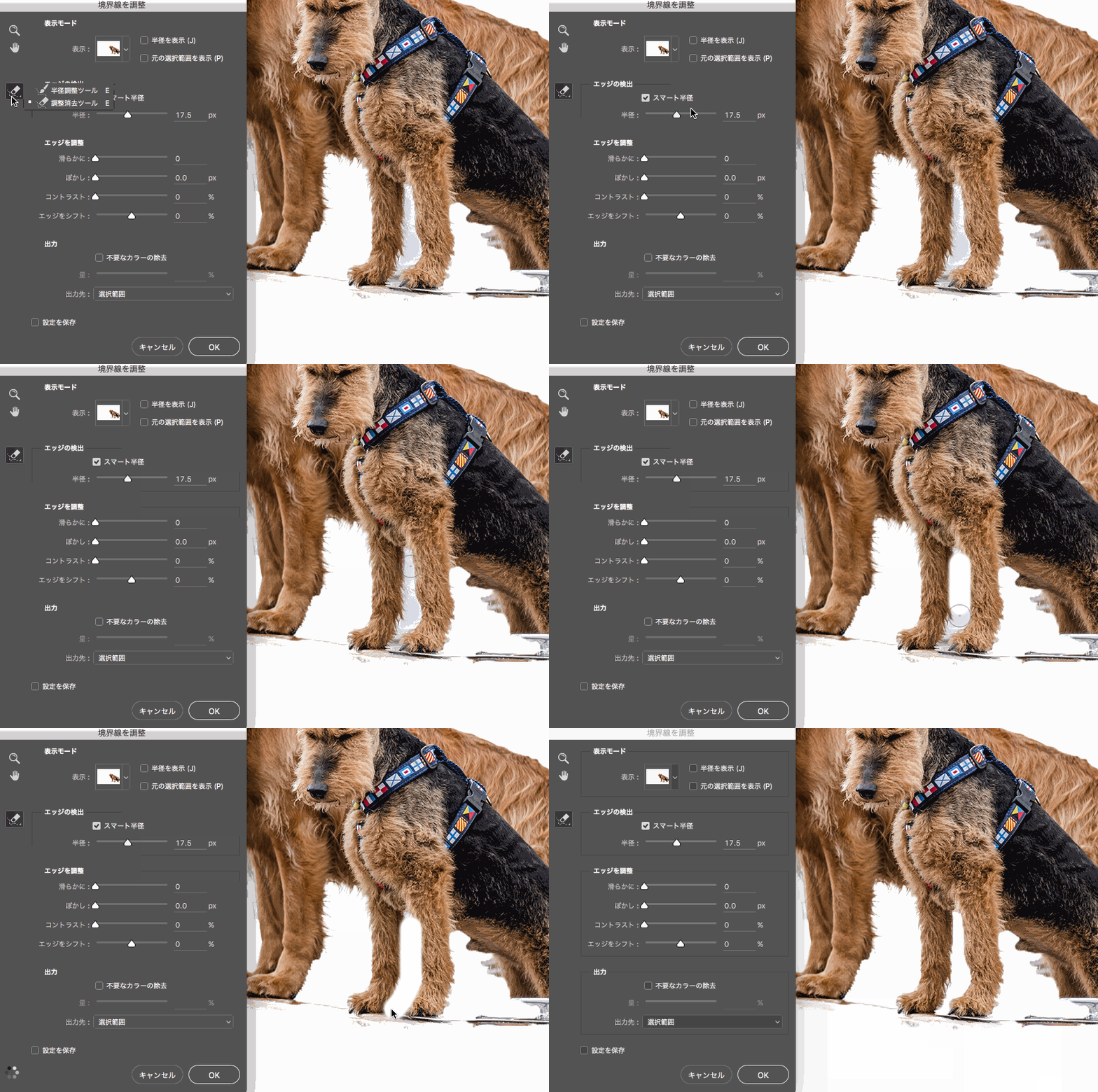
△“擦除调整工具”进行微调。
在调整边缘面板上方的“查看模式”选项区,有多种模式可以随时观察抠图效果,比如“黑白”模式,如图所示:
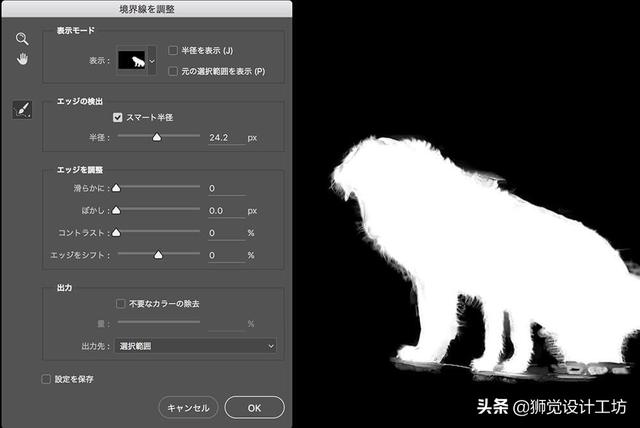
△视图模式是观察效果的利器。
当你对调整感到满意时,可以到输出选项区,根据需要勾选“干净颜色”选项,然后选择“用图层面板新建图层”,这样就可以随时再次调整选区,有利于多种设计。
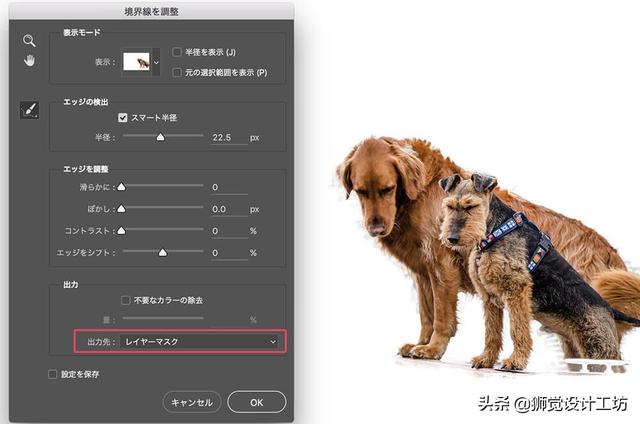
△图层蒙版是个好东西。
有时候想看看抠图后的效果,可以在汪星人图层下新建一个黑色图层作为背景,这样在深色背景下,汪星人边缘的噪点就会体现出来。您可以选择“图层>:修剪>:颜色净化”,在调用的面板上设置参数,直到噪声消失。
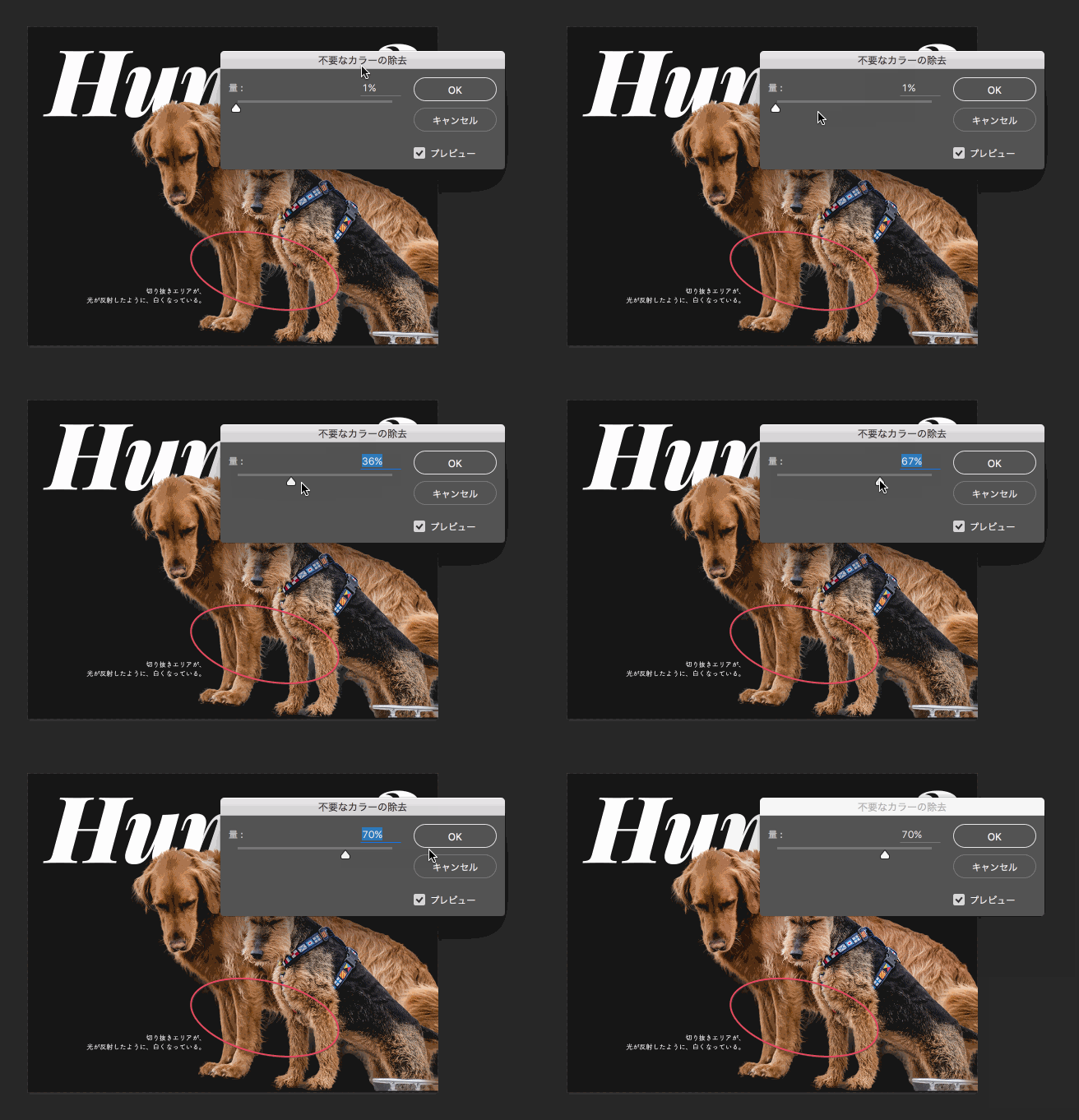
△进一步修整去除噪声
至此,汪星人的铺垫完毕。仔细看会发现边缘的毛很清晰,效果很棒,边缘调整方法不错。
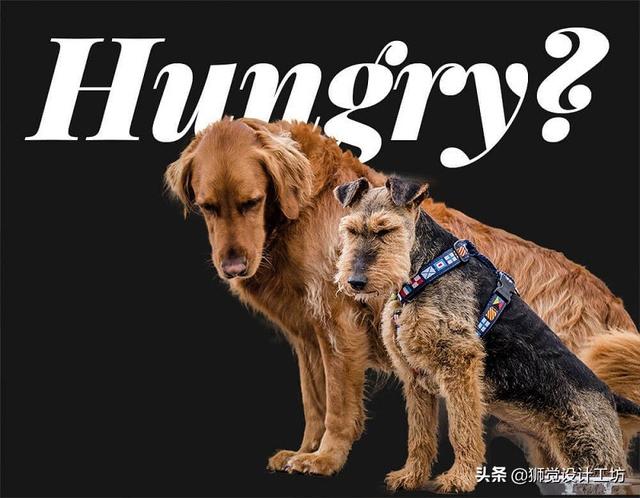
熟练之后,边缘调整法的使用也是分分钟完成。
好了,以上就是PS原生自带的十种抠图方法,每一种都有自己擅长的处理对象,并且都能达到出神入化的效果,高效抠图,完美效果,掌握它们,PS分分钟就能出美图,合成美图,什么?