PS可以轻松快速的从需要的部分挑出图片。ps中挑选图片的小技巧有很多,其中磁性套索工具就是我们常见的挑选图片的方式。本文详细介绍了如何使用磁性套索工具进行抠图,帮助你更灵活地使用它。我在进行一次图形和视频的学习旅行。重点介绍PS、PR、AE图文视频后期处理软件的学习过程。有兴趣的请关注。 1工具/原材料
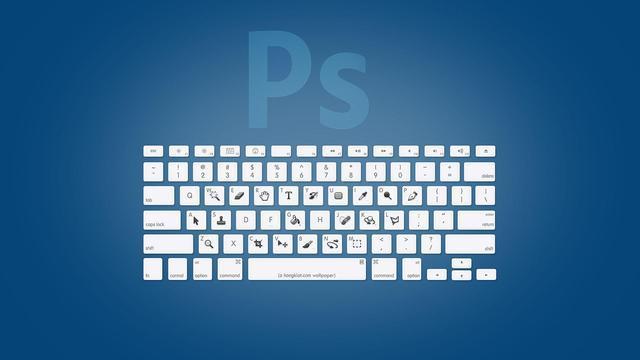

2。什么是磁性套索工具?
磁性套索工具是套索工具组中的选择工具之一。Photoshop中的套索工具是实际工作中非常有用的选择工具。
3。操作步骤
(1)按住Ctrl+O快捷键打开如下图所示的图片:

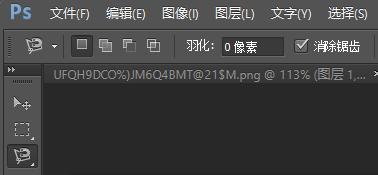
(2)在PS工具栏中选择磁性套索工具(快捷键L),在选项栏中选择新选区,将出现值设置为0,如下图所示:
(3)在屏幕中点击并拖动鼠标绘制选区,绘制的选区如下图所示:

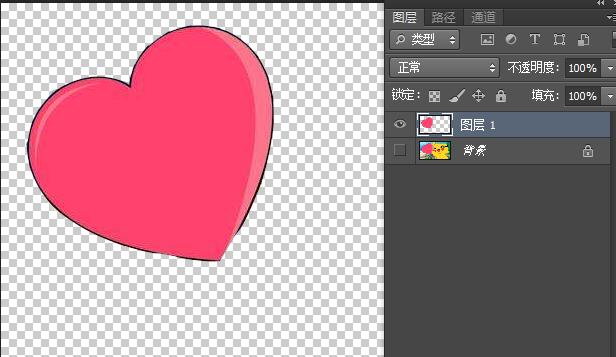
(4)画完选区后,我们可以按住Ctrl+j快捷键,将选中的图像复制到一个新图层,然后隐藏背景图层,这样就可以快速的挖出爱情,效果如下图所示:
注:
(1)当我们绘制选区时,将光标移动到起点,松开鼠标后可以关闭选区。
(2)当我们在拖动鼠标的同时释放鼠标时,将在点和起点之间创建一条直线来关闭选择。
(3)磁性套索可以通过按住Alt键然后松开鼠标左键切换到多边形套索工具,再松开Alt键就可以恢复到套索工具。如果我们想在制作过程中得到更准确的选择,我们只需要慢慢移动鼠标。
(4)按Ctrl+D取消选择。
4。小知识点
4.1使用套索工具时如何关闭更快?
(1)用套索工具绘制选区时,当头尾接近时光标上会出现一个小圆,单击鼠标左键可以闭合。这个小圆圈将使我们能够非常准确地找到交点。
(2)双击、按住ctrl、左键或回车,这些操作都可以快速关闭。

我是视频图文学习游。我喜欢学习PS和IT技术。我会时不时用思维导图介绍PS和IT技术。对磁性套索工具的小知识感兴趣的请留言,有兴趣的关注一下。感谢您的观看!