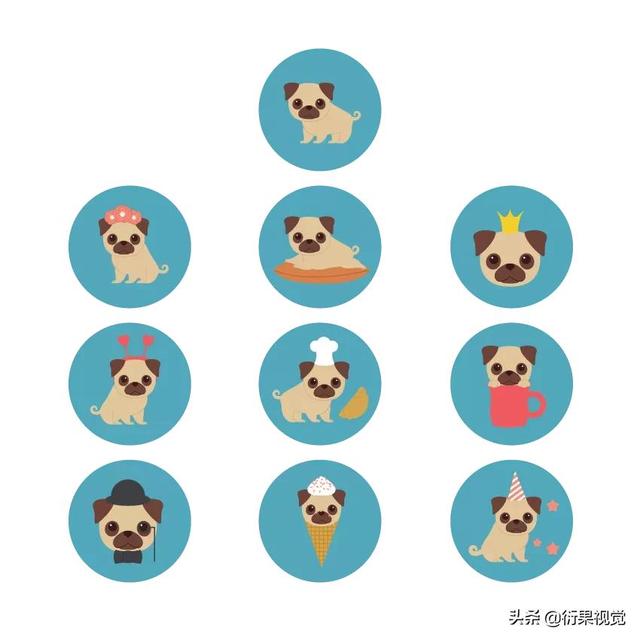
注意:本教程是英语到英语的翻译教程。软件操作不熟练的小伙伴请慎重尝试。有一些朋友是看过的,但是回顾过去又有了新的认识。
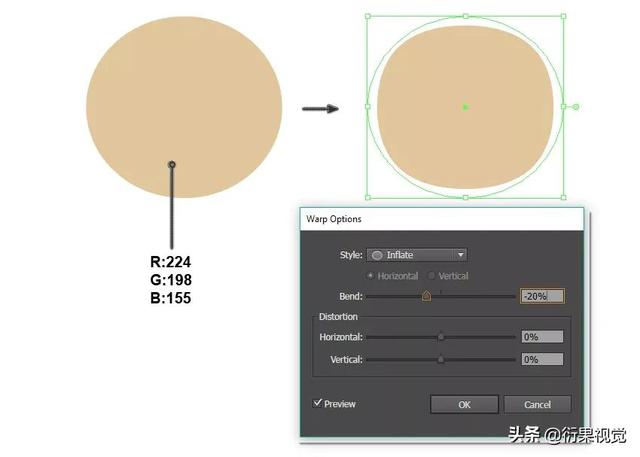
新建一个文件( file >:新建),宽850 px,高850 px 。先画头像吧。选择椭圆工具(L)画一个接近正圆的椭圆。下一个。我们将把这个椭圆应用到扩展效果中。打开效果>:变形>:扩展。输入以下选项值。
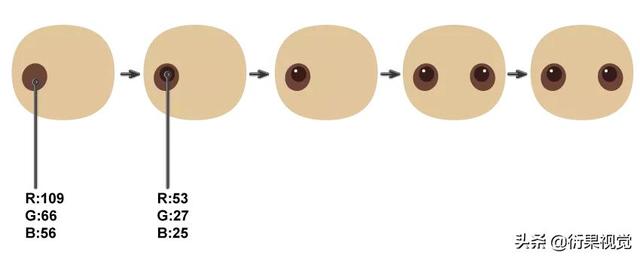
对于眼睛部分,使用
椭圆工具(L)绘制一个棕色椭圆。然后在椭圆内部画一个更小的黑圈:按住shift键,同时使用椭圆工具(L)。可以得到一个正圆。可以得到一个正圆。这将是小哈巴狗的眼睛。添加一个白色圆圈作为眼睛的亮点。现在,把整个眼睛放在头的左侧。选择左眼,并选择
镜像工具(O)。然后,在按住alt键的同时,单击狗的前额,以获得眼睛的镜像。所以你得到了你的右眼。所以你得到了你的右眼。现在将右眼的高光稍微向左移动。
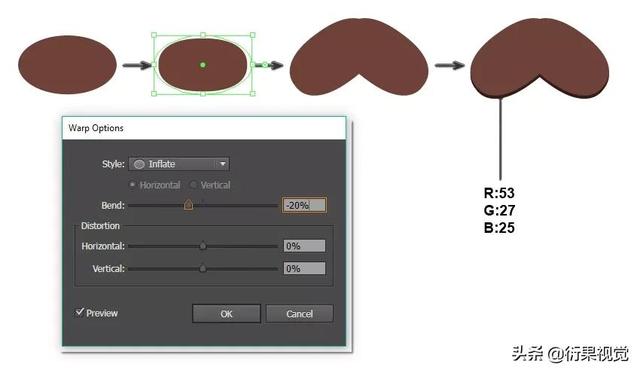
现在我们来画鼻子和嘴巴。使用
椭圆工具(L)绘制一个棕色椭圆。选择椭圆以打开效果>:变形>:展开并输入以下选项值。现在展开这个形状(
object >:展开外观,并稍微向左旋转它,如下所示。垂直复制( transform >: Mirror ,输入 vertical ,90度角,点击复制,将副本向右移动,得到一个鼻子和嘴。选择这两个形状并组合它们(
右键单击>:组合)。后面复制一个棕色的鼻子和嘴巴,颜色稍微深一点,下移一点作为投影。
为了完成鼻子和嘴的绘制,在原始形状后面添加一个棕色椭圆。
最后再加一个鼻子。画一个圆角的棕色小矩形,放在鼻子和嘴巴的上角。然后,在圆角矩形的底部加一个小圆。
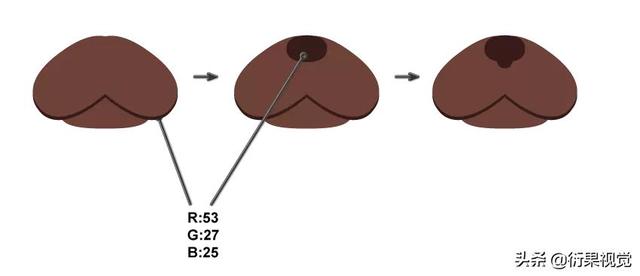
把这个可爱的口鼻结合处放在哈巴狗的头上。
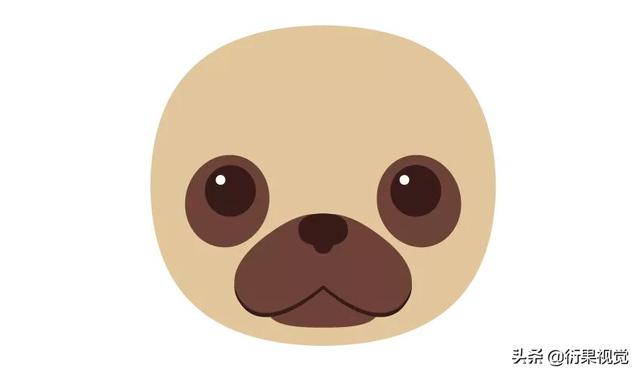
对于耳朵部分,我们先画一个棕色椭圆。使用
直接选择工具(A)移动锚点的手柄来调整形状,如下图所示。
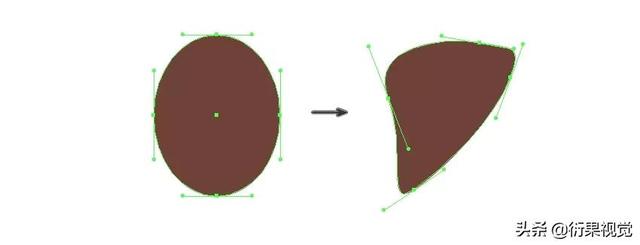
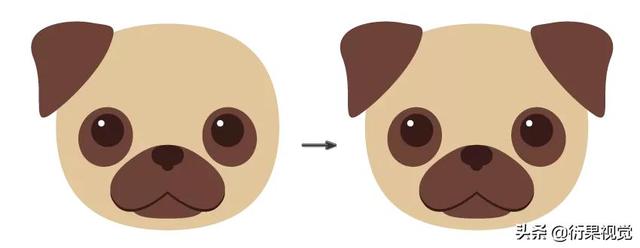
现在把你的耳朵放在头的左边。记得按住
ALT 键使用镜像工具(O)。点击额头(在弹出的对话框中输入垂直,90度角,点击复制)得到另一个耳朵。这只哈巴狗的脑袋完蛋了!
让我们画出身体。使用
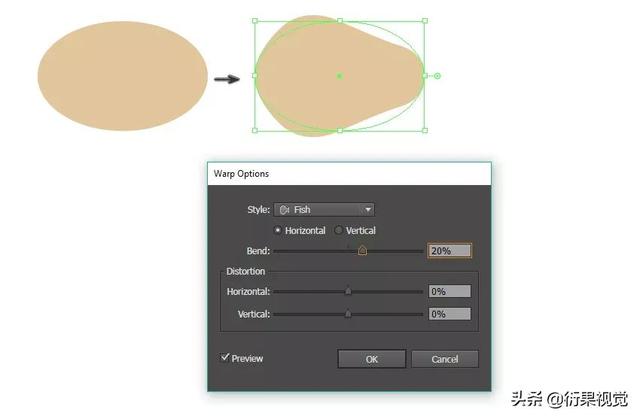
椭圆工具(L)绘制一个椭圆。现在调整这个形状。使用鱼形工具:启用效果>:变形>:鱼形,输入以下参数值。展开此形状:选择它并打开对象>外观展开。
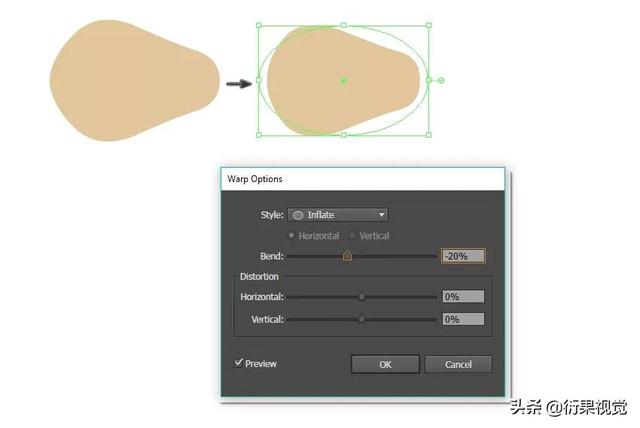
继续调整形状,打开
效果>:变形>:膨胀。在下面输入参考值。最后将其展开( object >:展开外观)。
把身体放在头下(
Ctrl-X,Ctrl-B)。让我们增加身体和头部的深度。复制一个头像放在后面(Ctrl-C,Ctrl-B)。它会向下移动一点。颜色稍微深一点。选中这个体的形状,复制一个,放在后面(
Ctrl-C,Ctrl-B),向下移动一点。
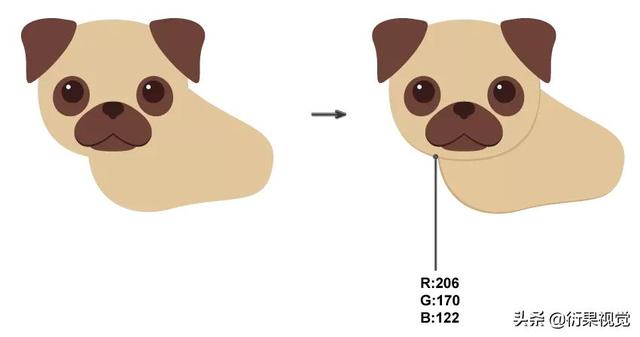
要画腿,首先画一个椭圆——首先,一个垂直放置的浅棕色椭圆。选择
直接选择工具(A) ,移动锚点的手柄,将其调整为下图2所示的形状。接下来,添加一个小的水平椭圆。使用
直接选择工具(A)选择左右锚点,并使用键盘上的向下箭头按钮向下移动它们。现在,让我们画脚趾。复制一个小形状,放在后面,变暗一点,稍微向左移动。现在有一个脚趾(浅色和深色形状)。
复制一个脚趾(明暗形状),放在背面,向左移动。最后再复制一个(这次只是浅棕色的形状)向左移动。
最后,结果应该类似于下图。
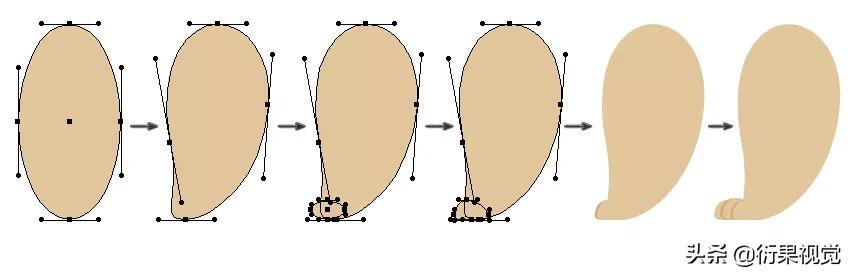
把这条腿放在哈巴狗身上。同时按住
Shift 和Alt键将其向左移动。您会注意到您得到了一个副本(按alt键复制了它),它水平居中对齐(按shift键保持对齐)。现在,把副本放在后面(Ctrl-X,Ctrl-B)。同时按住
Shift 和Alt键,将新副本向右移动,这次会得到第三条腿。选择第一条腿,同时按住
Shift 和Alt键,并向右移动。现在,你有四条腿。我们需要做的最后一件事是给第四条腿添加一个投影。选择它,将其稍微向左移动,并将颜色更改为深棕色。
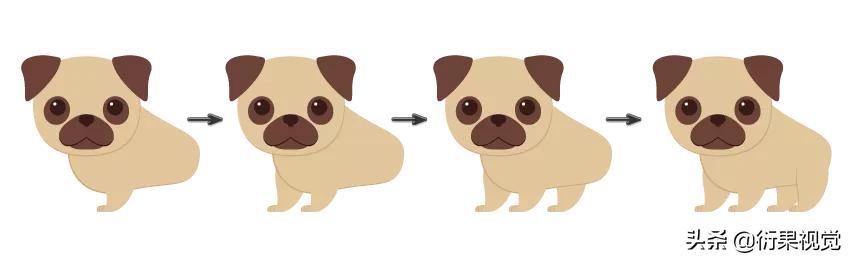
我们使用
螺旋工具来绘制尾部。如果看不到,点击线段工具()几秒,会弹出一个扩展菜单。然后选择螺丝工具。点击画板,弹出一个对话框。会问你螺旋的
半径大小,以及衰变和段。我建议尝试几种不同的衰变和段设置,找到喜欢的。您可以在“描边”面板上更改描边粗细。别忘了去掉衬垫。将笔画颜色设置为与哈巴狗的身体颜色相同,并在笔画面板中检查圆端。接下来,改变螺旋两端的厚度。选择宽度工具(Shift-W)移动尾部一端的手柄,使尾部变细,另一端变粗。如果对尾部感到满意,就展开它( object >: Expand )。
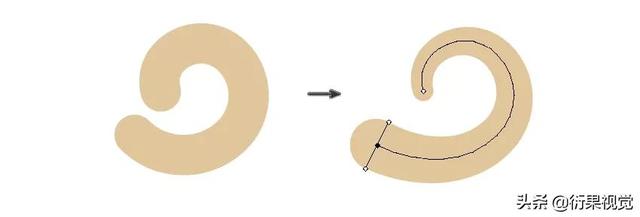
现在,把它的尾巴放在哈巴狗身上。我们的第一只哈巴狗准备好变身了!
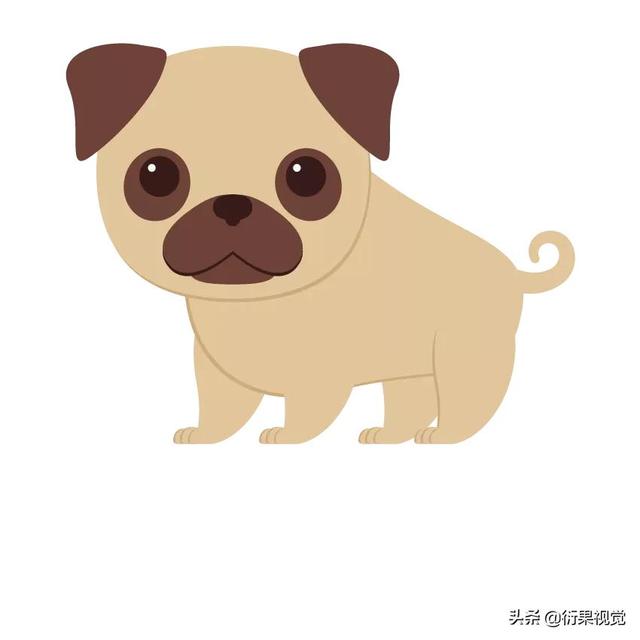
复制整个哈巴狗。
现在我们来教小狗玩吧!它会学习如何下来。复制一只哈巴狗。我们现在要做的是转动它的腿。将前脚向右旋转,后脚向左旋转。在这种情况下,只能看到哈巴狗的三条腿。然后删掉后腿。现在他(或她)通过玩学会了一招!
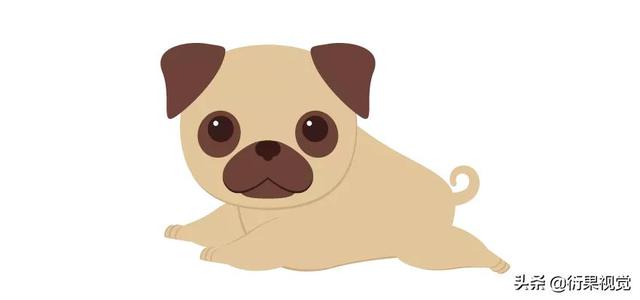
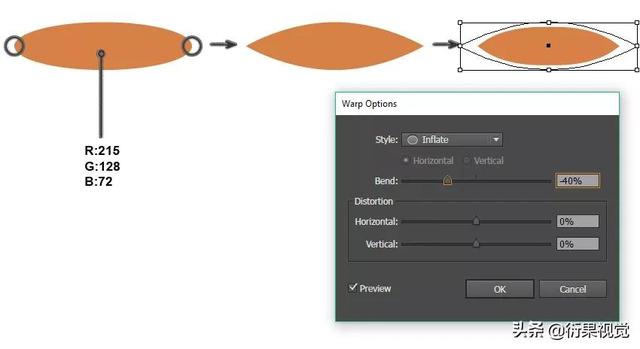
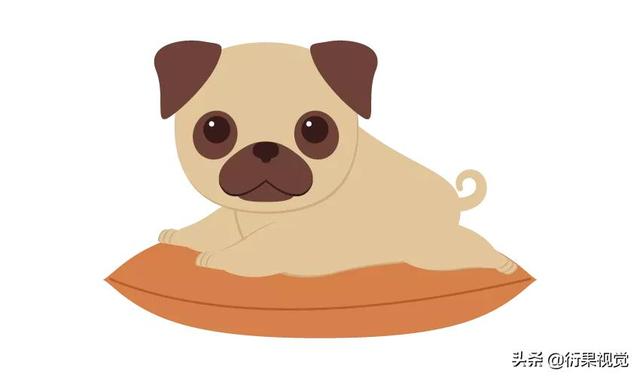
制作一个枕头。你能猜出我们用什么工具吗?是的,我们先画一个椭圆。然后,选择 Shift-C ,点击左右锚点,锐化两端。
接下来,我们将对这个椭圆应用扩展效果。打开效果>:变形>:扩展。输入下图所示的参数。最后,扩展一下。
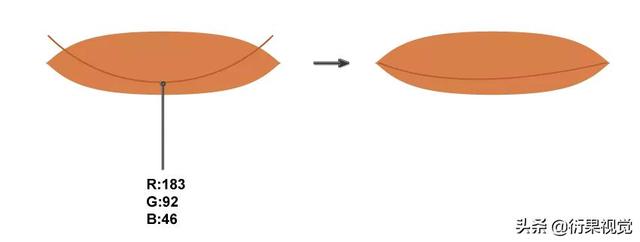
删除填充颜色,将描边颜色设置为深橙色,并在描边面板中检查圆端。使用圆弧工具绘制圆弧。接下来,选择直接选择工具(A)移动弯曲的手柄,得到下图所示的效果。现在我们的哈巴狗有地方休息了!
把枕头放在哈巴狗下面,第二个就完成了!
复制一只哈巴狗。
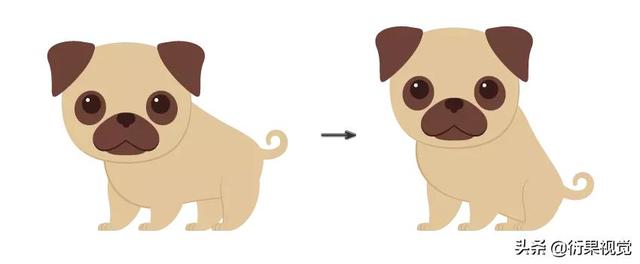
首先,让我们的哈巴狗坐下。只要旋转哈巴狗的身体,尾巴朝下。然后把后腿缩一点。
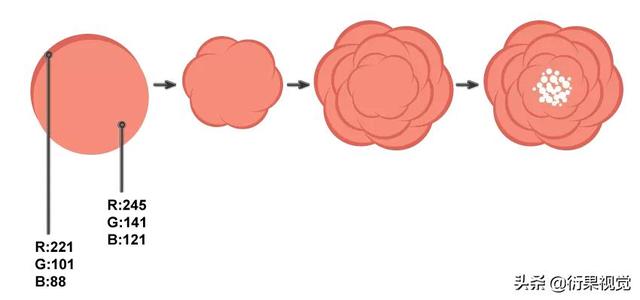
现在让我们画一些花。画两个粉红色的圆圈:一个暗一个亮(使用
椭圆工具(L)时按住Shift键)。深色圆圈在浅色圆圈后面。选择它们并将它们分组(
右击>:分组)。接下来复制这个圆组(移动时按住alt键)。向右旋转副本,盖住原稿。这样,你又得到了一片花瓣。根据花瓣数量重复上一步操作。这是第一层花瓣。他们将被组织成一个小组。
现在,复制这一层在后面,使其更大。这样,就获得了第二层花瓣。同理,稍微放大一点,旋转一点。
在花的中心加一些白点,完成花的绘制。为了操作方便,整朵花被分组为一组。
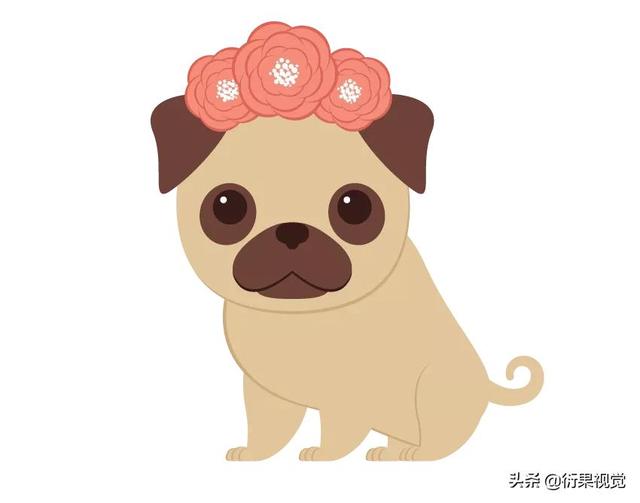
把完成的花复制成两朵小的,在哈巴狗的头上扎成一个花环。太好了!我们弗里达风格的花环就完成了。第三只哈巴狗搞定了!
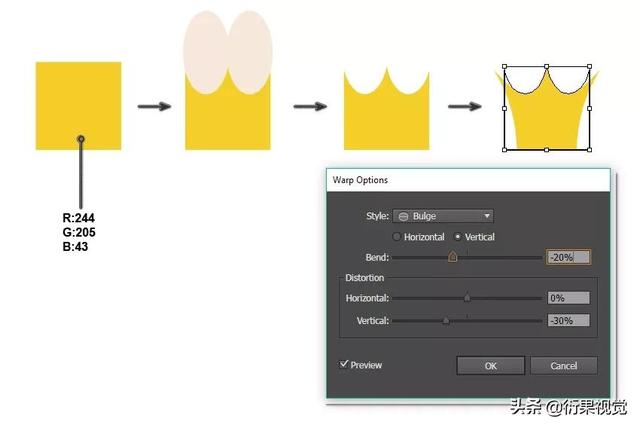
为了绘制皇冠,我们先用
矩形工具(M)绘制一个黄色矩形。画两个椭圆,将作为砧板。因此,椭圆的颜色并不重要。但是它们覆盖了矩形,如下所示。选择这三个形状,在路径查找器中点击减去顶部的按钮(窗口>:路径查找器),这样操作之后,我们得到一个由椭圆裁剪出来的矩形。对选定的形状应用
凸出效果:启用效果>:变形>:凸出。在“新建”对话框中,输入以下参数值。
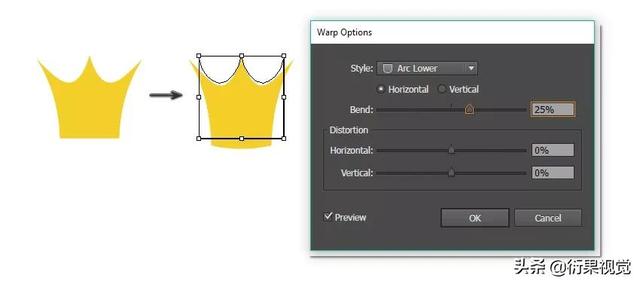
要完成这个皇冠,应用另一个效果:打开
效果>:变形>:下弧,输入下图的参考值。然后不要忘记扩大获得的形状。王冠完蛋了!
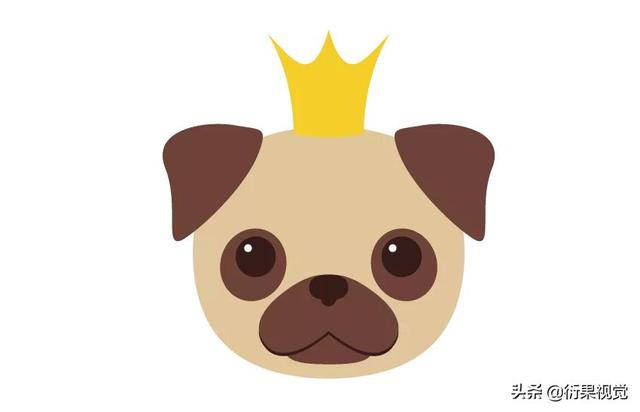
复制一个哈巴狗的头。
把王冠戴在你的头上。第四只哈巴狗完了!
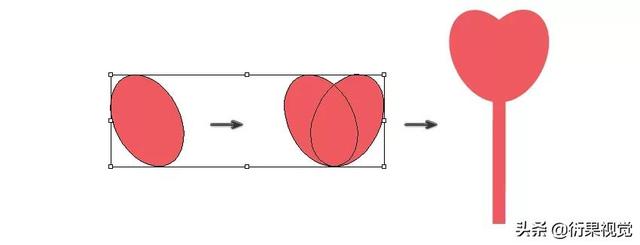
先画个心形吧。首先,画一个椭圆,稍微向左旋转。制作一个副本:单击
镜像工具(O),按住alt并单击椭圆的中间。在弹出的对话框中,勾选垂直,90度角,点击复制。拿到副本后,反方向旋转。按住下图进行对齐。选择它们并单击
路径查找器(窗口>:路径查找器中的联合按钮)。对于支持,用矩形工具(M)画一个矩形。
复制一只坐着的哈巴狗。这一次,创建一个镜像副本。选择哈巴狗,使用与之前相同的方法创建心形,以创建垂直反向的镜像副本。
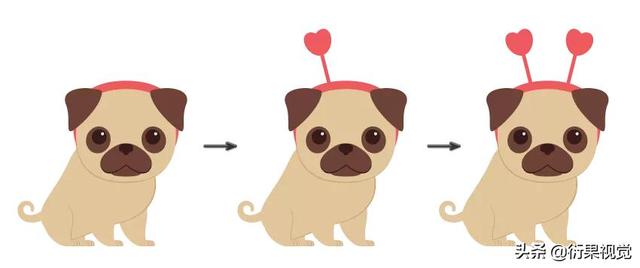
对于头带,复制头型,放大,放在后面,上移一点,颜色改为红色。现在把心形和支撑放在头发上面。在垂直方向上制作另一个镜像副本。多么可爱的哈巴狗啊!这是第五只哈巴狗。
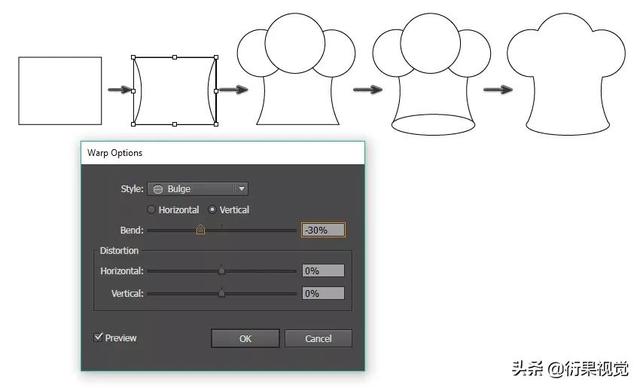
对于厨师的帽子,先画一个长方形。请记住,下面的黑色笔画只是为了您的方便。但是实际上没有笔画颜色。
对绘制的矩形应用
凸出效果:打开效果>:变形>:凸出。在弹出的对话框中,输入下图所示的参考值。展开它。在形状的顶部画三个白色的圆,在底部画一个白色的椭圆。选择所有形状,并在
路径查找器中单击联合以合并它们。厨师帽完成了!
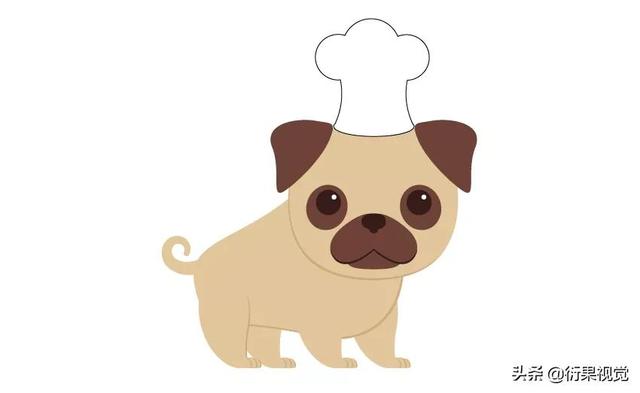
把帽子戴在帕格的头上。
羊角面包的绘制,我们先用矩形工具(M)画一个浅棕色的矩形。现在,使用凸起效果来分解它。选择它以启用效果>:变形>:突出。在新建对话框中调整参数值。展开它。
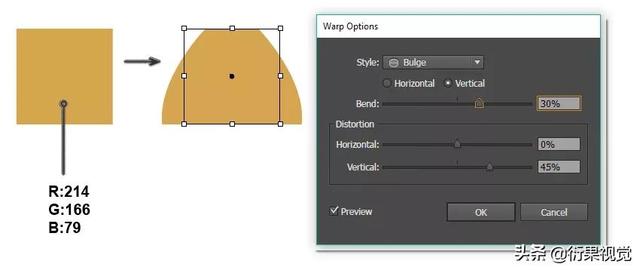
然后,对其应用另一个效果:打开效果>:变形>:下弧。在下面输入参考值。展开( object >:展开的外观)。最后把画好的形状复印一份,放在后面,再把它做得宽一点,暗一点。
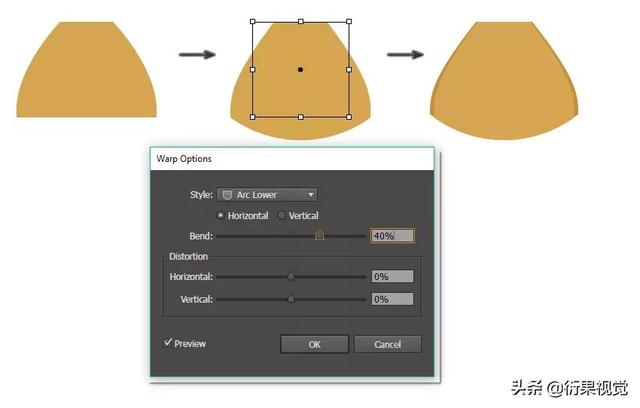
现在重复上一步,不过这次:效果>:变形>:突起(输入垂直,弯曲40%,OK)。
然后开启:效果>:变形>:弧线(输入水平,弯曲-20%,垂直扭曲8%,OK)。
然后开启:效果>:变形>:下弧(输入等级,弯曲10%,OK)。
在其后面创建一个副本,更宽更暗,作为投影。

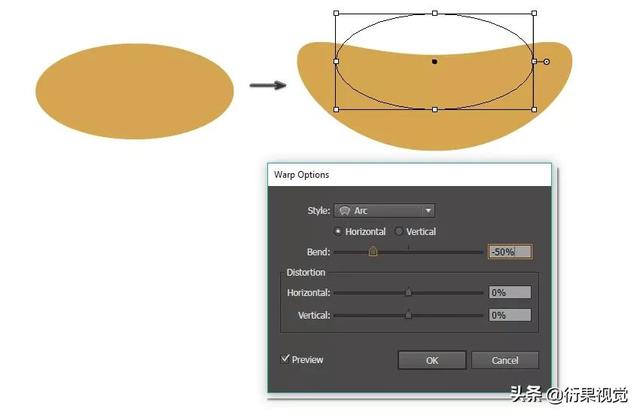
画一个椭圆,对最后一个连续的羊角面包应用变形效果。启用效果>:变形>:弧形,调整必要的参数值。展开它。
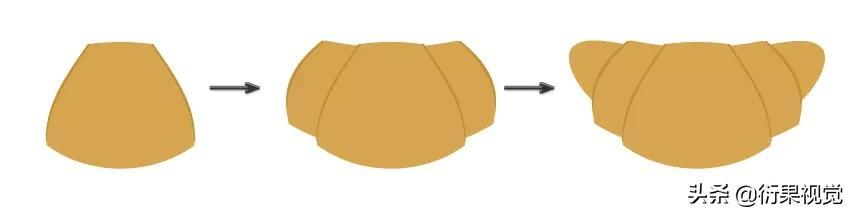
按住下面的图片,将所有组件组合在一起。羊角面包做好了!
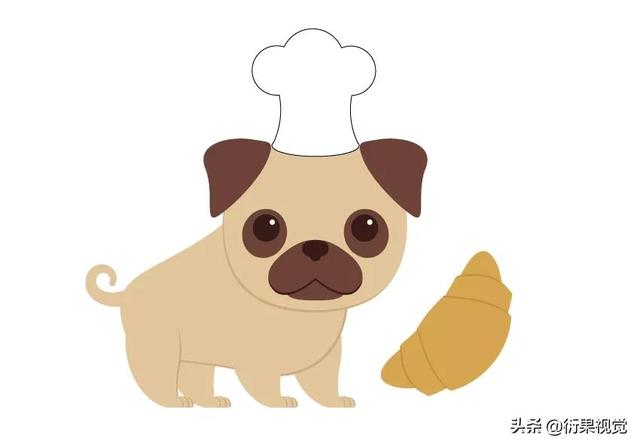
把羊角面包放在厨师旁边。第六只哈巴狗完了!
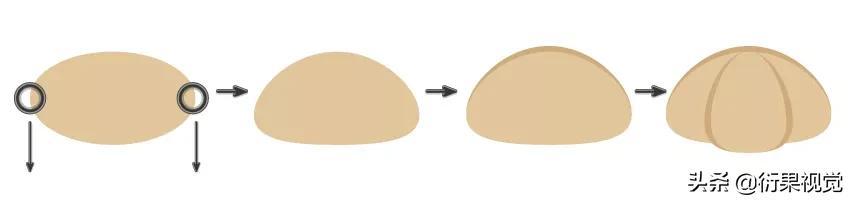
对于脚底部分,画一个椭圆,用直接选择工具(A)移动两边的锚点,用键盘上的向下箭头来做。复制这个形状,放在后面,变暗一点,再往上移一点。
接下来,复制变形的米色椭圆,放在前面。稍微暗一点(颜色和深色的形状一样(用吸管工具(一)),用选区工具(五)变窄)。选择它,复制它,粘贴在前面,使这个副本更窄,颜色更浅(再次使用吸管工具(I))。
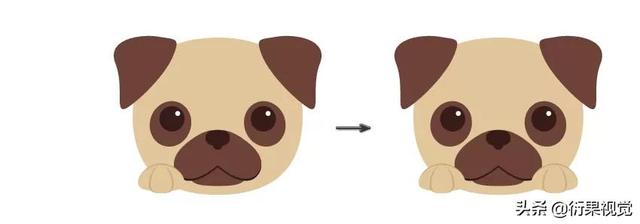
将脚掌放在哈巴狗的头部下方(复制原物),如下图所示。创建另一个鞋底:按住Alt 和Shift键将鞋底向右移动。在此步骤中,可以创建鞋底的副本,并将其水平对齐。
对于杯子,我们先画一个珊瑚矩形,然后打开效果>:变形>:鱼形(输入弯曲-10%,OK),再打开效果>:变形>:弧形(输入弯曲-20%,垂直扭曲-20%,OK)。最后,对于杯子的手柄,先画一个没有填充色的圆,粗细。
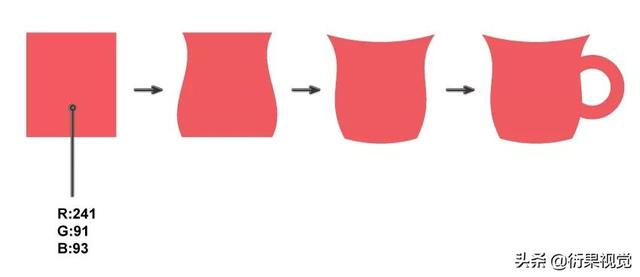
把带爪子的哈巴狗放在杯子上面,第七只哈巴狗就完成了!
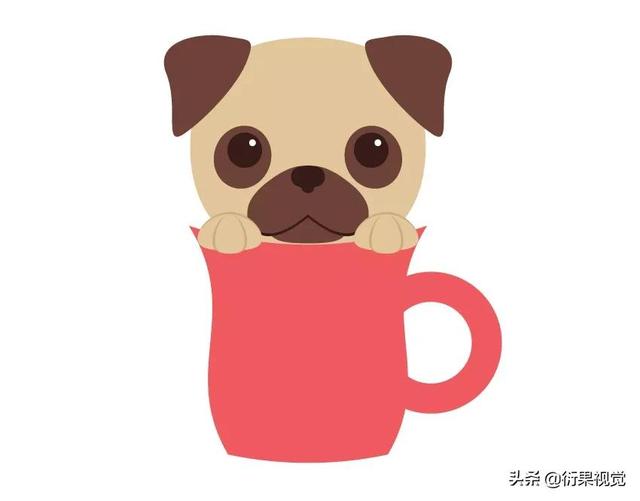
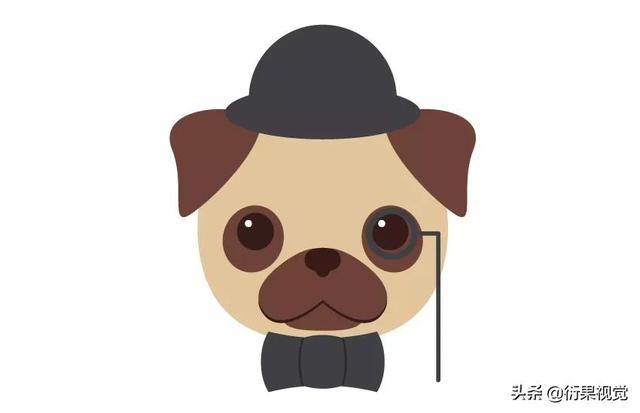
我们先画一顶绅士的礼帽。先画一个深灰色的圈。使用直接选择工具(A)选择圆形底部锚点并向上移动。接下来,在下面画一个同样颜色的椭圆。帽子完成了。简单吗?
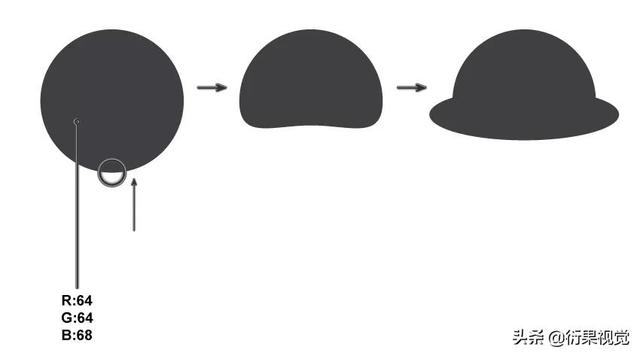
把帽子戴在这位先生的头上。
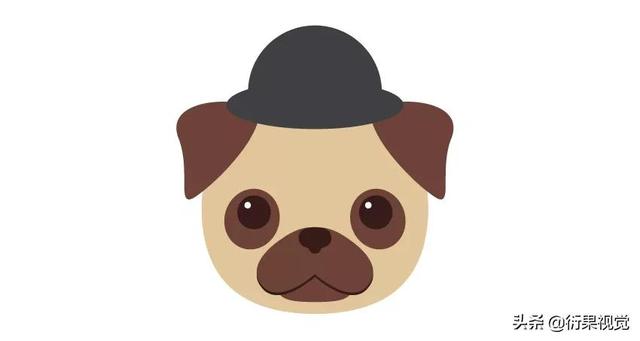
当然,我们还得加上单片眼镜。在一只眼睛上,简单的画一个没有填充颜色和灰色笔触的深灰色圆圈,水平方向加一条短线,垂直方向加一条长线。
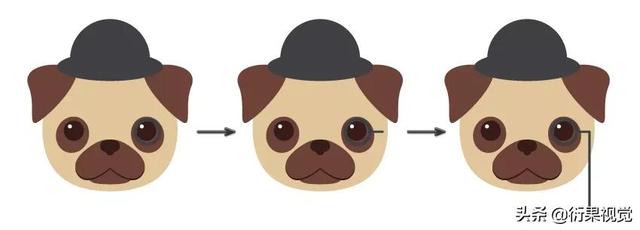
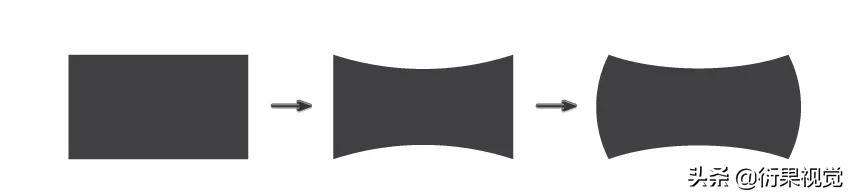
当然,绅士需要戴蝴蝶结。画一个深灰色的矩形(颜色和德比帽一样),然后打开effect >:Deformation >:Protrusion(勾选 level ,输入 bending value -20%,OK)。
然后,应用效果>:变形>:突起(勾选垂直,输入弯曲值30%,OK)。同样,不要忘记扩展这个对象。
对于结的中间部分,画一个小矩形,应用变形效果:effect >:Deformation >:Expansion(输入弯曲30%,OK)。将这个形状放在大形状的后面,并将其居中对齐。使用智能向导(view >:Guide(Ctrl-U))将其放在中间。
为了从两面区分,分。复制一个小形状。把它放在后面,让它更宽更暗。
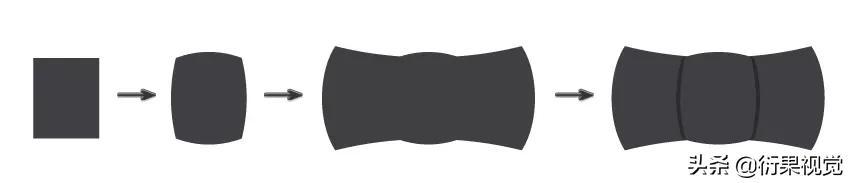
把整个绅士风格部分做成团,我们的第八只哈巴狗就完成了。
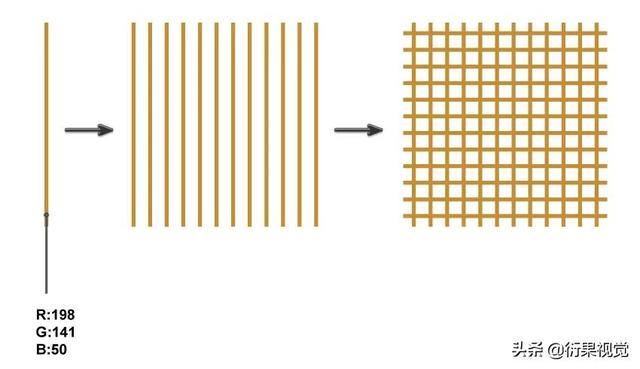
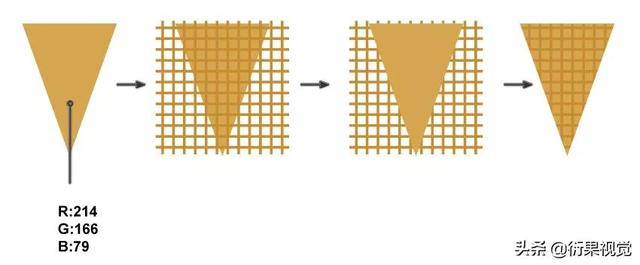
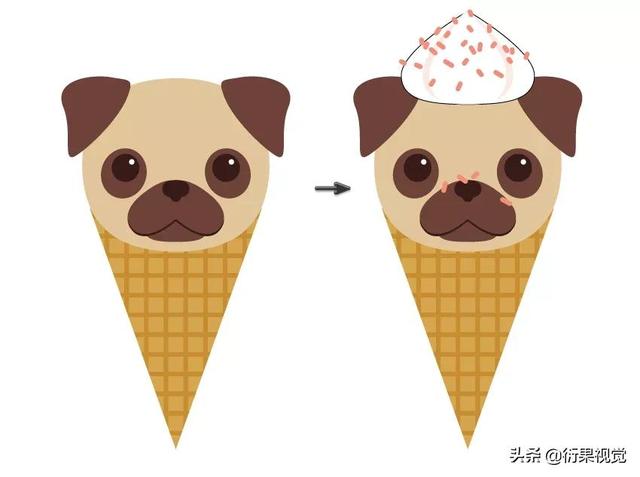
对于华夫饼模式,创建一个垂直细长的棕色矩形。选择它,按住Shift 和Alt键将其向右移动。将在水平方向上对齐,并获得它的副本。
然后反复按Ctrl-D,重复前面的操作,将这些矩形水平排列。选择所有矩形,按旋转工具(R),然后按键盘上的Enter。在弹出的对话框中输入90度角,点击复制。你会得到一个正方形的图案。
选择多边形工具,在画板上点击,会弹出一个对话框,询问你需要多少条边,半径是多少。输入3边和半径的任何值。然后点击确定。
调整三角形的大小,得到冰淇淋甜筒的形状。将三角形放在正方形图案的后面。复制一下,贴在正面,然后剪下来放在最上面一层。同时选中它有一个方形图案,在路径查找器中点击剪切。
最后得到下面的冰淇淋甜筒。
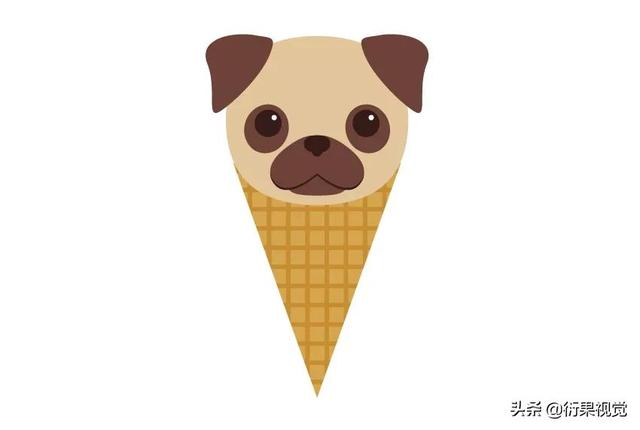
把哈巴狗的头放在冰淇淋蛋卷的前面。
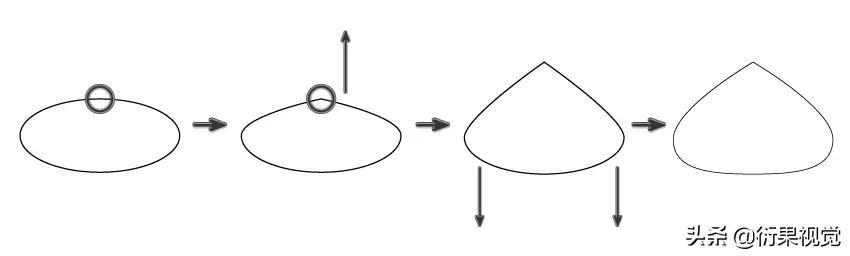
让我们加入冰淇淋。先画一个白色椭圆(下图黑色的笔画只是为了方便大家)。使用
移动锚点工具(Shift-C)锐化顶部的锚点。选择顶部锚点并向上移动。选择直接选择工具(A),向下移动左右锚点手柄,得到下图所示的结果。
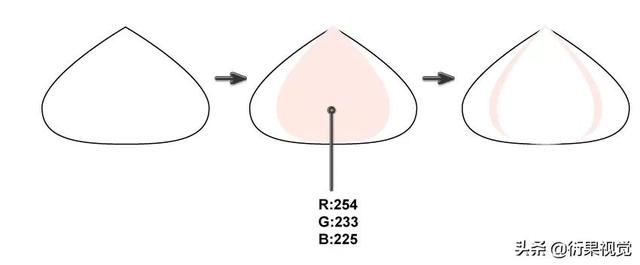
现在复制前面创建的形状,把它变小,颜色改为浅粉色。最后复制一个小形状,颜色改为白色。冰淇淋就可以了!
把冰淇淋放在哈巴狗身上。最后再加点巧克力粉吧!在冰淇淋上创造出许多珊瑚色的小圆角矩形,把感觉撒在上面。你可以放一些在哈巴狗的鼻子上。第九个冰淇淋帕格完成了!
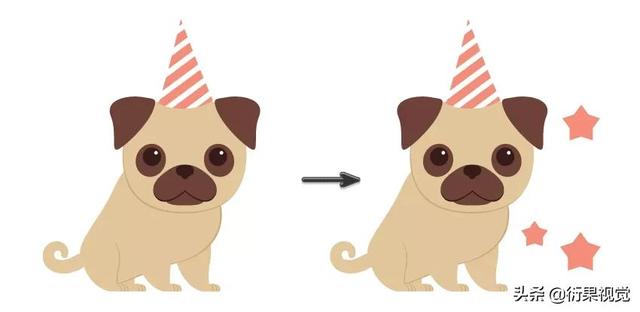
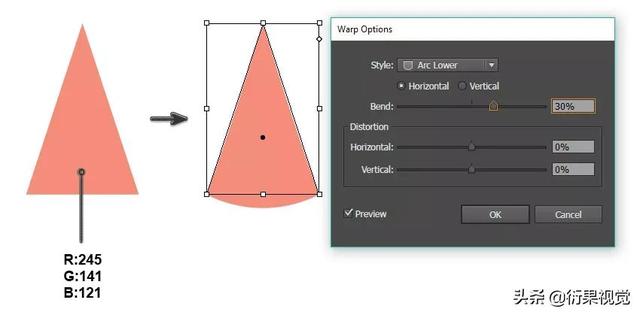
让我们制作一顶生日帽。我们需要画一个三角形:选择
多边形工具在画板上点击。在弹出的对话框中输入3边,半径任意大小,然后点击确定。设置必要的填充颜色。打开
效果>:变形>:下弧。在弹出的窗口中,输入下图所示的参考值,点击OK,然后展开形状。
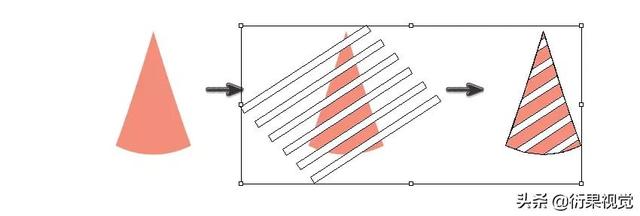
帽子上的图案和之前制作冰淇淋甜筒的方法一样。首先画一个白色矩形,按照下图旋转一点。现在,在按住
Alt键的同时,向右下方移动矩形。这样,白色矩形将被复制。然后按
Ctrl-D,重复前面的操作,创建间距相等的矩形。一直按Ctrl-D获取多份。接下来,复制粘贴前面的三角形,然后剪切,放在上面。选择它,以及所有的矩形。单击
路径查找器中的剪切按钮。生日帽完成了!
模仿坐着的哈巴狗,把帽子戴在它头上。现在让我们添加一些星星。使用星形工具绘制星形。第十只哈巴狗完了!
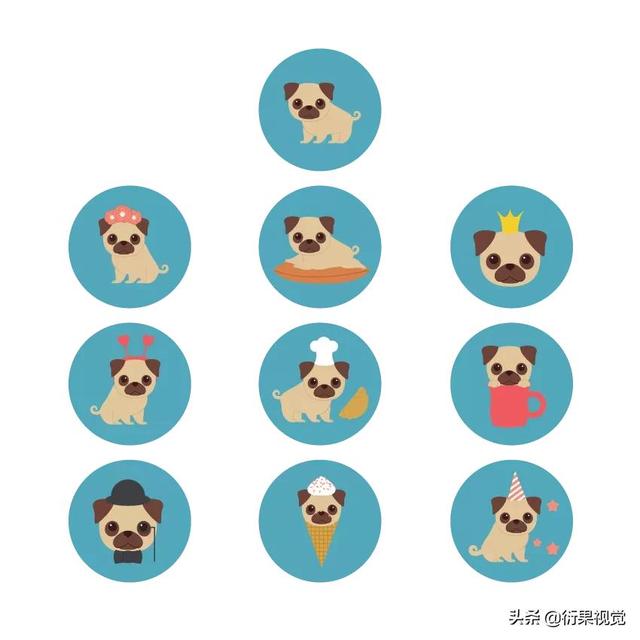
最后一步:创建一个蓝色的圆圈,放在每只哈巴狗的后面,作为对比背景。搞定了。