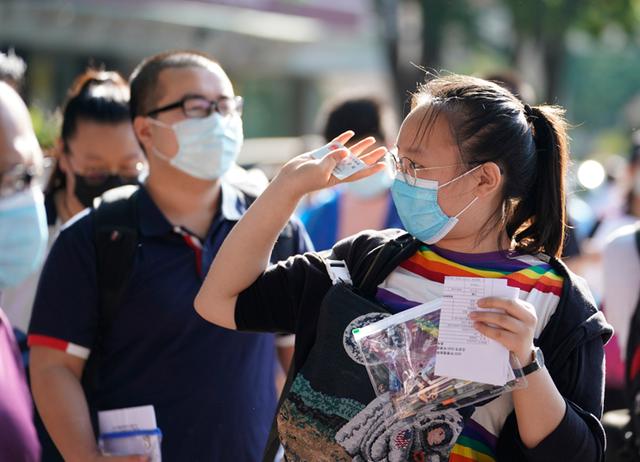
拍照时,因为设备本身、测光、环境等因素的影响,除非被拍人皮肤特别白,否则拍出来的人像可能会显得暗沉发黄。那么在ps里怎么调呢?

在说具体的配色方法之前,我们需要了解一下皮肤美白提亮的原理。
人的肤色是橙红色的,所以在ps中主要受黄色和红色的影响。
我们知道颜色有三个要素:色相、明度和饱和度。
我们可以在ps拾色器中清楚的看到这三个元素。
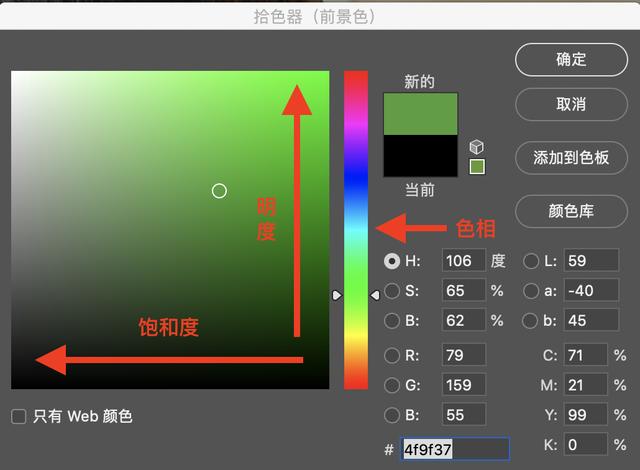
那么在调整肤色的时候,我们只需要移动红黄的明度和饱和度就可以提亮肤色。
如何在ps中进行调整
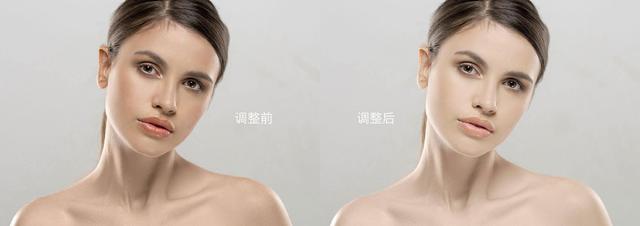
对比图
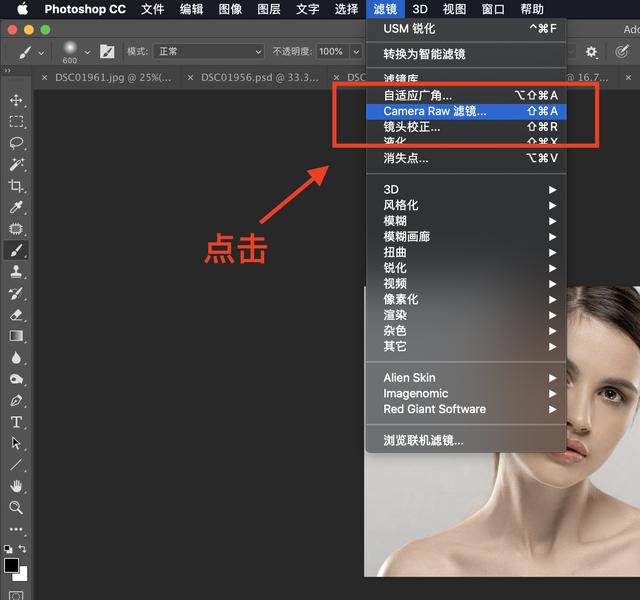
1.将图片导入ps,复制一个图层,然后点击【滤镜】-【Camera Raw】滤镜打开插件。
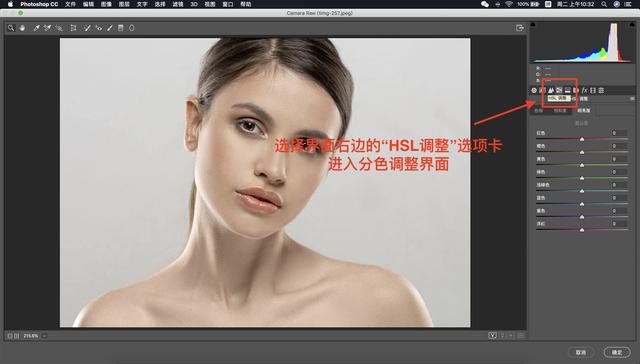
2.进入camera raw界面,点击右边第四个选项卡【HSL调整】进入色彩调整界面。
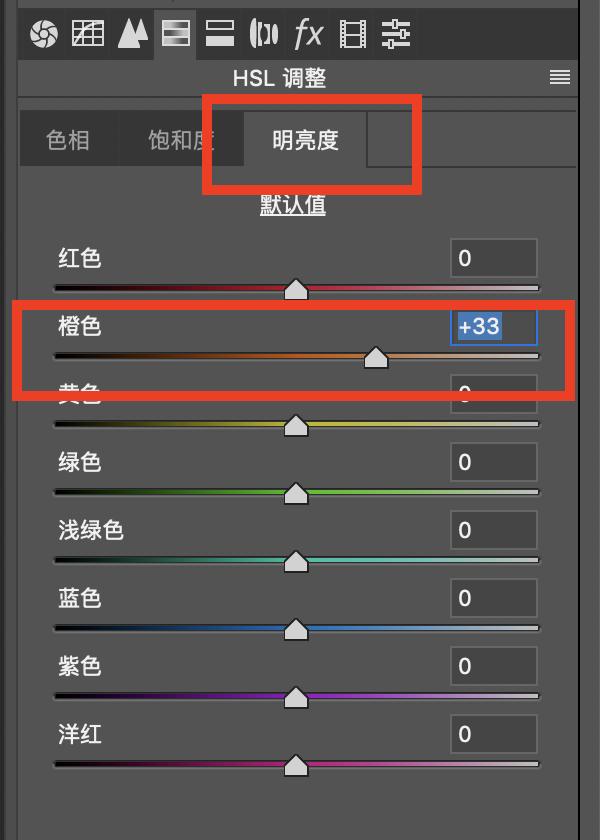
3.选择[亮度]选项卡,将橙色滑块向右滑动,使肤色变亮。
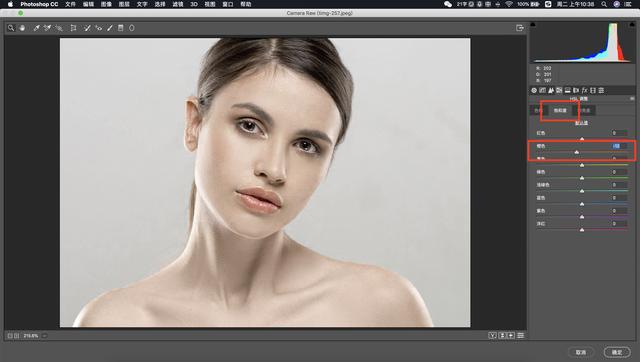
4.再次选择[饱和度]选项卡,向左滑动橙色饱和度滑块,减少皮肤中的黄色,使皮肤更白。
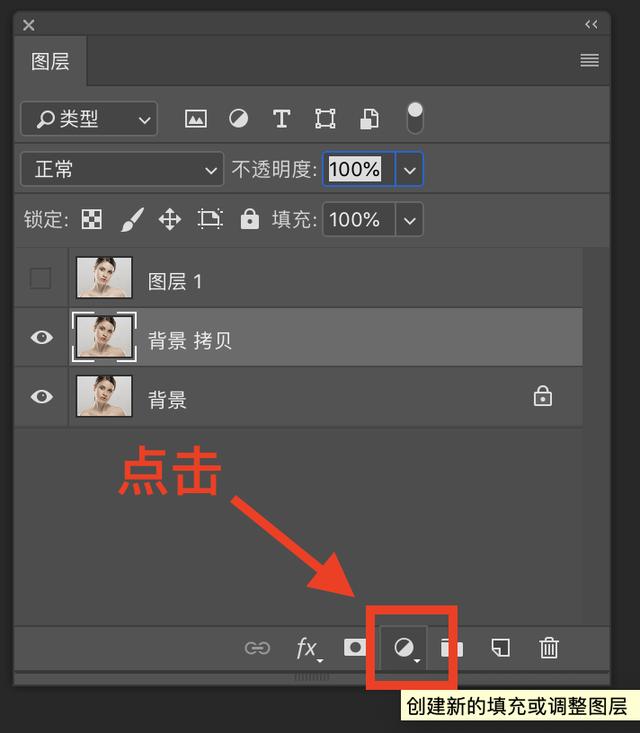
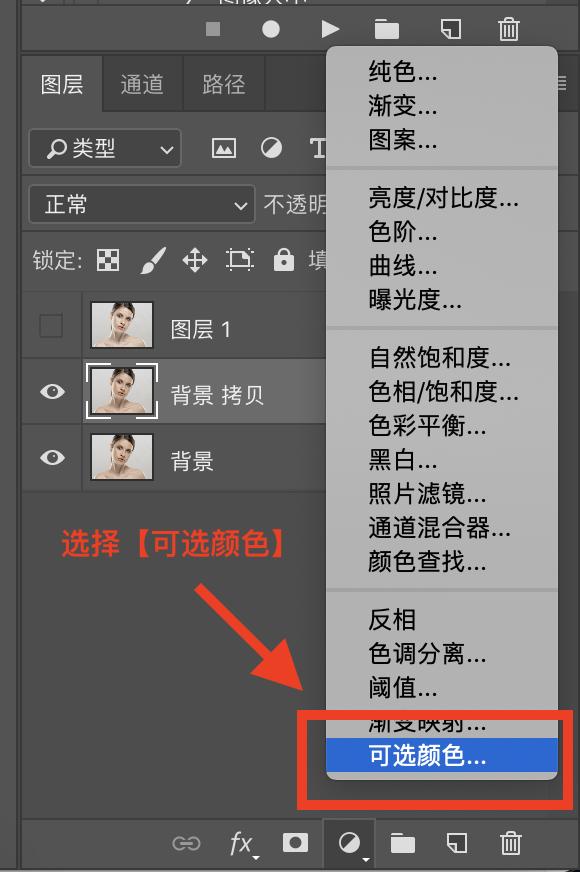
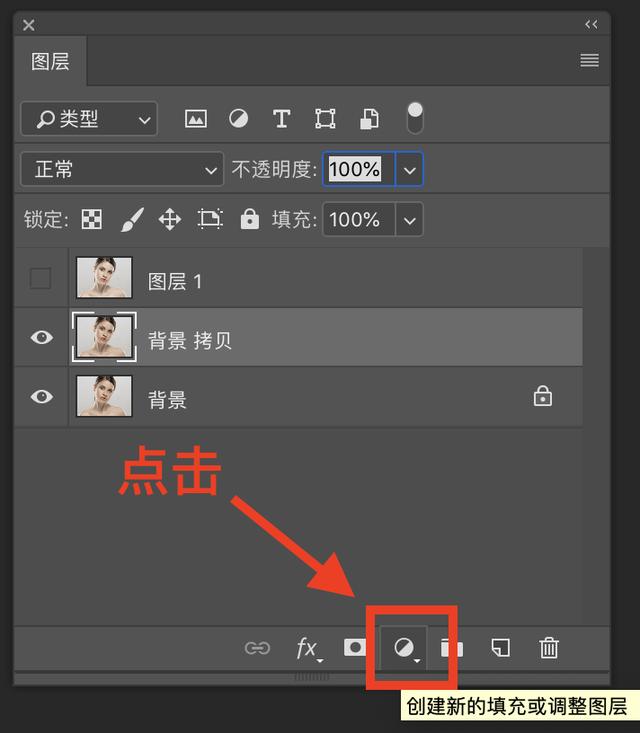
1.找到ps图层界面,点击右下角的【新建填充或调整图层】。
2.选择[可选颜色],然后将红色和黄色通道的[黑色]滑块分别向左移动,肤色就会变亮。
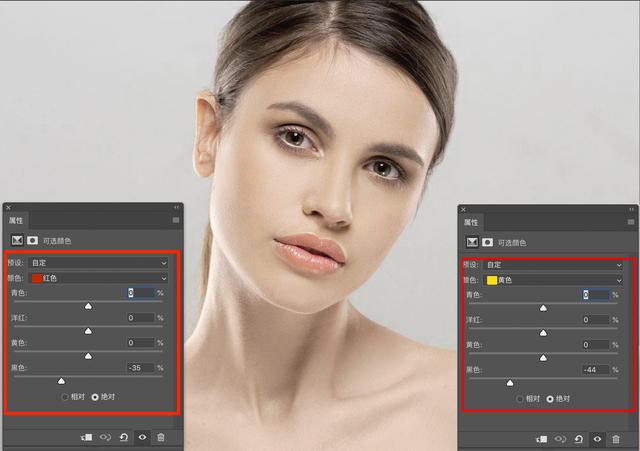
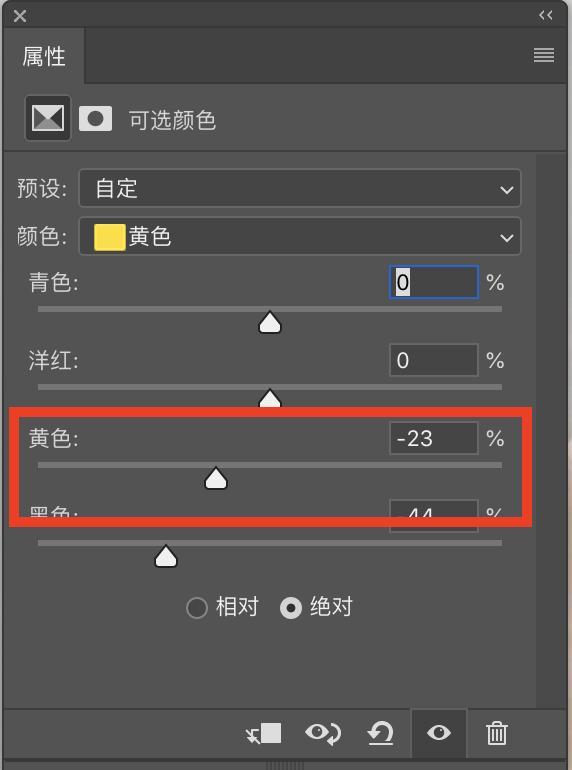
3.如果您仍然希望消除皮肤中的一些黄色,您可以将黄色通道中的[黄色]滑块向左移动,以减少皮肤中的黄色。
1.找到ps图层界面,点击右下角的【新建填充或调整图层】。

2.选择[色调/饱和度]
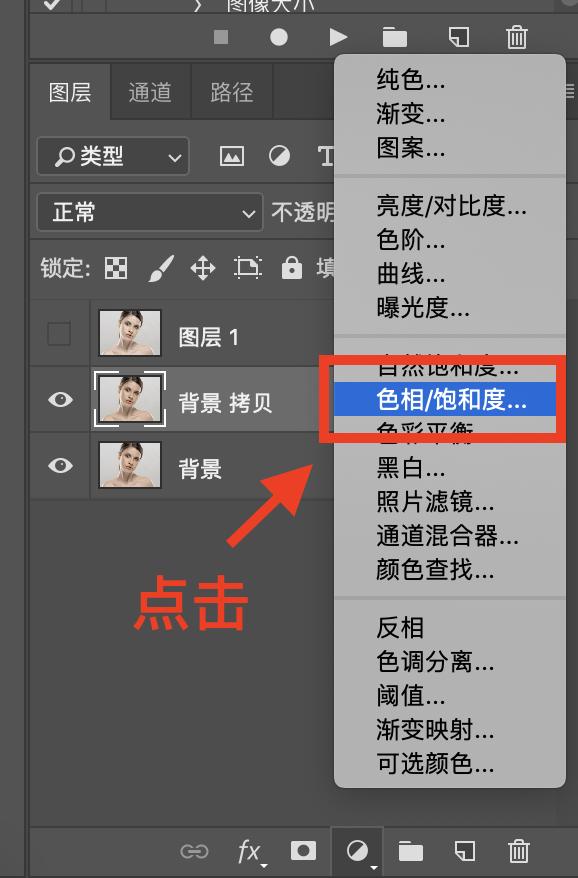
3.点击下图所示的按钮,会出现一个吸管工具,我们用它来吸取角色的皮肤来确定颜色通道。
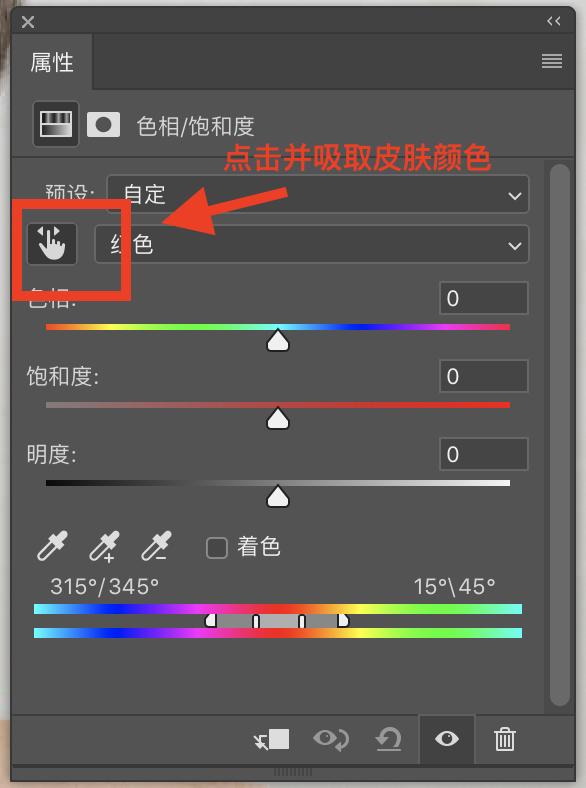
4.吸收后,将亮度滑块向右移动,饱和度滑块向左移动。
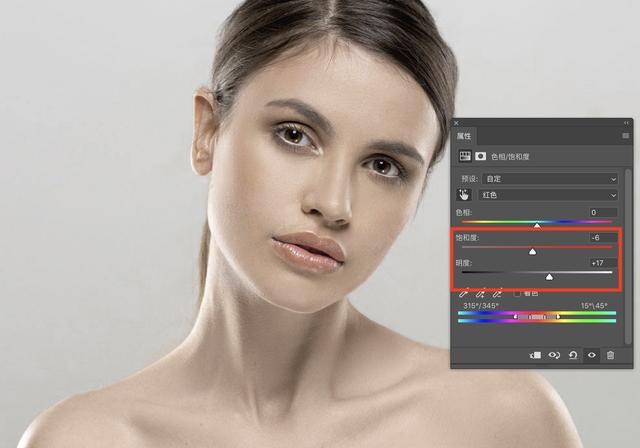
以上是调整肤色的三种方法。你学会了吗?
欢迎,每天分享摄影+ps技巧。