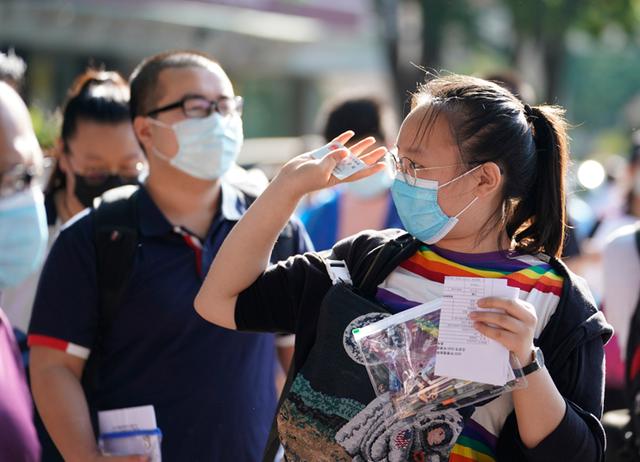
Ps学习之旅,如何用PS让皮肤更白,这是大家比较关注的一个小技巧。本文介绍两种简单快捷的方法,让人们的皮肤快速变白。
1工具/原材料
图片素材如下:

最终效果:

2种方法/步骤
2.1技巧1:通过去除颜色和添加图层来美白
(1)按住快捷键Ctrl+O打开一张图片,然后按住Ctrl+J复制图层。效果如下图所示。
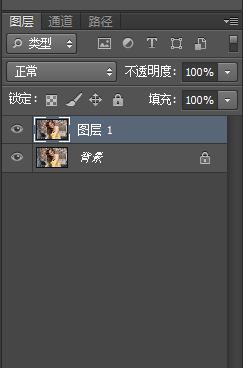
(2)按住Ctrl+Shift+U快捷键,去除图片中的颜色,效果如下图所示:

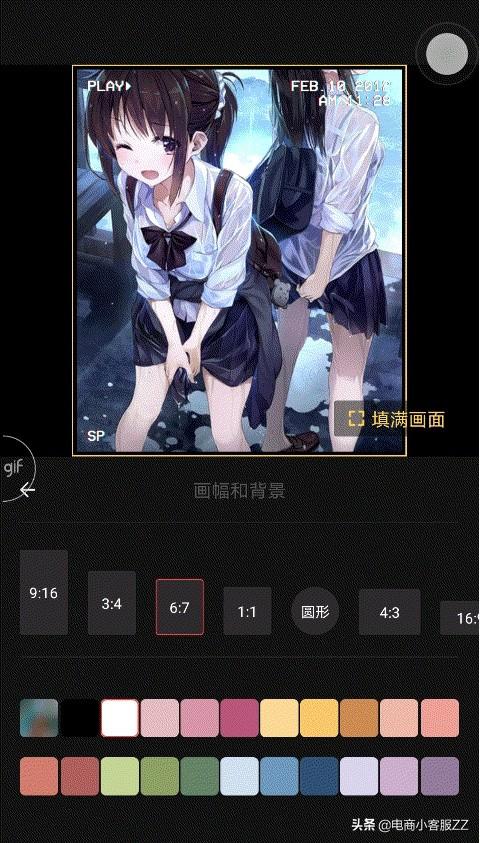
(3)将图层混合模式改为“颜色过滤”,具体位置如下图所示:
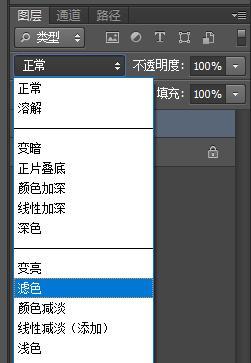
注意:ps滤镜的作用主要是净化和提亮颜色。点击滤镜后,就完成了美白人的效果。最终效果如下:

2.2技巧2:利用通道美白
(1)按住快捷键Ctrl+O打开一张图片,按住Ctrl+J复制图层,然后切换到通道面板。具体位置如下图所示:
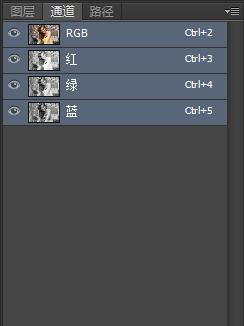
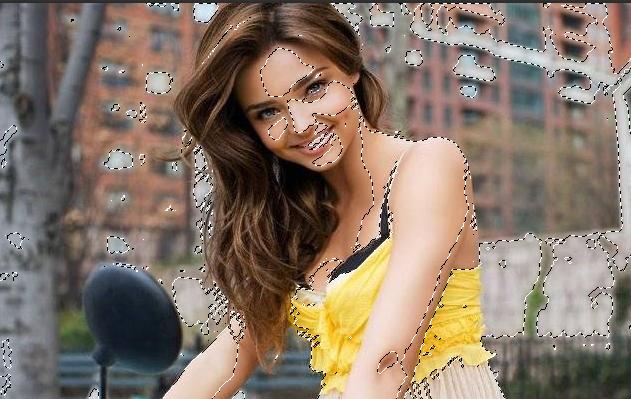
(2)在“通道”面板上找到RGB通道,然后在按住ctrl的同时单击RPG通道以建立选择。
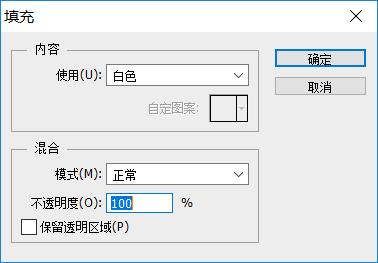
(3)在菜单栏中找到编辑->:填充->;白色。对应的位置如下图所示:
(4)用白色填充后,最终效果如下图所示:

记得关注喜欢我们的人。欢迎观看视频学习之旅的相关学习内容。如果你有一些关于皮肤美白的小技巧,请留言。