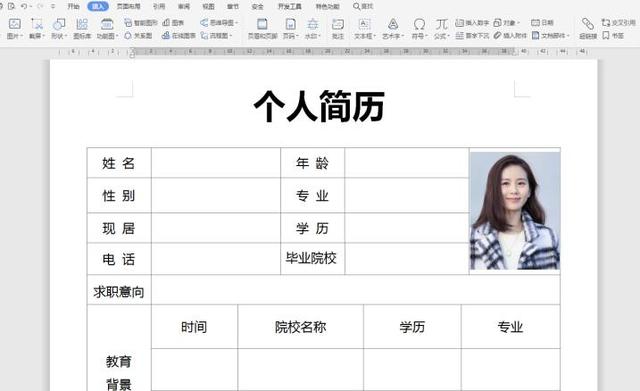
我们平时办公用Word文档的时候,经常用来做简历。但是简历中添加的照片往往不合适,那么如何快速裁剪成我们想要的照片呢?让我们一起学习。
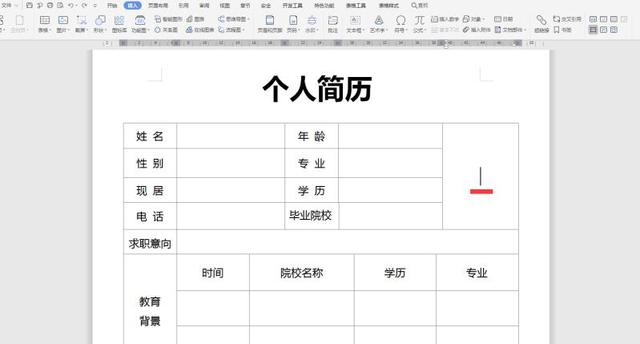
首先,打开一份简历:
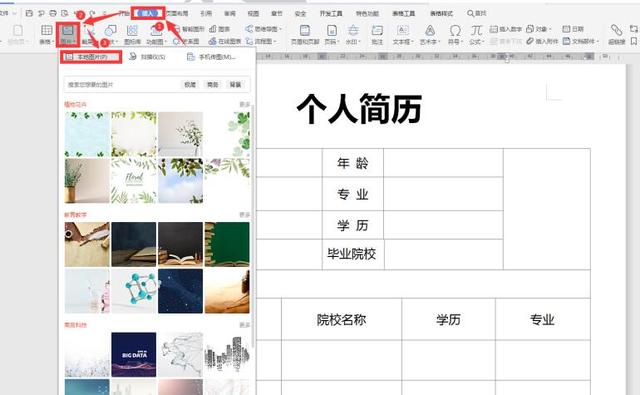
单击工具栏[插入]选项下的[图片],然后单击[本地图片]:
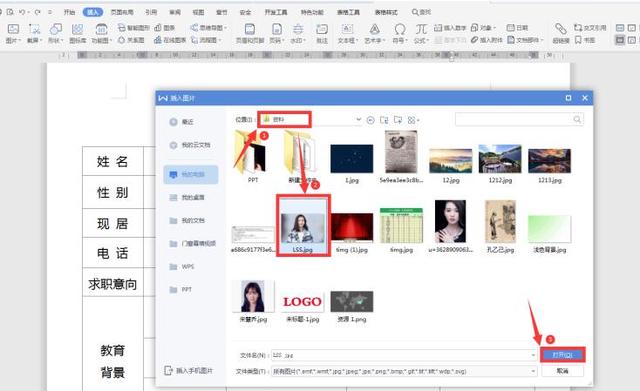
选择适当的图片路径,选择图片并打开它:
我们发现这幅画太小了。单击图片旁边的第一个选项,将“嵌入式”更改为“浮动式”:
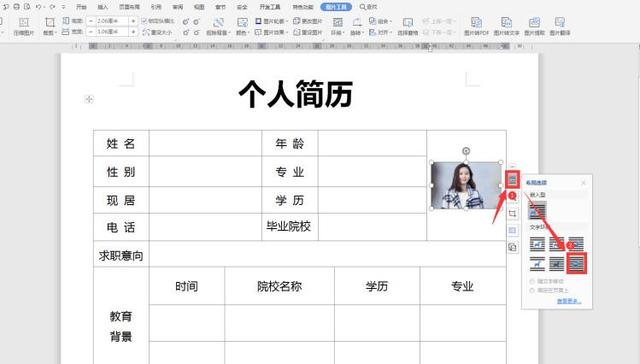
拖动到适当的位置,选择第三个工具“修剪”:
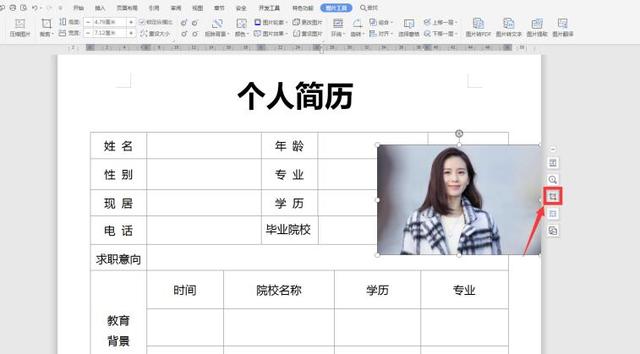
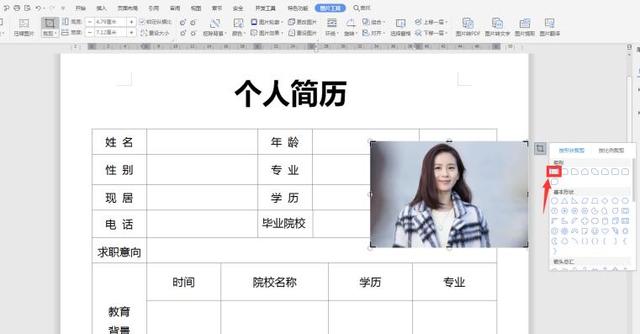
在弹出的修剪对话框中选择矩形:
我们拖动照片,将其调整到合适的位置:

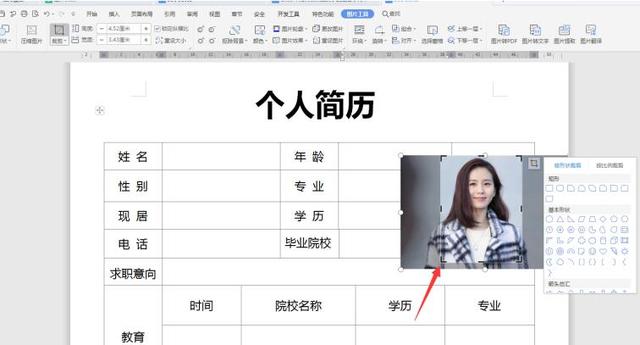
终于看到了一张简历剪成功的照片: