
最近想在网上报个课程,但是要求用白底照片,尺寸不能超过10K。天啊,就拍一张一寸的证件照,尺寸几米。这张照片不到10K,真是难为人了!
好在姐姐是个爱学习的好学生,所以去学习了。最后我成功了,我报名成功了!现在,我把这些分享给有需要的你!
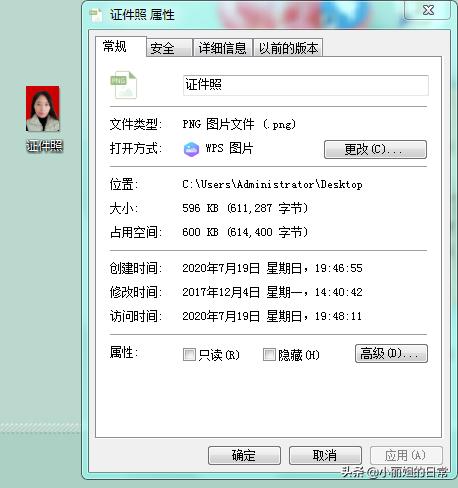
1.先在电脑里找到照片,用鼠标右键点击【属性】。在属性窗口中,您可以看到图片的当前大小为596KB,远远超过了我们需要的10K大小。
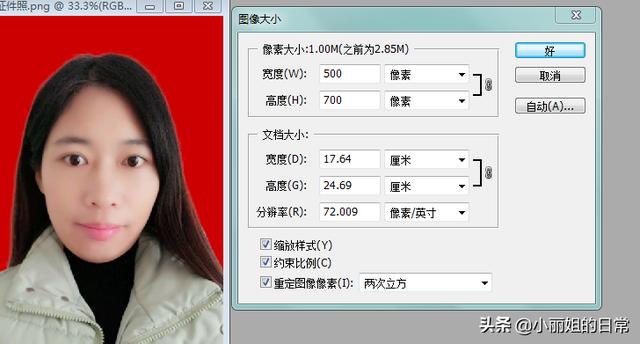
2.打开PS,将照片导入工作区。你可以先通过顶部的[图像]-[图像大小]来调整它的像素大小。调整像素也可以改变它的大小!
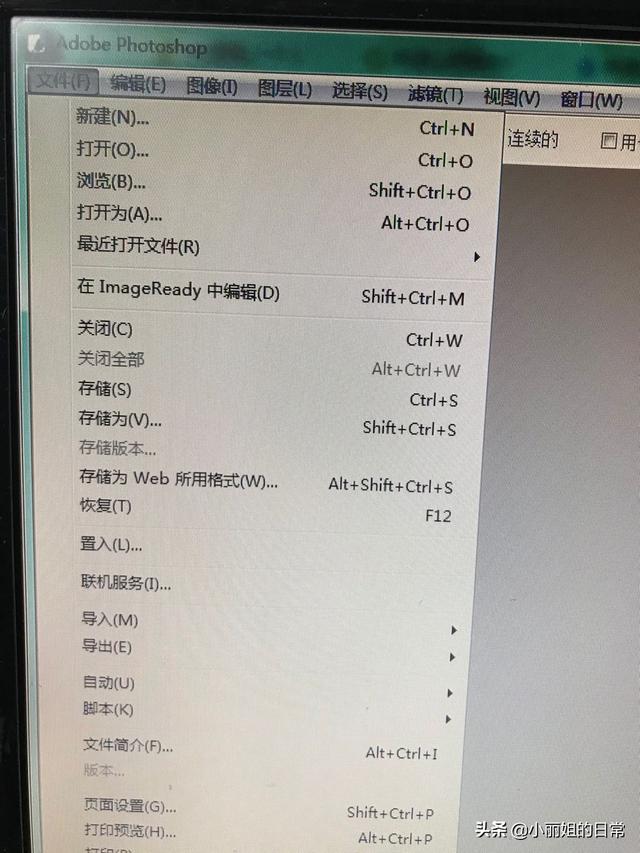
3.修改后如果直接保存,大小可能不是我们想要的!下面是最关键的一步,[文件-[以网页]使用的格式存储
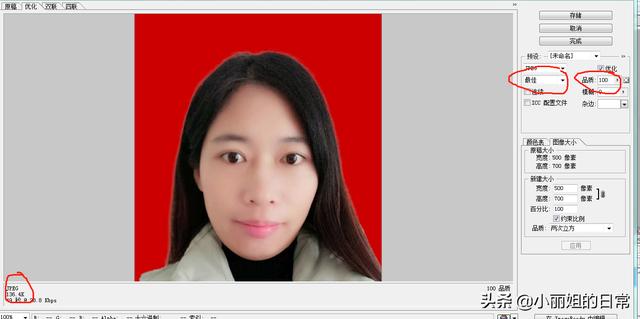
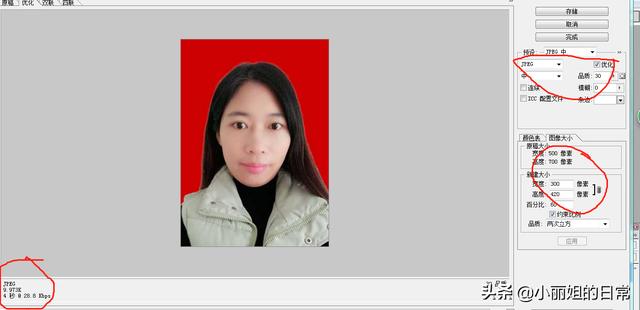
4.默认图像质量为最佳],[质量]为100,图像像素大小为500*700。在左下角可以看到,保存的图像大小为136K。
那应该怎么调整呢?关键值是质量和图像大小!
将质量调整为30,图像像素调整为300*420。此时可以看到保存的图像大小为9.973K!
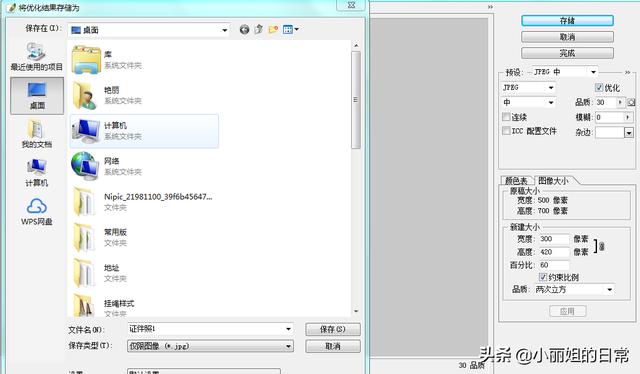
5.点击 Store ]设置存放位置,我会放在桌面上!
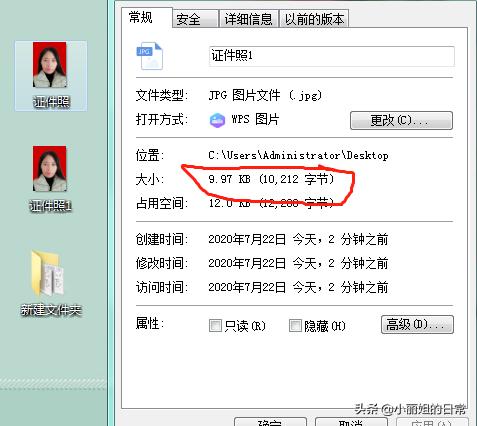
6.去桌面看看保存的照片的属性和文件大小!现在尺寸是9.97K!现在它符合不到10K的要求!

你们都学会了吗?总结调整的时候,根据自己的需要调整质量和图像大小!







