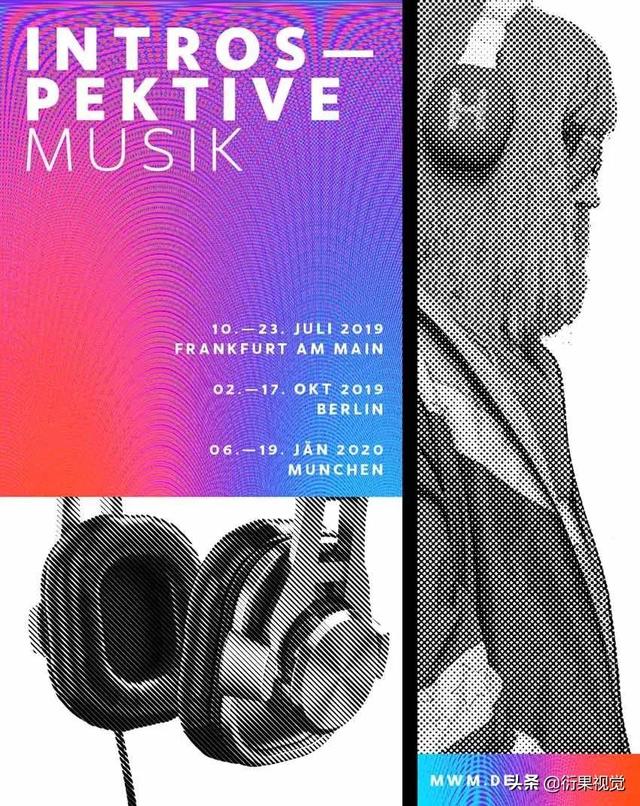
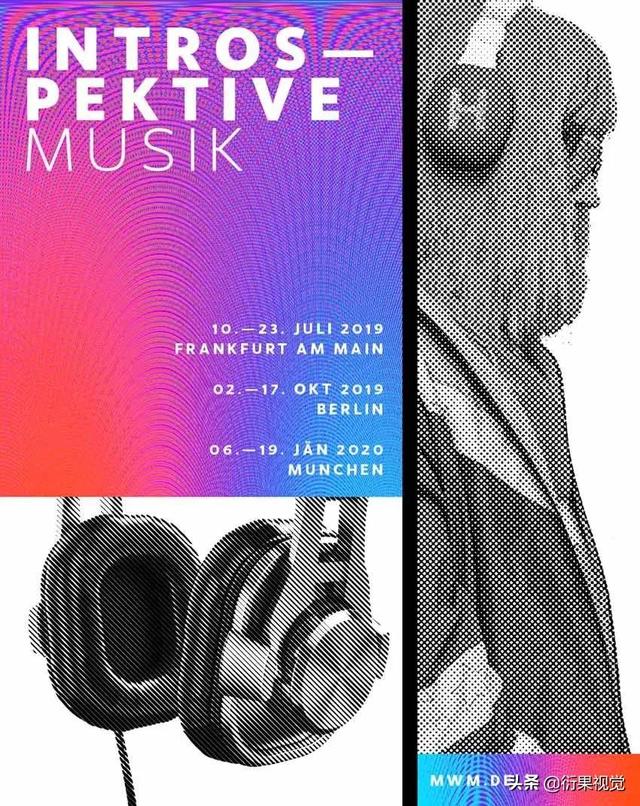
注意:本教程是英语到英语的翻译教程。软件操作不熟练的小伙伴请慎重尝试。弥补翻译上的不足。
1。设置新文件
第一步
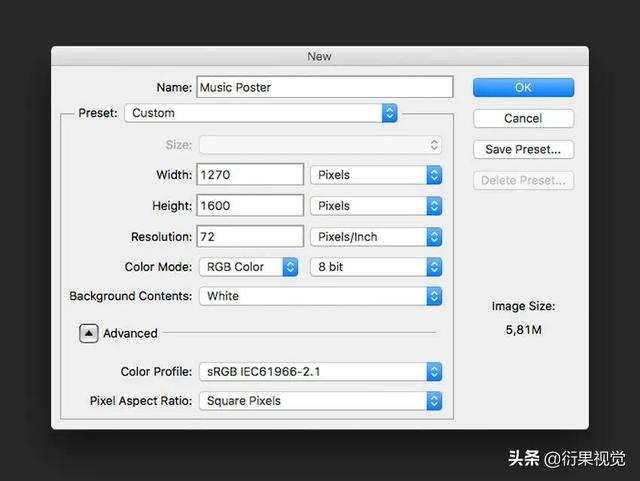
在Photoshop 中,转到文件>新建一个。将文档命名为音乐海报。将宽度设置为1270像素,将高度设置为 1600像素。将分辨率设置为72像素/英寸。单击确定。
第二步
按Ctrl-R调整文档周围的规则。请转到查看>新指南。在新建参考线窗口选项中,选择色阶,并将参考线设置为50像素。点击确定。
通过从最终尺寸中减去50像素,对文档的其他面执行相同的操作。
第三步
为了创建一个有趣的布局,我们将创建一个稍微偏离中心的布局。目标是创造一些意想不到的东西,而不是常规的中心布局。
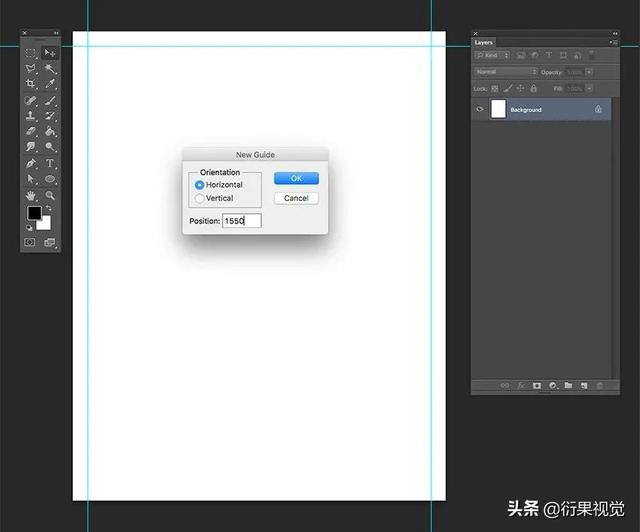
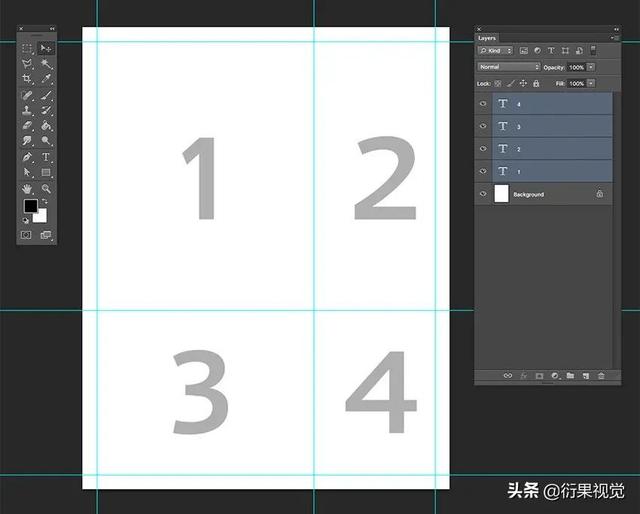
我决定这个布局的方法是应用三点法则。通过将海报大小分成三行和三列来应用该技术。我们创建的指南并没有完全分成三个部分——它们稍微有些偏差,以适应文本和图像。这样做,我们已经脱离了正常的海报。我们将创建四个空房间来混合文本和图像。
请转到查看>新指南。在新建参考线窗口选项中,选择垂直并将参考线设置为800像素。点击确定。让我们对水平参考线做同样的操作,设置为980像素。点击确定。
要激活和取消激活指南,请按Ctrl-;。我会暂时隐藏我的指南,直到我们需要它们。
2。使用位图模式
第一步
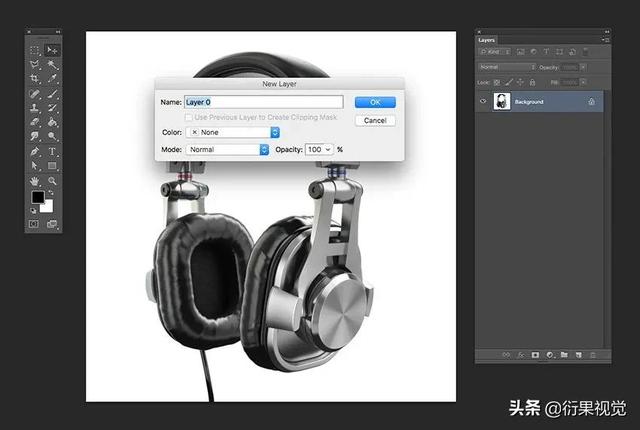
打开隔离的耳机图像。
在图层面板上,通过单击锁两次来解锁主图层。在新建层选项窗口中点击确定。
第二步
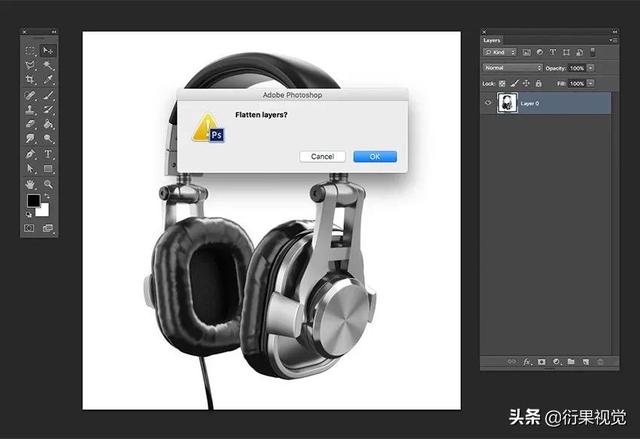
进入图像>模式& gt灰度,然后图像>;模式& gt位图.在平面层的选项窗口中点击确定。
第三步
对于位图选项窗口,将输出设置为72像素/英寸。在方法下,使用:半色调网屏。点击确定。
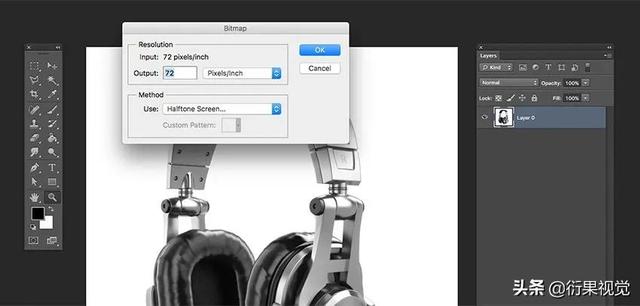
第四步
在半色调网屏选项窗口中,将频率设置为2线/英寸,将角度设置为45°。点击确定。
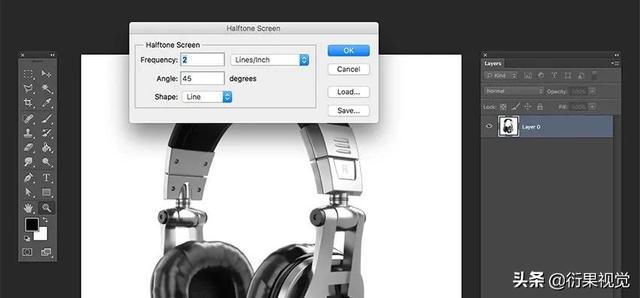
步骤5
为了使用图像,我们需要把它变回灰度。进入图像>模式& gt灰度.在灰度选项窗口中,将尺寸比设置为1。单击进行确认。
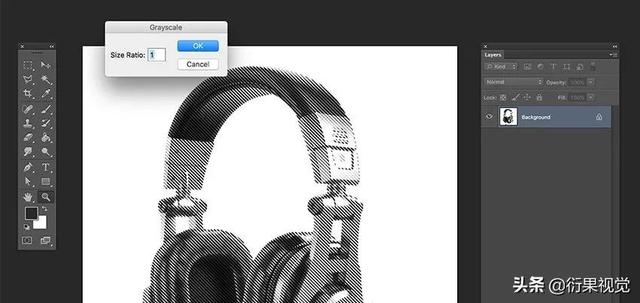
步骤6
让我们把这个图像复制到音乐海报上。在图层面板中,右键单击>复制图层。在复制层选项窗口中,将层命名为耳机。在目标下,选择音乐海报Photoshop文件。单击进行确认。
关闭隔离耳机镜像。我们不需要保存它,因为我们已经将它复制到Photoshop主文件中。
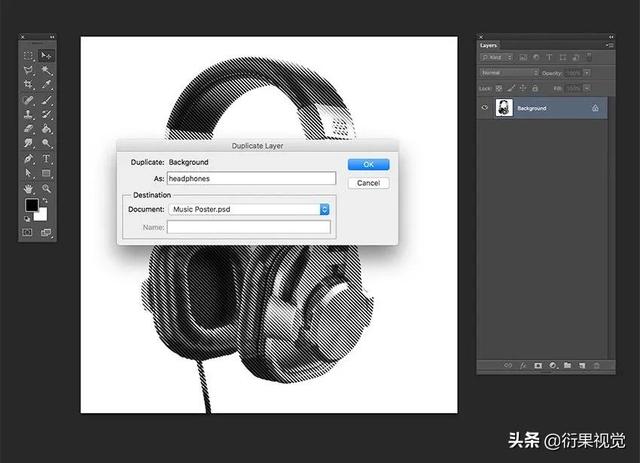
步骤7
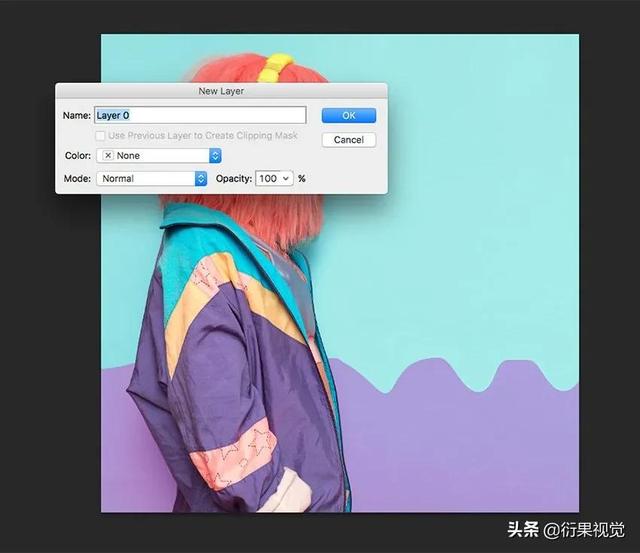
打开DJ图像。在图层面板中,双击图层将其解锁。在新建层选项窗口中单击确定。
步骤8
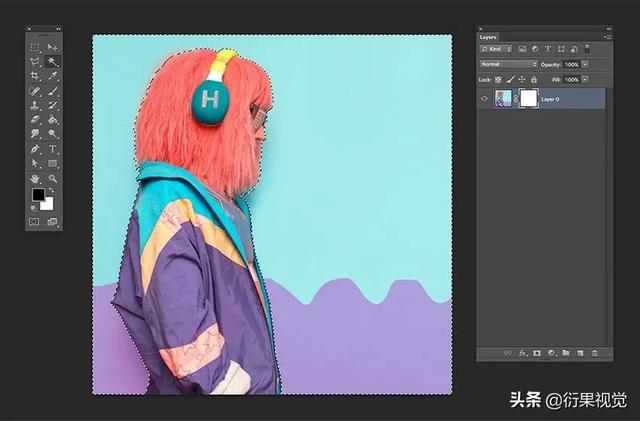
对于这个特定的图像,我们需要删除背景,以获得一个孤立的DJ。在图层面板中,单击添加图层蒙版按钮。
在工具面板中,选择魔棒工具(W)。单击选择背景,然后按住键盘上的Shift键将其添加到选择中。不需要很完美,但是我们需要尽可能多的删除背景。
步骤9
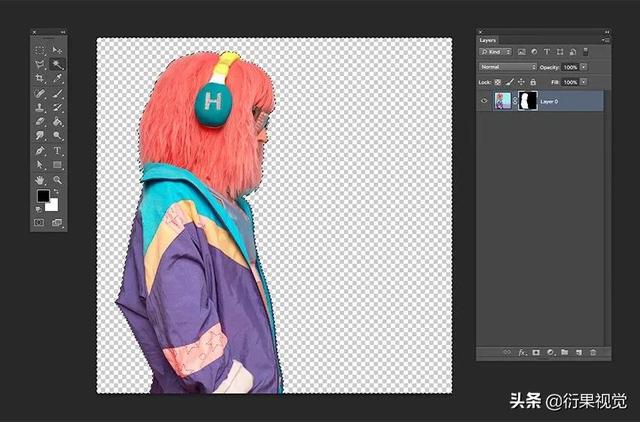
选中背景后,按键盘上的Ctrl-I反转蒙版。确保在我们添加到主图层的图层蒙版上执行此操作。
要取消选择,请按 Ctrl-d键。
第十步
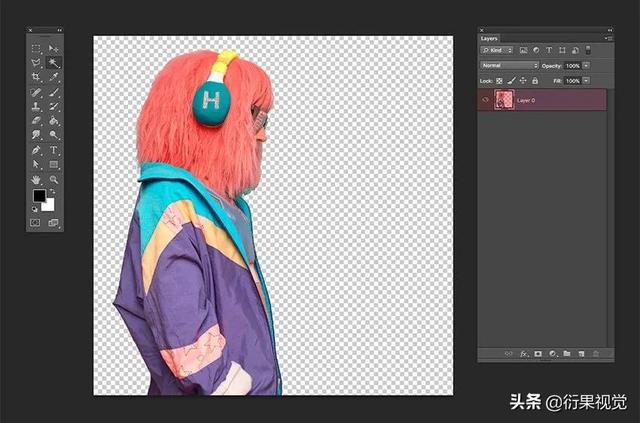
为了继续,我们需要应用图层蒙版到主图层。选择图层蒙版(右键点击>图层蒙版)。
第十一步
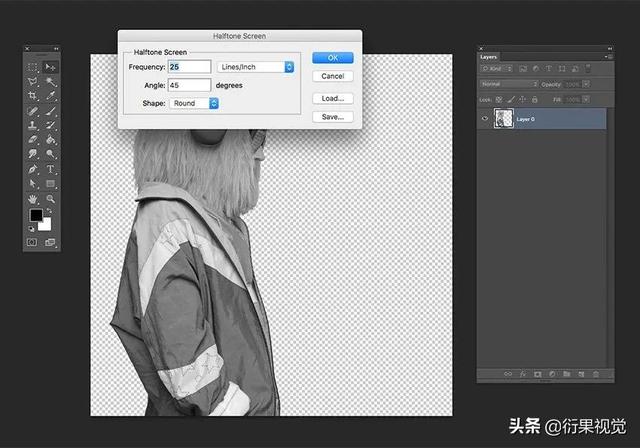
进入图像>模式& gt灰度,然后图像>;模式& gt位图.在平面层选项窗口中单击确定。
在图形选项窗口中,将输出设置为240像素/英寸。在方法下,使用:半色调网屏。点击确定。
在半色调网屏选项窗口中,将频率设置为25线/英寸,将角度设置为 40。点击确定。
将文件变回灰度。转到图像>:模式>:灰度。在灰度选项窗口中将尺寸比设置为 1 。单击进行确认。
第十二步
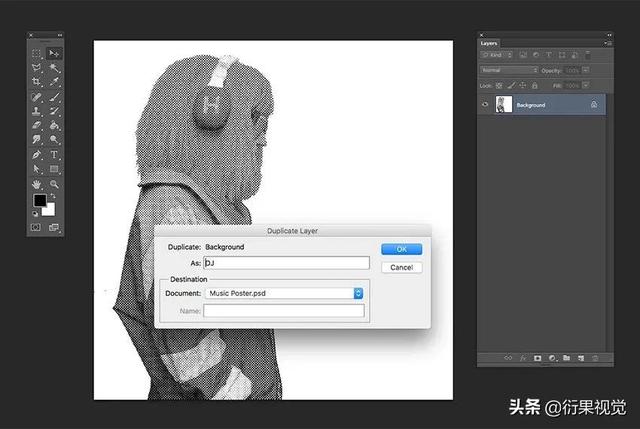
让我们把这个图像复制到音乐海报上。右键单击层并选择复制层。在复制层选项窗口中,将层命名为DJ。在目标下,选择音乐海报Photoshop文件。单击进行确认。
关闭图像。我们不需要保存它,因为我们已经将它复制到Photoshop主文件中。
第十三步
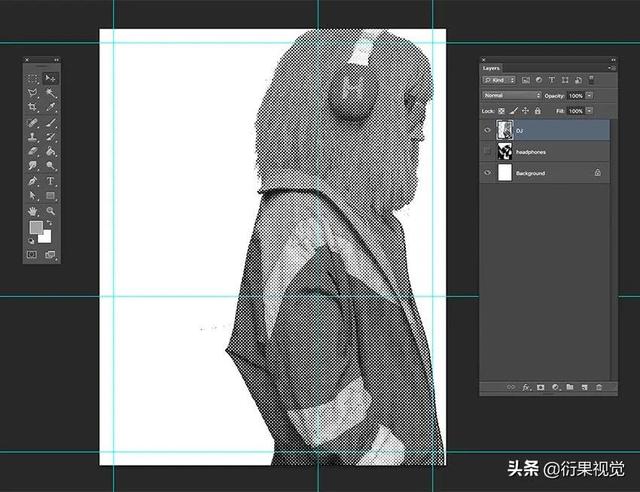
让我们回到主音乐海报文件来调整过滤图像的大小。
要显示指南,请按trtl-;。
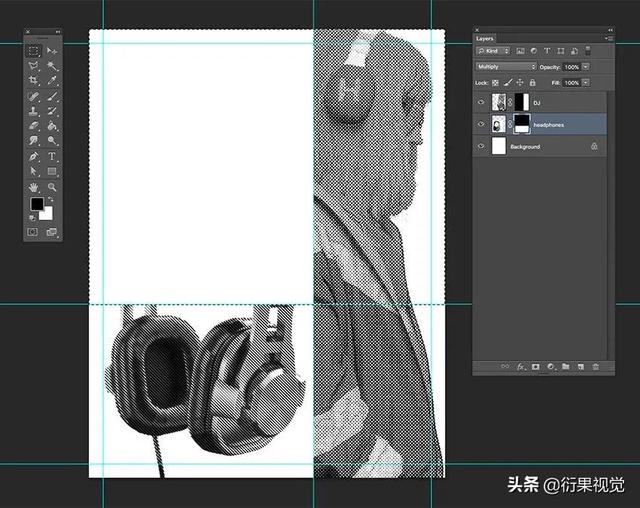
使用我们在本教程开始时创建的指南,我们将调整图像大小以适应空之间的大小。先从DJ层面说起吧。按Ctrl-T进行变换。转到选项列,然后激活保持纵横比按钮。将宽度或高度设置为85%,然后按Enter。将图像放在海报的右侧。
第十四步
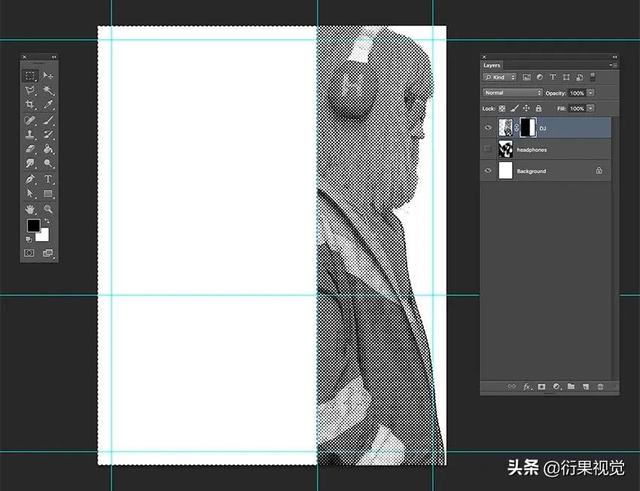
我们可以添加一个图层蒙版来删除图层中我们不用的部分。单击添加图层蒙版按钮。使用矩形选框工具(M),选择海报的左侧。按Ctrl-I反转遮罩。按Ctrl-D取消选择。
第十五步
再来处理耳机层。按Ctrl-T进行变换。转到选项列,然后激活保持纵横比按钮。将宽度或高度 t设置为22%,然后按Enter。将图片放在海报的左下方。
在上面的步骤中,我们可以添加一个图层蒙版,删除我们不会用到的部分。单击添加图层蒙版按钮。使用矩形选框工具(M),选择图像的顶部。按Ctrl-I反转遮罩。按Ctrl-D取消选择。
3。创建数字屏幕效果
第一步
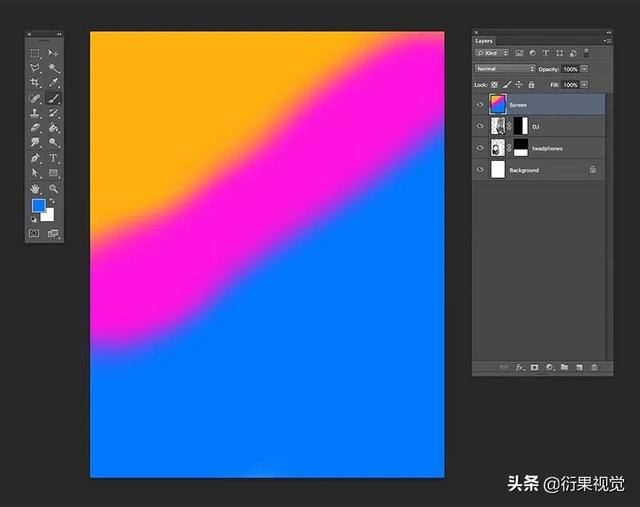
在图层面板中,按Shift-ctrl-N创建一个新图层。将层命名为屏幕。点击确定。
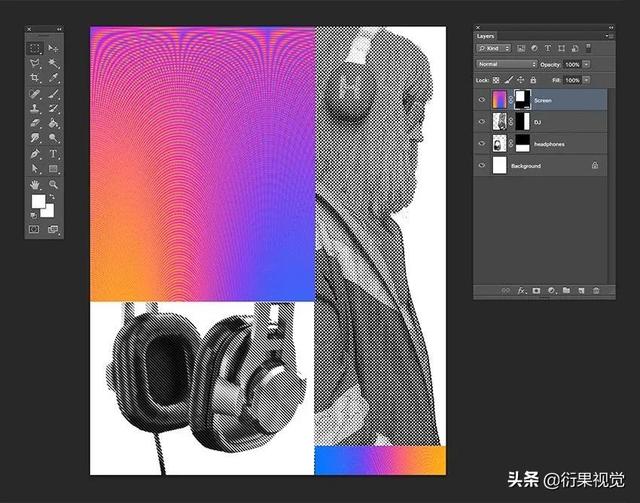
从工具面板中选择笔刷工具(b) 。右键单击以更改设置。将大小设置为400像素,将硬度设置为 0%。用下面的色码刷页面盖住。
第二步
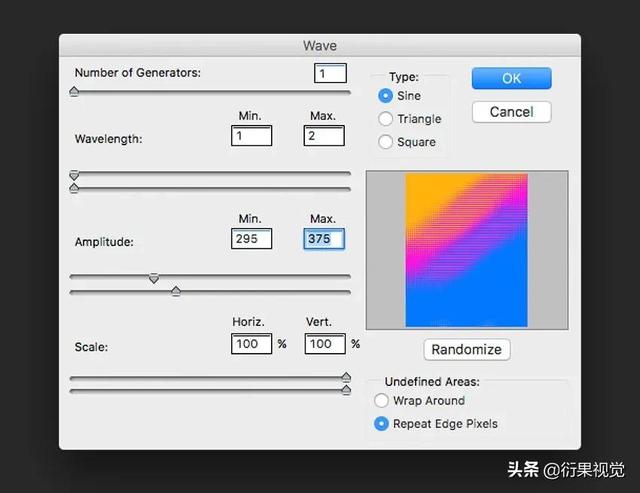
转到过滤器>扭曲>:波浪。在波形选项窗口中,使用以下设置:
单击进行确认。
第三步
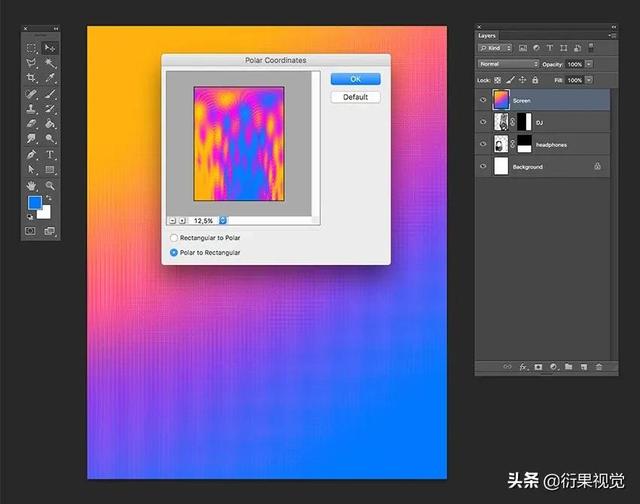
为了创建心形样式图案,我们需要在第二个过程中运行这个图像。在同一层上,转到过滤器>:扭曲>:极坐标。
在极坐标选项窗口中,选择极坐标矩形选项。单击进行确认。
如果颜色不符合您的期望,我们可以稍后进行调整。请注意,结果会有所不同,这才是有趣的部分!
第四步
使用矩形选框工具(M),选择海报的左上象限。按Shift添加到选择中,选择右下角的一小部分。我们将在以后添加信息时使用它。完成这两个选择后点击“图层蒙版”按钮。这将在选区周围创建一个遮罩。
步骤5
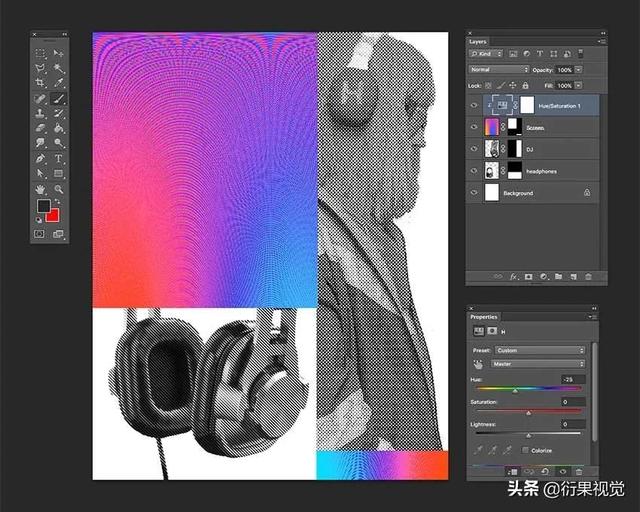
要更改屏幕层的颜色,请单击创建新的填充或调整层>:“色调/饱和度”。属性面板会自动打开。反之,双击色相/饱和度图层缩略图。我正在将色调调整为-25。随便试试!
我们只是想将这个调整层应用到屏幕层。右键单击>创建剪辑蒙版。
步骤6
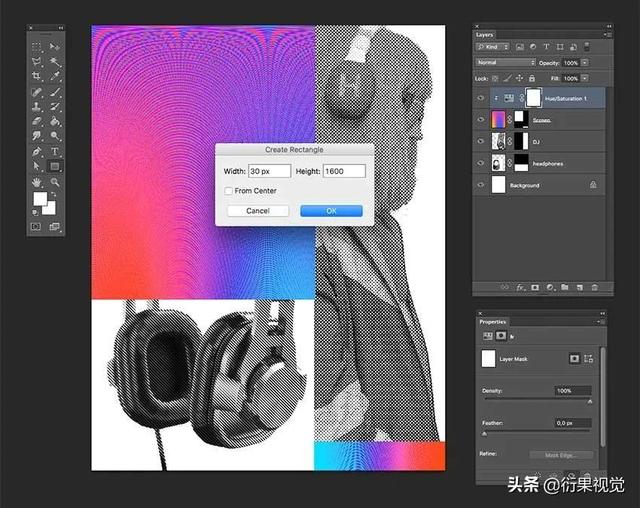
在这一点上,海报看起来有点平淡。目的是制造紧张感,引导观众从主要文案转向其余信息。
张力在海报中非常重要,因为它提供了焦点和与其他元素的对比。它也创造了眼睛应该去的地方。像长方形一样小的东西可以产生最大的不同。
从工具面板中选择矩形工具。单击页面,将宽度设置为30像素,将高度设置为 1600像素。点击确定。转到选项列,并将填充设置为黑色。将矩形垂直放置在屏幕图像和D J之间。
4。添加文本
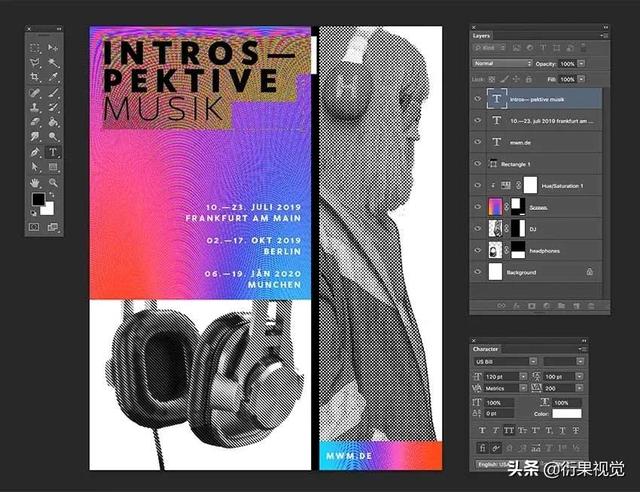
为了使用更大的字体,我将Introspektive一词分成两行。另外我在Musik上用的权重比较轻,因为它是主词的次词。因为很多事情都是在视觉上发生的,所以我选择将其余的信息保存在单一的重量和大小中。
在工具面板上,选择文本工具(t)。我使用白色文本与背景形成对比。使用字体,如Envato元素的Fonseca字体系列包。转到 type >: "panel " >:"字符面板",调出"工具"面板。以下是我补充的细节;每个项目符号都是一个单独的层。使用我们在教程开始时创建的指南来对齐文本。
5。另存为Web文件
转到文件>保存,像往常一样保存文件。
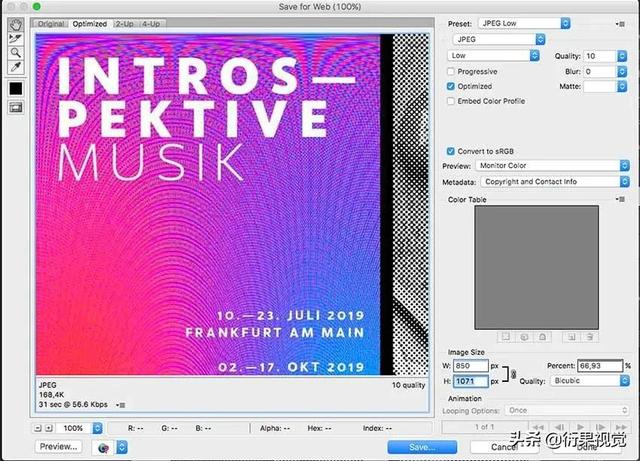
要将JPEG文件存储为网页,请前往文件>存储为网页或shift-option-command-s。在要保存的文件中,我选择文件类型JPEG-和一组100质量。在图像尺寸下,如果有任何尺寸限制,您可以更改图像的像素尺寸。
在底部左侧,您可以看到文件大小的预览。当一个网站有尺寸限制的时候,你需要降低质量或者图片尺寸,这是非常有用的。
点击保存...在新窗口中选择位置,然后单击保存一次。
就是这样!