我们在日常工作中经常使用代理。在这里,我们记录下proxifier和ss5的使用。这两个工具可以单独使用,也可以一起使用。本文讲解proxifier+ss5的场景和配置。
我们先来看看百度百科的介绍。Proxifier是一个非常强大的socks5客户端,它允许不支持通过代理服务器工作的网络程序通过HTTPS或socks或代理链。
也就是说,即使你的程序不像浏览器或者QQ一样支持代理配置,Proxifier也可以帮你代理,支持代理和代理链,多代理服务器,多规则。
SS5Ss5是Matteo Ricchetti写的,官网链接SS5 Socks服务器。
ss5的官方描述非常明确。
SS5是实现socks v4和v5协议的SOCKS服务器。作为代理服务器,SS5为客户端验证、配置和处理网络请求。它为客户端应用程序建立到应用程序主机的连接。当客户端尝试访问网络时,客户端会连接到SS5守护进程,而不是应用程序主机。
身份验证之后,客户端请求SS5为客户端执行网络活动。这些活动可能包括:
连接
约束
用户数据报协议
联想
SS5协议独立于应用协议,可以支持不同的网络服务,包括telnet、ftp、finger、whois、gopher和WWW访问。
以下场景纯属虚构,不太恰当,只是为了方便说明和举例。
程序员小王办公电脑IP为192.168.2.100,小王在公司测试环境主机192.168.3.100-110有11台服务器。办公电脑和服务器之间有防火墙隔离,但这11台服务器之间没有防火墙限制。
在这些机器上设置好测试环境的服务后,小王让网络工程师张三申请办公电脑接入这11台服务器的80,8080,443,3306端口。但是,张三平时见到小王就不高兴。看到小王想逛那么多港口,更是怒不可遏。他故意为难小王说,我给你办公电脑开80端口访问192.168.3.100,剩下的你自己做。小王熟练了,嘴角微微一笑,说,哦,没问题,谢谢。
小王是如何达到访问多台服务器的目的的?
本章以centos7为例。小王登录192.168.3.100的服务器,进行了如下操作:
1. 下载源码wget https://nchc . dl . SourceForge . net/project/ss5/ss5/3 . 8 . 9-8/ss5-3 . 8 . 9-8 . tar . gz

运行以下指令来检查编译环境。
rpm-QA | egrep & # 39;PAM-devel | OpenLDAP-devel | OpenSSL-devel & # 39;

如果没有,自己装就好了。
3. 解压、编译、安装tar zxvf ss5-3.8.9-8.tar.gz
CD ss5-3 . 8 . 9-8
。/configure
make & amp;& amp进行安装

默认安装后,ss5是无用户验证模式。如果需要帐户密码认证,需要在配置文件/etc/opt/SS5
/ss5.conf中添加以下配置。
auth 0 . 0 . 0 . 0/0-u
permit u 0 . 0 . 0 . 0/0-0 . 0 . 0 . 0/0-----

账户密码认证方式开启后,需要添加密码文件,添加用户名和密码。
Vi /etc/opt/ss5/ss5.passwd #每一行都有用户名和密码,用户和密码用空单元格
xiaoang 123 ABC
Zhang 456 CDE
test 1234 _ aa
test

由于张三只给小王开了一个80的端口,所以这里的监控端口设置为80。
Vi /etc/sysconfig/ss5
找到了这行注释的配置
# SS5 _ OPTS = "-urout "
取消注释,改为
SS5_OPTS="。-u root-b 0 . 0 . 0 . 0:80 & # 34;

chmod 755/etc/RC . d/init . d/ss5

# Start
system CTL Start SS5
# Stop
system CTL Stop SS5
或[/h
service SS5 Start & amp;Service 5 stop
或
/etc/init . d/ss5 start & & amp;/etc/init.d/ss5 stop

#查看进程 PS-EF | greps S5 root 2804 1 0 15:46?00:00:00/usr/sbin/ss5-t-urot-b 0 . 0 . 0:80 #检查监听端口 netstat-ANP | greps 5 TCP 000。

至此,SS5已经安装完毕,可以提供服务了。
五、Proxifier的安装及配置1. 下载及安装请自行下载并安装windows客户端。
2. 配置代理服务器如下图,添加一个代理服务器,地址和端口都是SS5服务监听端口,而小王配置为192.168.3.100的端口80,选择socket5,启用认证,输入在SS5密码文件中创建的账号和密码。
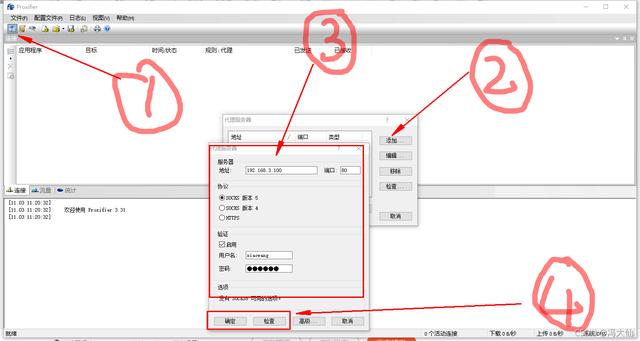
配置完成后,点击检查测试与代理服务器的连通性,确认正常后点击确定保存。
3. 配置代理规则代理规则由代理工具在我们指定的条件下转发。否则我们可以根据使用需求灵活定制规则。
小王的配置如下:
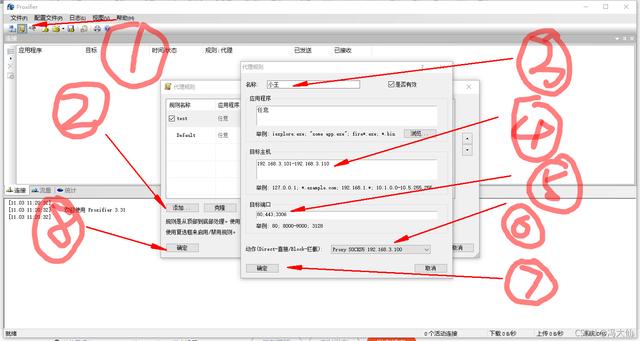
上图中,小王不需要代理192.168.3.100的端口80,所以该规则中暂时不配置192.168.3.100。
然后创建一个规则来单独配置192.168.3.100。
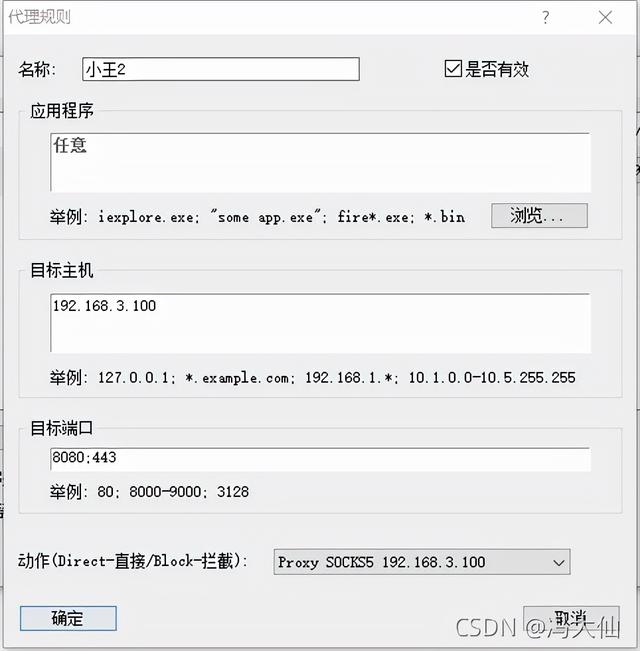
至此,小王的代理规则配置完成!
规则中的应用程序、目标主机、目标端口可以理解为“与”的关系。当我们发起一个网络请求,上面三项都匹配,我们就通过proxy转发,动作定义转发到哪个代理服务器(也就是上面五个和两个)中配置的代理服务器。上图中,小王选择了自己搭建的SS5服务器。

此时,小通过他的办公电脑直接访问192.168.3.100-192.168.3.110的808080443端口和的8080443端口。
如果后期还有其他端口需要访问,只需在Proxifier代理规则中添加相应的目标端口即可。
写在最后:
如有错误,请评论告知,见谅。