打印机怎么打印耗材信息(你知道如何正确更换打印耗材吗?)


打印机在我们的日常生活和工作中随处可见,而随着普及程度的提高,自己更换墨盒/硒鼓已经成为大多数人必备的实用技能。虽然方法简单,但是如果不使用标准的操作方法,会很容易让打印机给出错误提示,无法使用。接下来,我们将从如何检查墨盒/硒鼓的型号入手,教你如何为打印机选择合适的耗材并以正确的方式安装。

如何查看墨盒/硒鼓型号

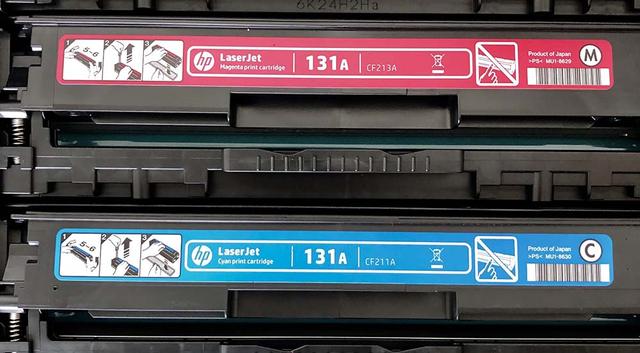
打印机的种类很多,配套的耗材也不一样,所以在更换墨盒/硒鼓的时候,需要根据打印机的型号来选择。最简单的方法就是通过墨盒/硒鼓本身的标签进行检查,比如下图所示的HP 131A系列硒鼓型号。


提示:

兄弟彩色硒鼓耗材代码无法通过硒鼓本身的标签直接查看,需要在打印机内部定影器警告标签旁边的硒鼓标签中查看。

如何正确安装墨盒/硒鼓

更换墨盒/碳粉盒之前,请确保打印机已打开,以便设备可以识别新更换的耗材盒。接下来我们整理惠普官网分享的打印机耗材安装步骤如下,介绍不同打印机的墨盒/硒鼓安装方法:

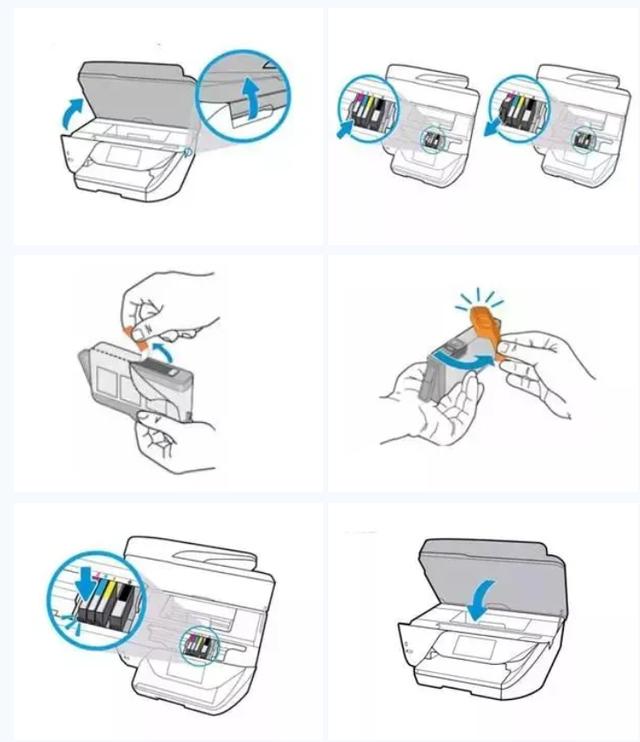
I:安装多功能一体打印机墨盒
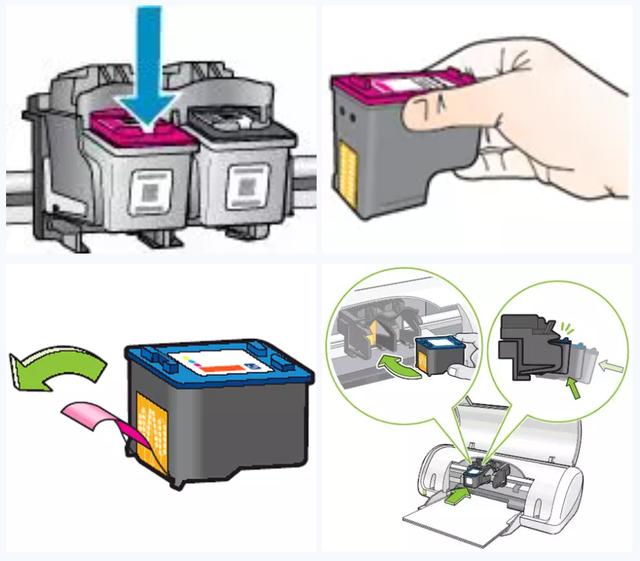
  • 检查要安装的墨盒的型号是否与打印机的型号匹配;
  • 打开墨盒的检修门,轻轻按下墨盒,将其松开并从插槽中拉出;
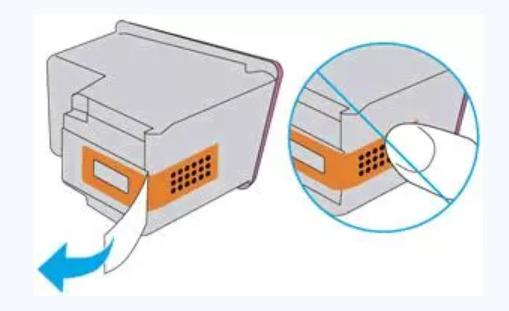
  • 从包装中取出新墨盒,撕掉打印墨盒的包装,小心撕掉塑料胶带;
  • 握住墨盒,直到的正面稍微向上倾斜,然后将墨盒滑入卡槽;
  • 直到听到“咔哒”一声,表示墨盒已经被底座锁定并安装到位。


  • 注:

  • 请在左侧安装彩色墨盒,在右侧安装黑色墨盒
  • 装入墨盒时不要触摸墨水喷嘴或铜触点。触摸这些部件会造成油墨堵塞,不喷墨,电路接触不良。


  • 二:分体式打印机墨盒安装

  • 检查要安装的墨盒的型号是否与打印机的型号匹配;
  • 打开打印机墨盒的检修门,在打印机完全静止后,向下向内按旧墨盒前部的凸耳,将其松开,取出墨盒;
  • 从包装中取出墨盒,然后向后拉橙色拉环
  • 握住墨盒的两侧,逆时针拧下橙色保护帽并取下;
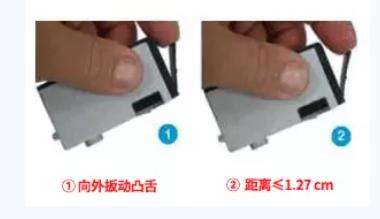
  • 轻轻地将卡舌从墨盒上拉开;
  • 转动墨盒,使其接触点朝下,并将标签颜色与墨盒上的色点对齐;
  • 将墨盒滑入打印机卡槽,轻按直到听到咔嗒声,表示墨盒已被底座锁定。


  • 注:

  • 在取下橙色保护帽之前,一定要完全取下橙色拉环和塑料包装,否则容易造成漏墨的风险。
  • 拉动卡舌时,不要将卡舌向外弯曲超过1.27厘米(0.5英寸),因为如果向外移动太远,可能会损坏墨盒并导致卡舌断裂。


  • 三:安装激光打印机碳粉盒

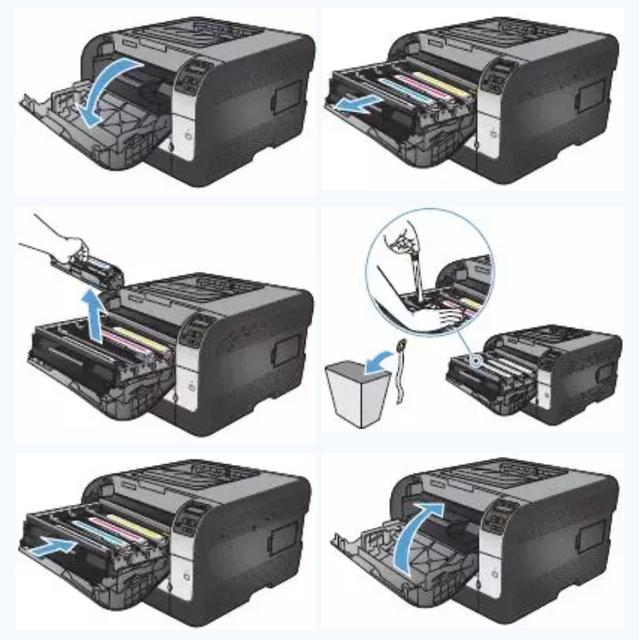
  • 检查要安装的碳粉盒的型号是否与打印机的型号匹配;
  • 打开碳粉盒的门并拉出碳粉盒,抓住旧碳粉盒上的手柄并垂直向上拉以取出碳粉盒;
  • 从包装盒中取出新碳粉盒,并移除底部的橙色塑料保护材料。注意不要撕掉硒鼓上的保护胶带;
  • 握住新碳粉盒的手柄,将其插入相应的插槽中;
  • 垂直拉起碳粉盒左侧的拉环完全撕下保护胶带并丢弃;
  • 关闭碳粉盒和门。


  • 注:

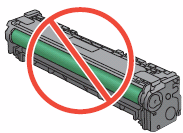
    请勿触摸碳粉盒底部的绿色辊(感光鼓)。如果留下指纹,打印质量会有问题。

    打印耗材网


    注意

    如果按照上述方法安装墨盒/硒鼓,会收到打印机无法识别的信息,建议更换当前打印机相同型号的墨盒/硒鼓,确认无法识别的问题是耗材故障还是打印机故障。

    本文中出现的所有产品或品牌名称都是其各自所有者的商标或注册商标,仅用于识别。


    您可以还会对下面的文章感兴趣

    使用微信扫描二维码后

    点击右上角发送给好友