微信商店是微信平台打造的电商小程序。商家可以在微信小店销售自己的产品,更方便推广。今天就来说说如何添加新品,如何查看产品的发布状态,如何在微信店铺中添加物流模板。

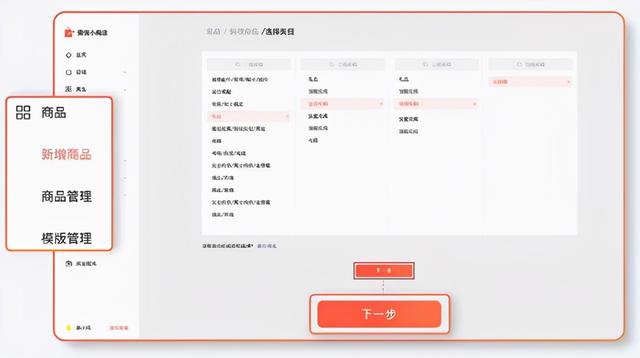
首先,商家可以在微信小店后台看到菜单栏中的“商品”选项。扩张后,他们可以看到“新货”。点击进入产品添加界面。
然后,商家需要根据微信店铺注册时选择的商品类别,选择要添加的类别,选择后点击“下一步”。
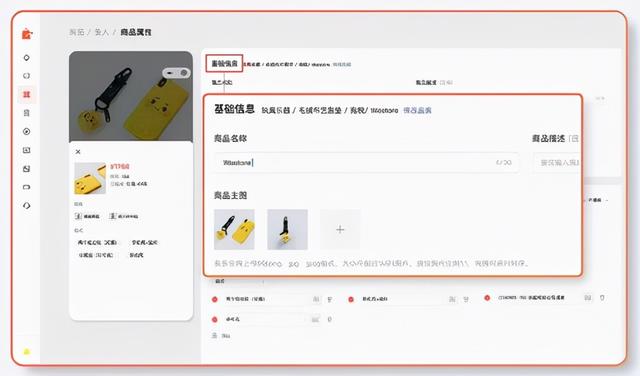
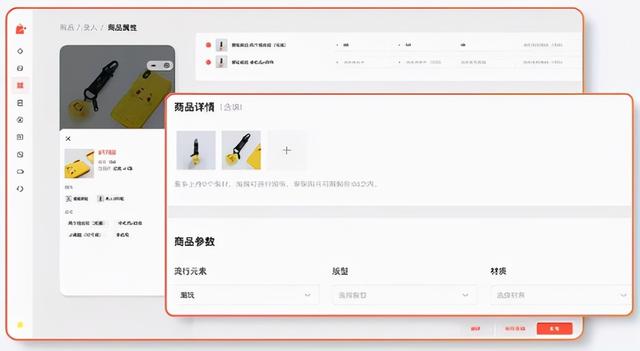
然后会弹出商品属性的相关界面,商家需要根据要添加的商品类别填写相关的基本信息和商品属性,包括“商品名称”、“商品描述”、“商品主图”。但需要注意的是,商品主图数量不能超过9张。
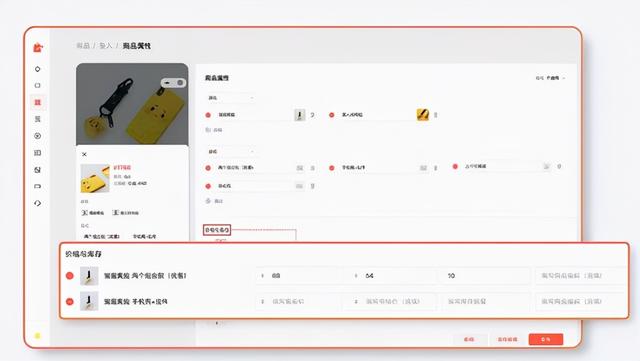
同时,商品的属性会涉及到商品的颜色、款式、价格、库存等。商家需要先填写商品的颜色和款式,再填写商品的价格和库存。但要注意售价、市场价、库存数量、商品编码的顺序。
至于商品编码,如果商家不需要,可以不填。完成后,左侧会自动生成预览图,供商家参考。
此外,商家还需要根据商品的需要填写“商品详情”和“商品参数”的相关信息,这些也会根据填写的信息自动生成预览图片。
同时,商家要注意,商品详情上传图片不能超过9张~
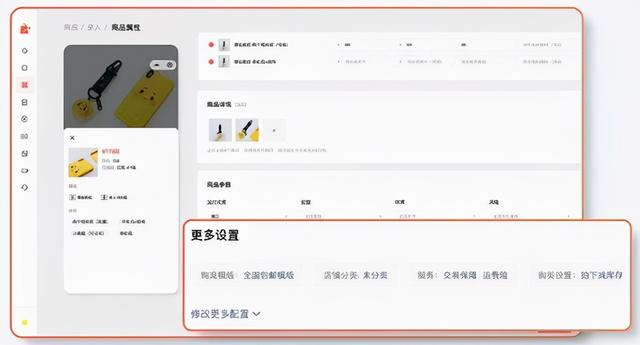
在商品属性的“更多设置”中,商家还可以设置物流模板、店铺分类、服务、购买设置,设置完成后点击“发布”并确认。
但需要注意的是,如果此时商家没有合适的物流模板,记得先在模板管理中添加或编辑。
确认发布后,会弹出“审批中”页面。此时,商家可以选择“继续发布”继续添加新品,也可以点击“查看产品”查看产品的审批状态。
其次,商家如何查看产品的发布状态?
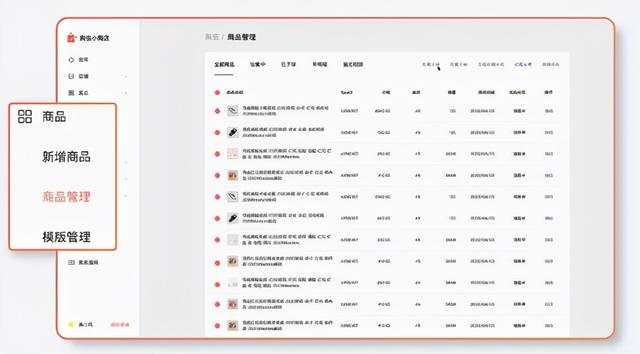
商家可以点击“新商品”下的“商品管理”,在这里可以查看商品的状态等相关信息。
第三,商家可以在哪里添加物流模板?
商家可以点击“商品”一栏中的“模板管理”来添加物流模板。
在模板管理中,商家可以点击“编辑”来修改已有的模板,或者点击“新建物流模板”来增加新的模板。
如果商家要新建物流模板,点击“新建物流模板后”添加模板名称、商品地址、邮费设置等信息,然后在填写“商品属性”时点击“保存”选择这个新的物流模板。
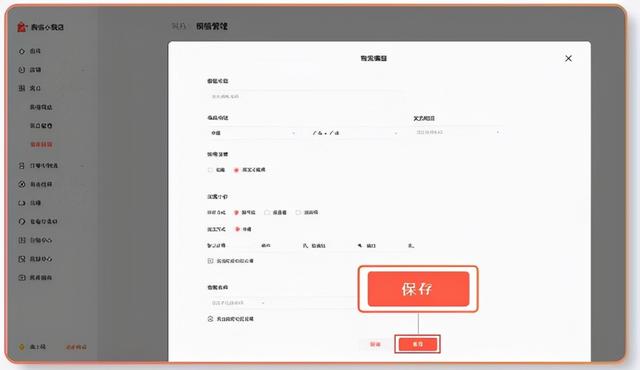
如果只需要修改已有的物流模板,修改完相关信息后点击"保存"。