目前很多网上注册申报都需要提交不大于200k的图片。
一般的图像工具,包括ps,通过修改图像分辨率,可以直接将图像尺寸缩小到200k以下。但是,这种方法往往不能保证清晰度。
Tinypng免费的无损图像压缩功能,可以让图像足够小而不损失清晰度。
1。如果原图不是很大,可以尝试直接使用tinypng网页端https://tinypng.com压缩。Tinypng网页支持不大于5M的图片文件。
2。如果原图过大,Tinypng无法压缩;或者原图虽然小于5M,但无法直接用tinypng压缩到200k以下,可以尝试先用第三方工具缩小图片尺寸。
在这里,边肖使用苹果Mac系统的预览功能来修改图片大小,并进行初步压缩。
无论是手机还是相机拍摄的原始照片,都会有大量的冗余数据和大文件。
使用Mac preview打开未压缩的图片时,只要对图片进行任何修改,如修改大小、旋转、水平翻转、标注等。冗余数据被丢弃,原始图像被压缩。

在Mac preview中修改图片是直接修改原文件,不提示保存或另存为。虽然保留了历史记录,所有的版本历史都可以追溯,但毕竟查找原版不是很方便。所以建议在原图上点击右键,在复制的文件上进行修改。
1.VIVO拍的照片
在这个例子中,边肖使用的照片的原始分辨率为3120*4160,大小为10.4米。使用MacOS的预览功能来修改图片大小。图片分辨率改为1280*1707后,图片尺寸为603k。
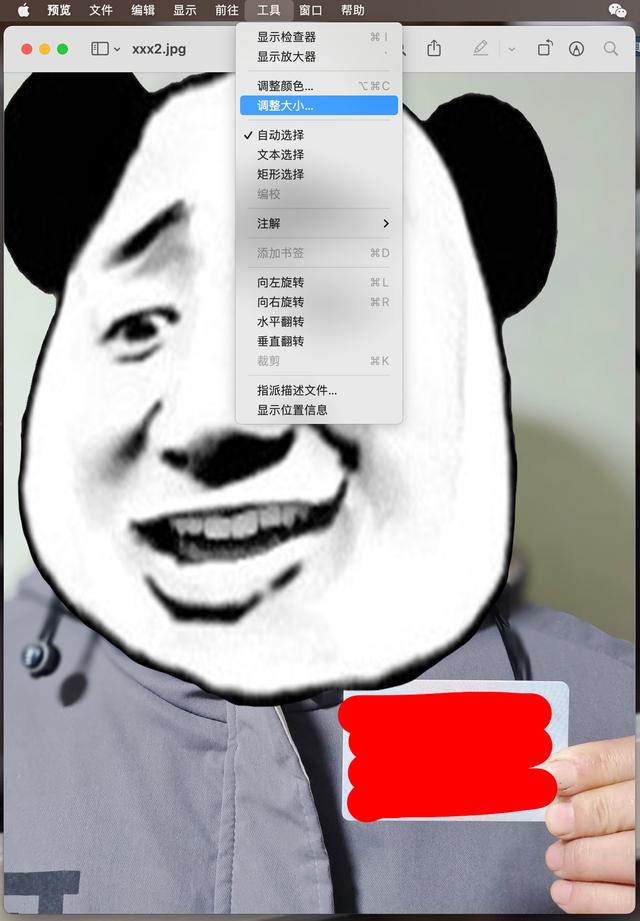
2.MacOS的预览/调整大小
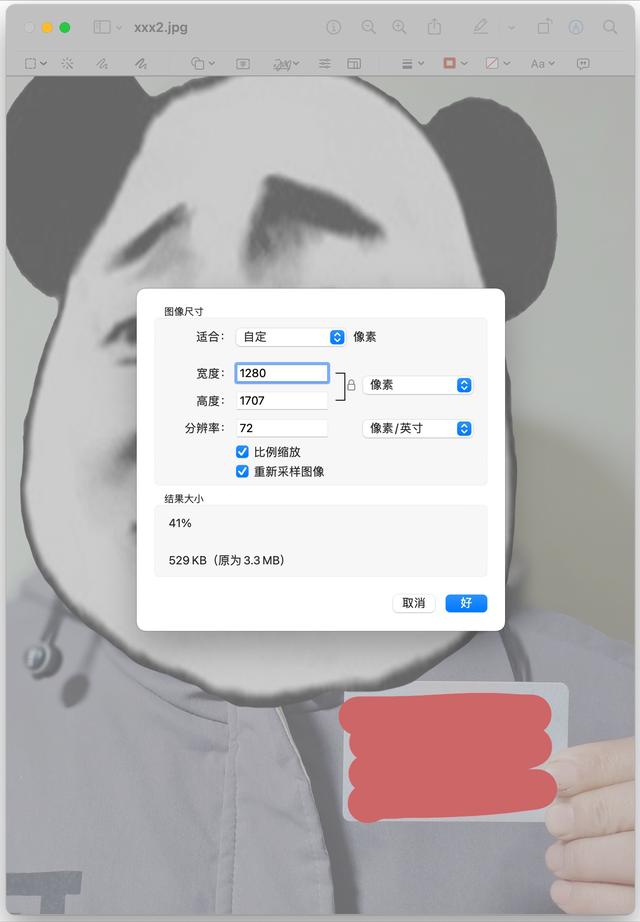
图3。调整大小(注意,原始大小已更改为3.3M)

图4。调整大小后(由于不同的计算标准,预览和访问中显示的大小略有差异)
3。将修改后的图片拖放到tinypng网页并压缩。图片分辨率为1280*1707,尺寸为195k。这张压缩后的照片既保证了足够的分辨率和清晰度,又满足了200k K以内的要求。

图5。Tinypng压缩大小
没有Mac电脑,可以在Windows下使用其他第三方软件。先把照片的分辨率降低到合适的水平,再用Tinypng压缩,也能达到同样的效果。
提示1:在线处理照片可能存在隐私泄露的风险。
提示二[/S2/]: Tiny PNG也有pc端和mac端,需要注册。