2008年到2010年,当以诺基亚手机为代表的Symbian系统和以HTC手机为代表的Android系统在“权力交接”的时候,我放弃了手中的诺基亚,转投Android机。
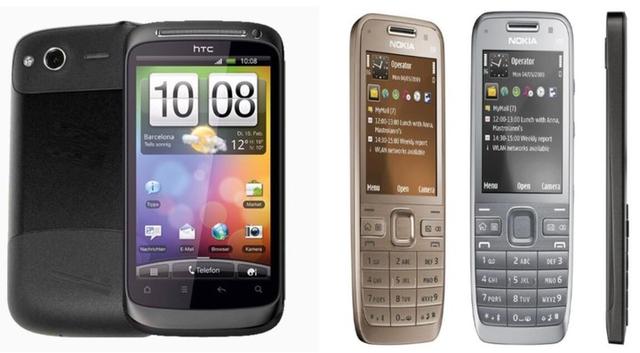
Android和塞班S60系统的桌面对比
换手机的原因是追求“美”。谁能抗拒HTC的大约会widget?让手机开始美化手机是大多数“电脑爱好者”的常态:改变字体、安装主题、添加桌面小工具、改变手机上的动画...

▲找到10年前的手机录音屏GO桌面致敬。
早在2018年,Android系统第一版就有了widgets的一席之地。在后续版本的Android 1.5中,第三方开发者也可以为自己的应用设计widgets。
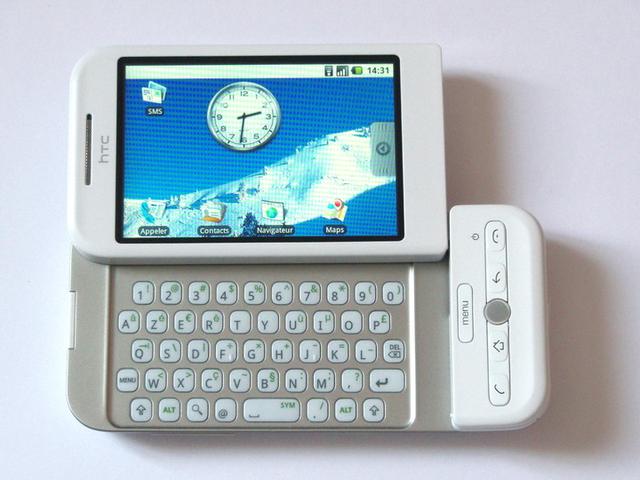
▲ HTC Dream,市面上首款搭载Android操作系统的智能手机
曾经我以为桌面小工具是安卓的特色。毕竟在当时,Android的开放生态不同于对手iOS是一个很大的体现。但是后来随着各大手机厂商对系统的深度定制,不知何故这些小部件慢慢被遗忘了。
前年苹果发布了iOS 14版本,widget重回大家视野。在苹果率先示范之后,小米、华为等厂商也在新系统版本中将widgets的美化提上日程。
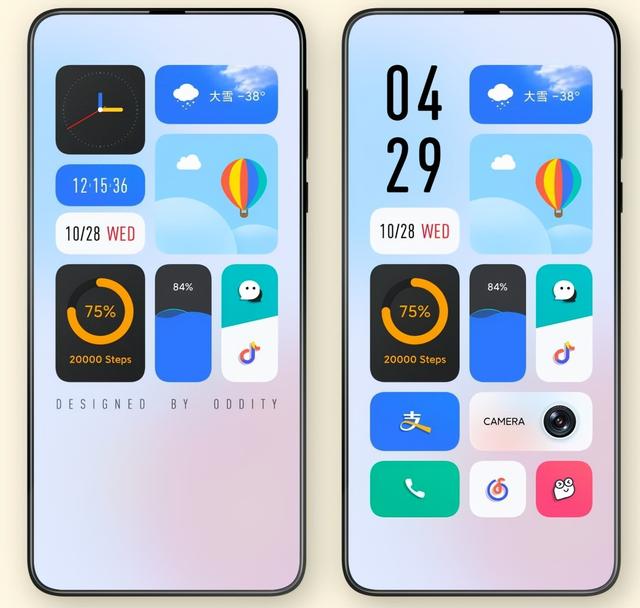
▲小米MIUI桌面widget
官方发布的widgets自然是大方通用的,但如果你想更个性化,你也可以自己动手。今天我们要介绍的工具KWGT可以完全自定义桌面。
KWGT是Android平台上的桌面增强美化工具,满足用户定制时钟、天气、电池、播放器等各种插件的需求,创建各种定制导航图标。
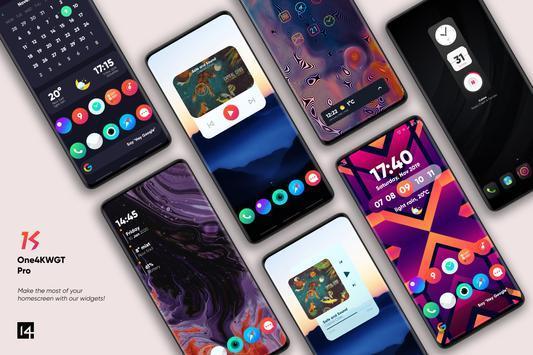
开放性是这款app最特别的地方。使用KWGT时,用户只需一键导出或发布自己设计的UI,其他人就可以轻松调用。
——这意味着KWGT拥有一个庞大且持续的素材库,任何个人或组织都可以分享他们的桌面组件,因此我们可以在不同的平台上找到很多定期更新的KWGT主题。
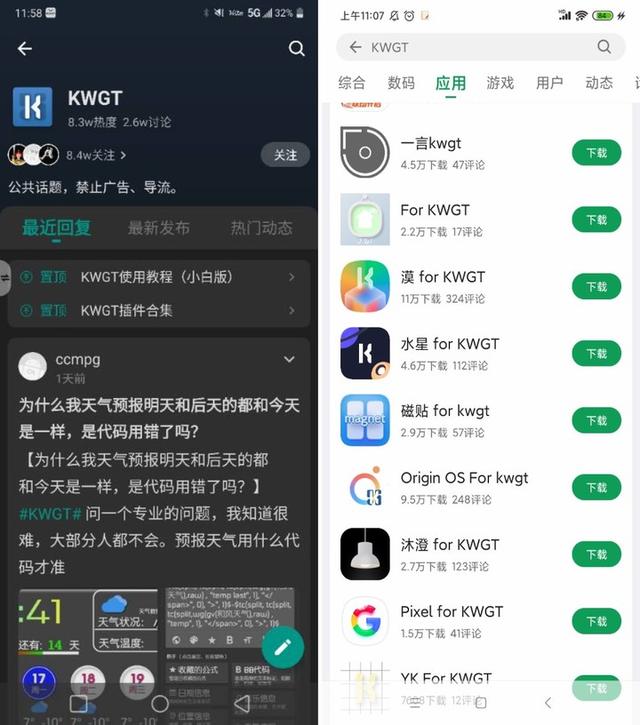
▲宽热闹的KWGT讨论区
我们来看看KWGT是怎么玩的!
1. 基础操作KWGT的主要操作如下:添加组件、设计组件样式、设计组件功能。只要掌握了这三条,就掌握了基本的玩法。
从华为应用市场等平台下载安装KWGT后,首先需要在手机桌面创建一个空白色的KWGT widget(一般长按桌面会弹出添加widget的界面)。
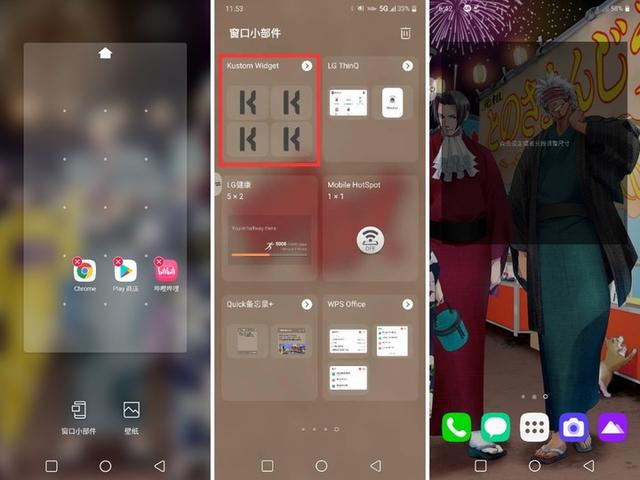
▲根据自己的需求选择小部件的尺寸。
点击空白色小部件自动打开KWGT主程序,在主界面点击“创建”开始创建。
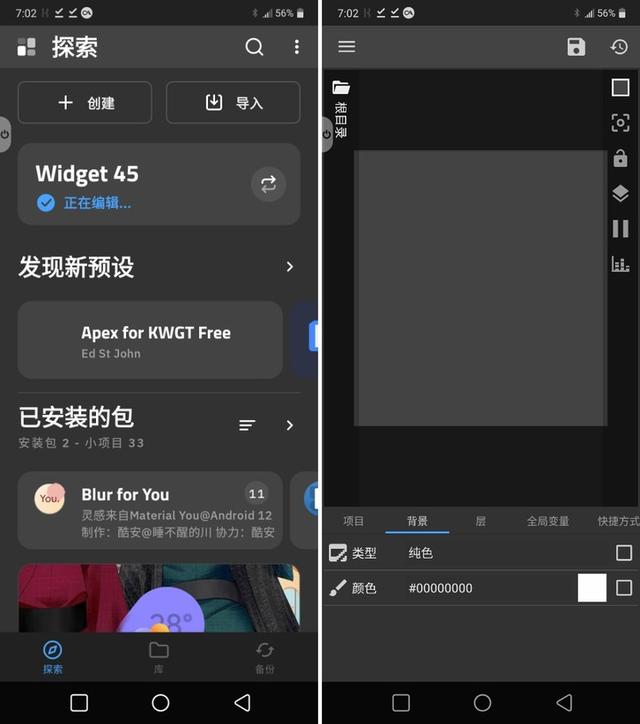
另一个入门级的操作是为手机上的app设计一个启动组件(点击组件打开指定的app)。
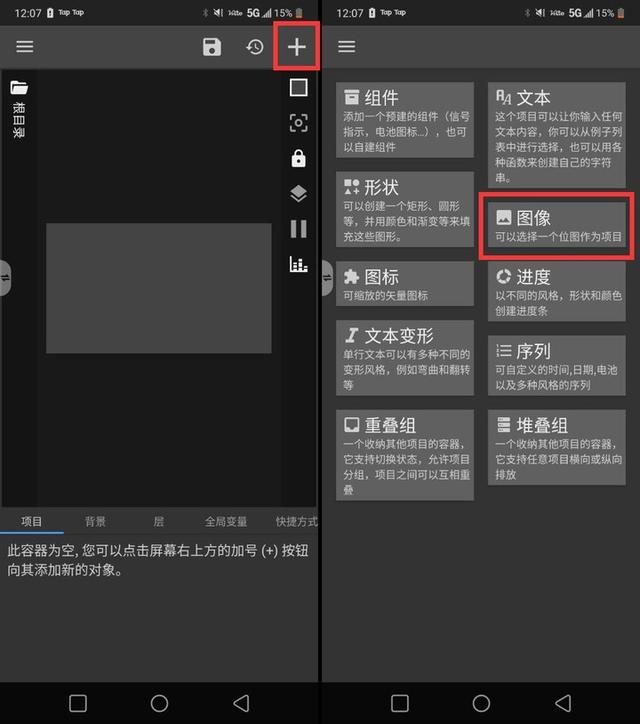
点击画布右上角的“+”,找到“图像”并选择添加,为新创建的图像项目从相册中找到自己喜欢的照片,然后转到“触摸”选项,点击右上角的“+”添加一个触摸动作(如启动应用)。
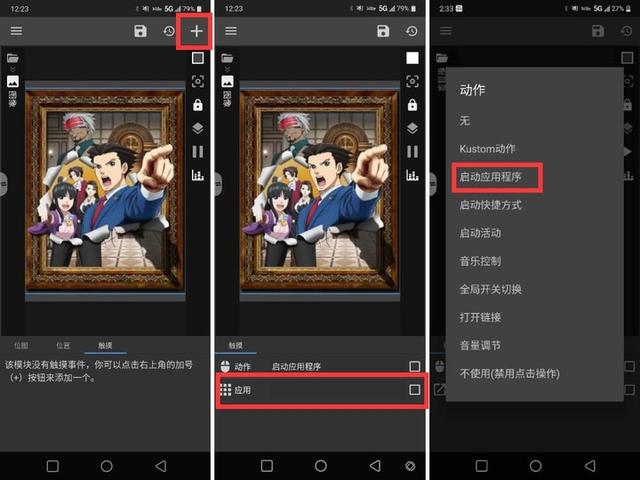
▲在这里,你可以根据自己的需求自由选择具体的应用。
按下保存后,回到桌面,你会看到原来的空白色小部件变成了你选择的图片。点击后,你设置的app就会打开。

▲点击widget打开TapTap设置在这里。
有了这个方法,有耐心的人可以自定义所有常用的app,一套自己的主题就出来了。
2. 进阶——动态小组件设计了解了KWGT的基本操作后,我们进一步设计自己的动态小部件。这里以一个时钟的设计为例。
这部分操作有点复杂。还好合理,不过觉得太麻烦可以直接跳过。看下一部分,导入别人已经做过的预设解释。
首先像开头一样在手机桌面添加一个widget,打开后新建一个项目。
这时候就不需要添加“图片”项了,直接在根目录导入widget的背景屏即可。随着时钟的制作,手机相册里已经准备好了一张背景透明的圆形PNG格式图片。
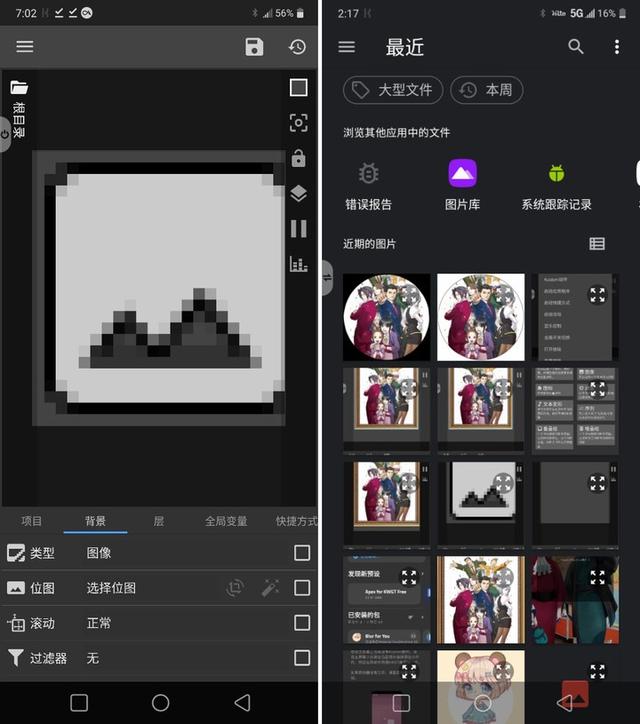
设置好背景后,按右上角的+号,添加一个名为重叠组的项目。在重叠组中添加另一个“进度”项目。
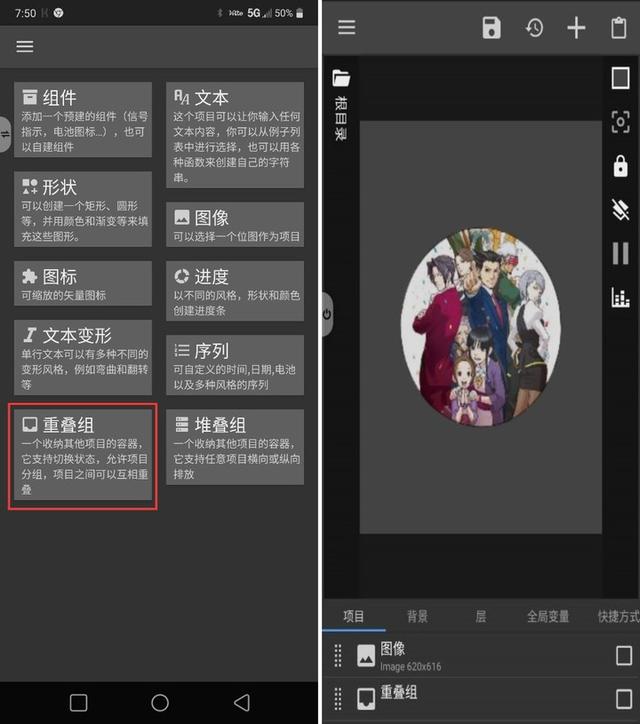
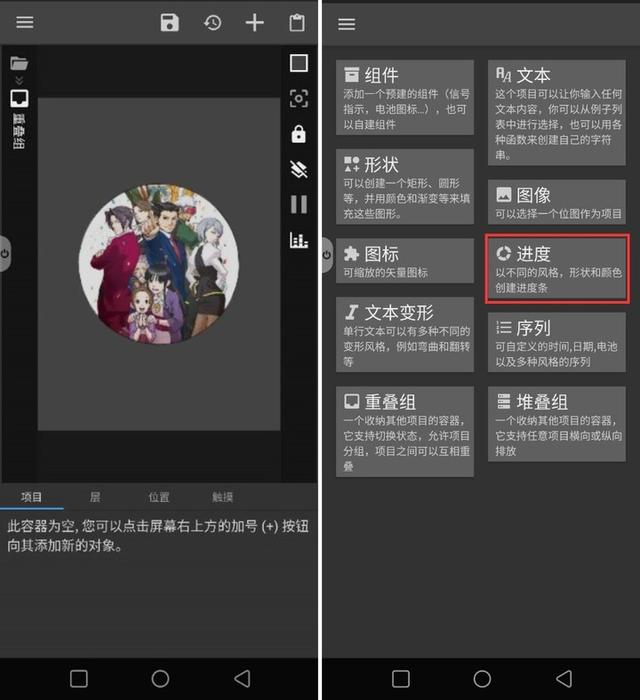
按照以下标准设置“进度”项(进度设置为“小时”,模式设置为“重复形状”,样式设置为“圆形”)后,会出现时钟的12小时刻度。
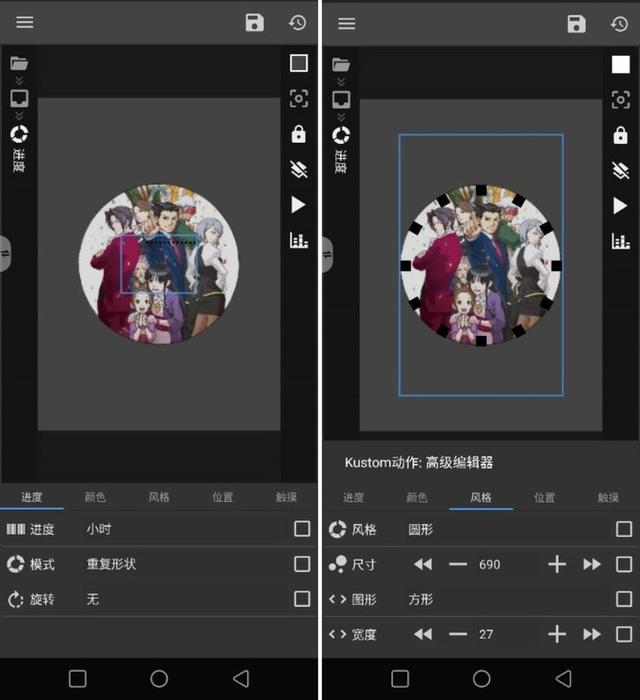
所谓“进步”,可以理解为一个标记,将来会被时钟指针识别。如果是普通图像而不是“进度”对象,则无法识别指针。
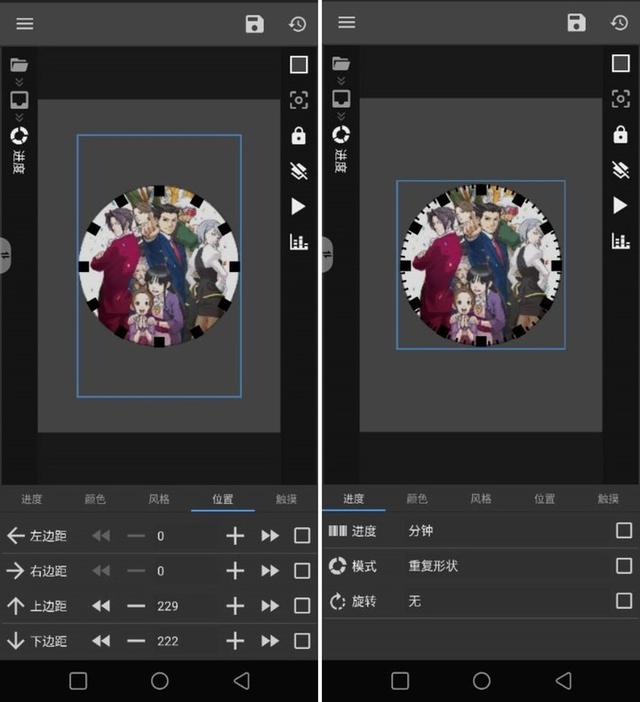
如果秤的位置不正确,只需将其调整到位。接下来,在重叠组中添加一个“进度”项,重复刚才的步骤,得到分针的刻度。
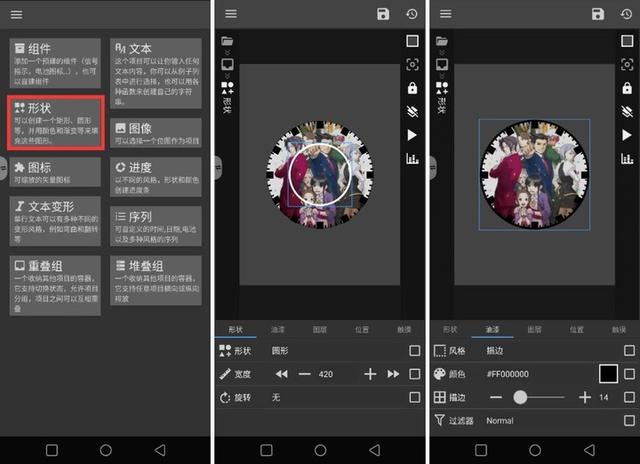
最后,在重叠组中加入一个圆形的“形状”项,把刚才的刻度圈起来,一个钟的表盘就完成了。
接下来,制作时钟指针。首先,请返回根目录并添加一个新的重叠组。为便于区分,请命名为“时针”。在这一步,如果前面的操作是正确的,你的根目录会有如下图所示的三个项目。
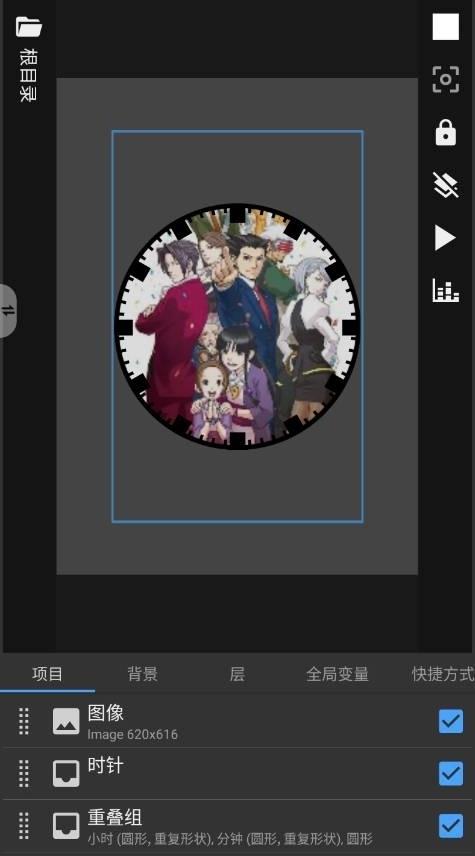
打开“时针”的重叠组,添加一个细长的形状项作为时钟的时针。
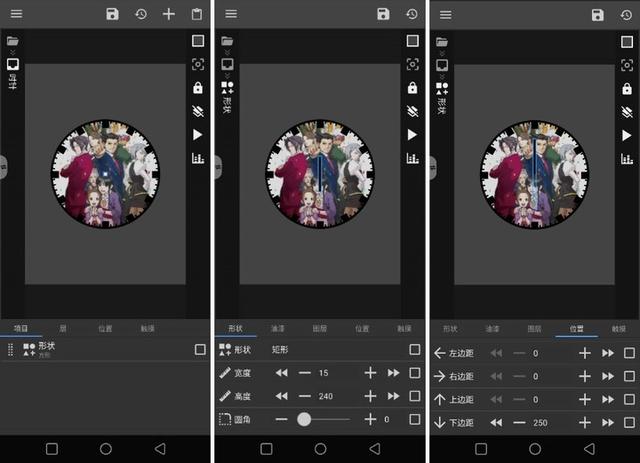
调整形状后,回到时针重叠组,找到图层的设置,调整旋转到时钟的指针。这样设置好之后,新建的细长矩形就会以图片为中心,读取手机时间,在12个刻度之间360度旋转。
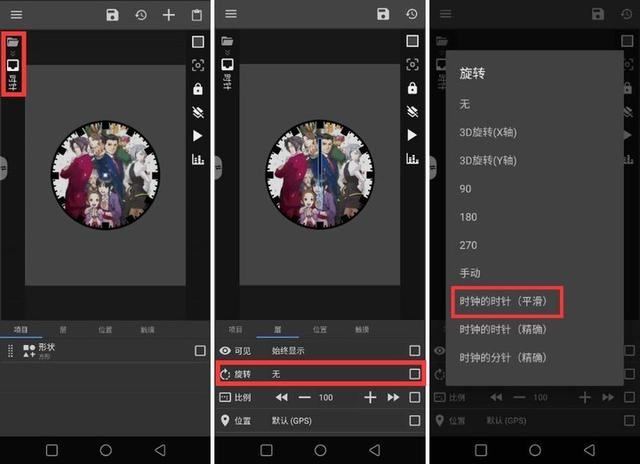
分针可以按照同样的步骤操作。
成功创建时针和分针后,我们将在根目录中看到4个项目级别。最后在钟面中心加一个圆作为指针的旋转轴(纯美化)就大功告成了。
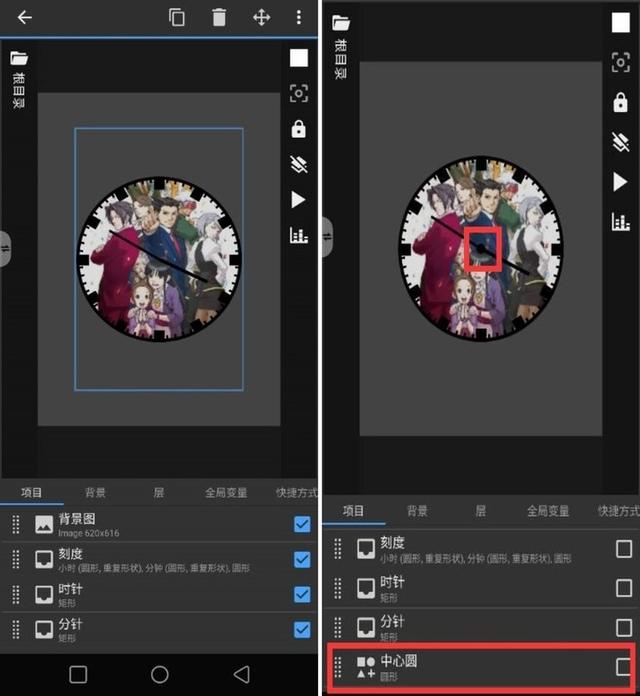
如果想进一步细化,可以在根目录下添加一个“序列”项,给时钟添加数字。不过这样一来,数字“6”就会倒过来,可以手动一个一个地添加数字文本,一点也不麻烦。
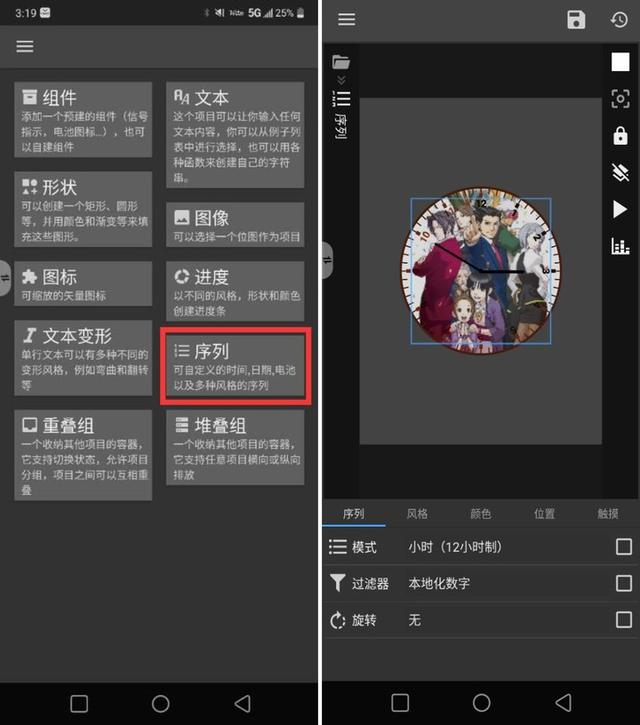
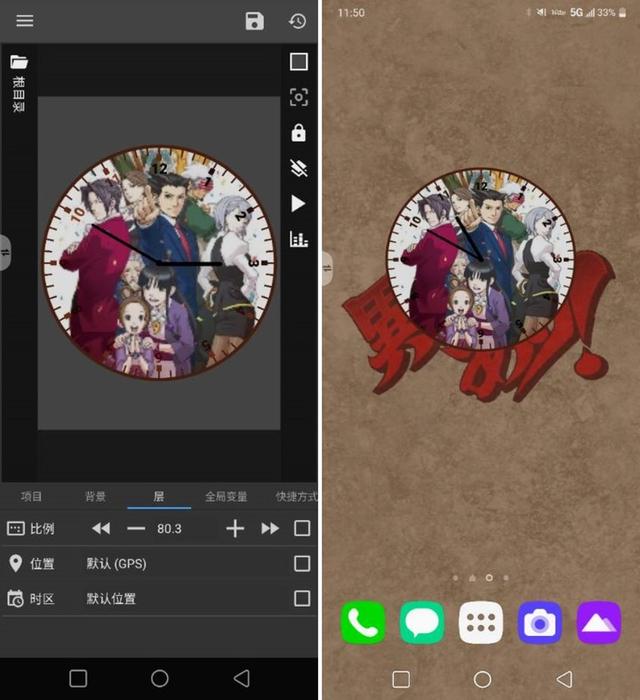
▲竣工图
3. 导入别人的预设自己做是不是太难了?在宽社区等地方搜索KWGT,可以找到很多别人做的预置(widget UI)。
这些预设设置通常以安装包的形式出现。正常安装后,可以打开KWGT的主程序,在安装包中找到它们。
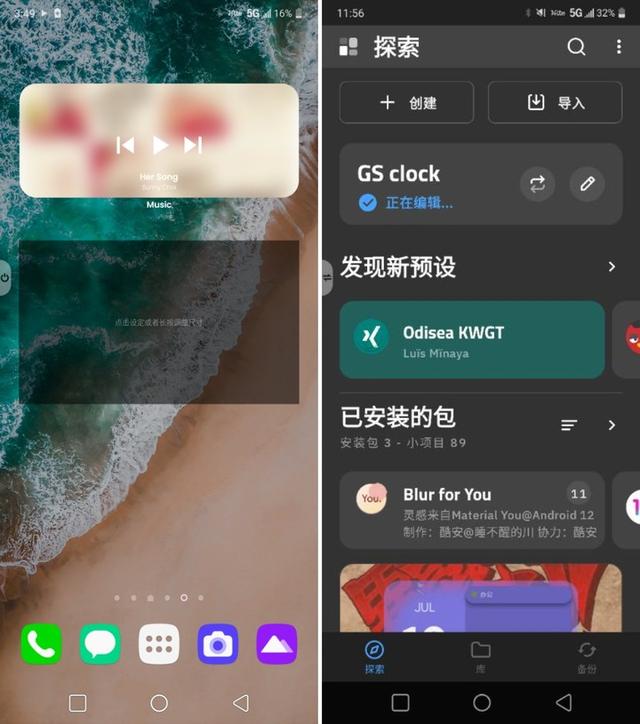
这些预置除了拥有相对成熟的UI设计外,通常还会使用各种代码来实现各种功能,比如检索新闻信息、播放器正在播放的歌曲等等。

在桌面上新建一个widget,从已安装的新预置中打开一个widget样式,在前人的基础上进行编辑和变换,这样就不需要自己实现复杂的功能,也方便把widget换成自己想要的皮肤。
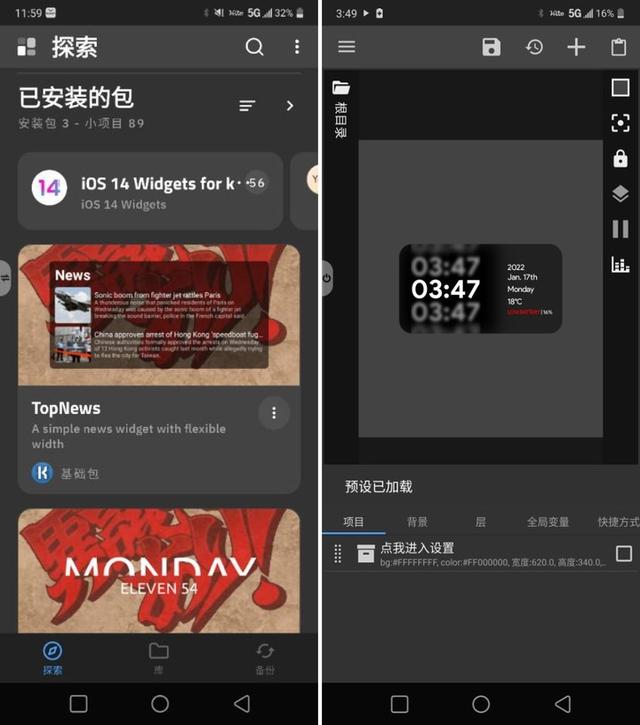
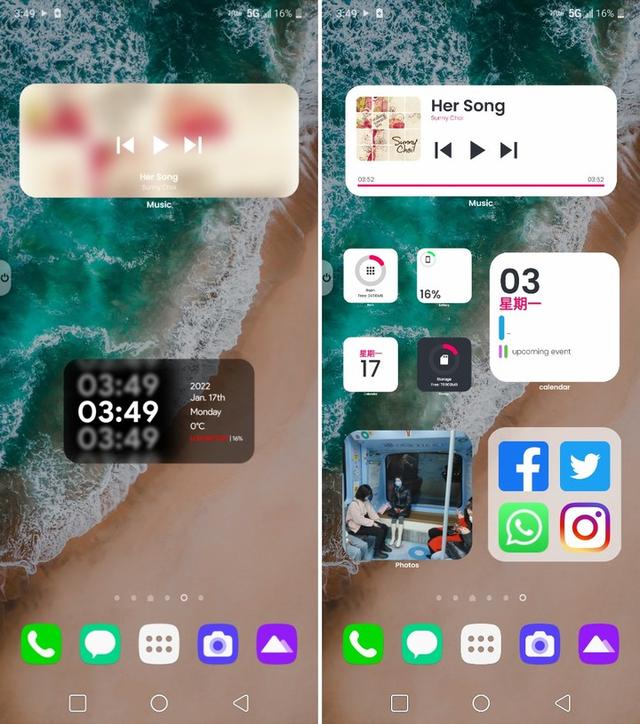
网上也有很多有趣的KWGT预置包供大家一键调用,比如下面这几款,你随便看一眼,就能当假货。
也有可能把别人的预设和自己的创作混在一起。例如,首先创建一个自己的新图像作为背景,然后添加“组件”,从已安装的预设中找到合适的元素,并将它们放在一起。
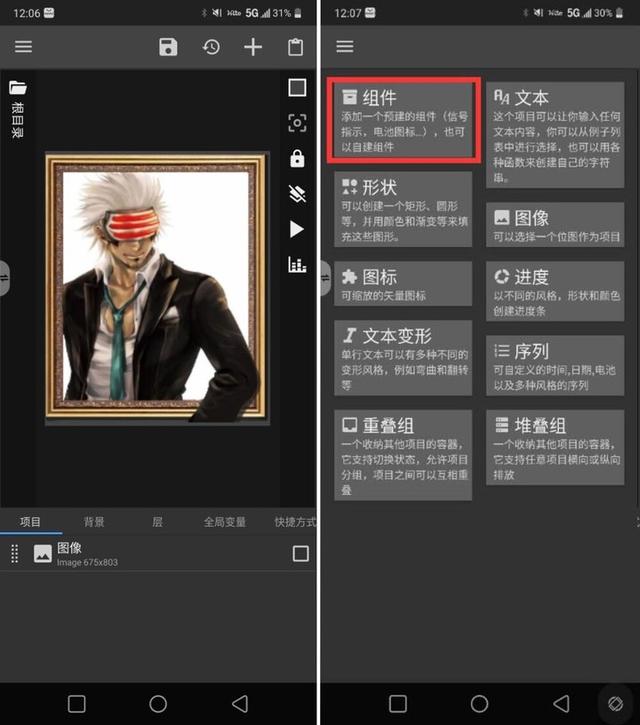
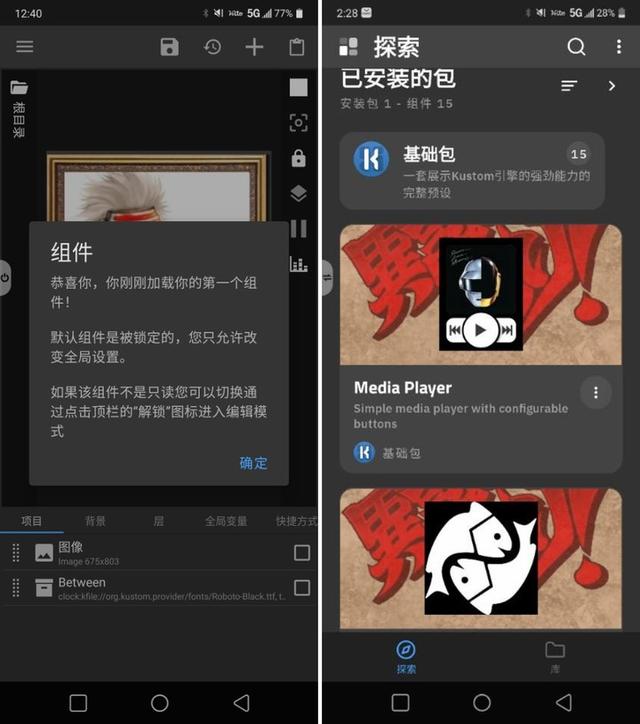
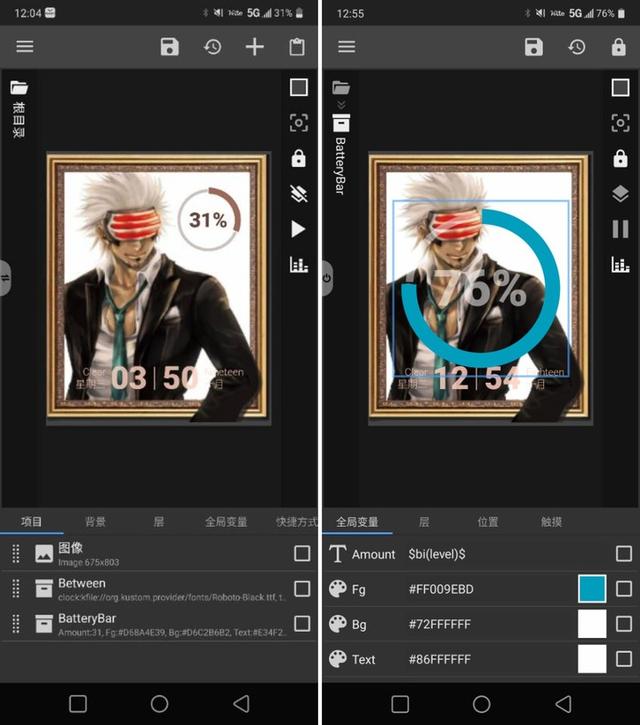
这里我们把电和日期的组件放在背景上,并根据画框的配色调整了组件的颜色,使其更加和谐。
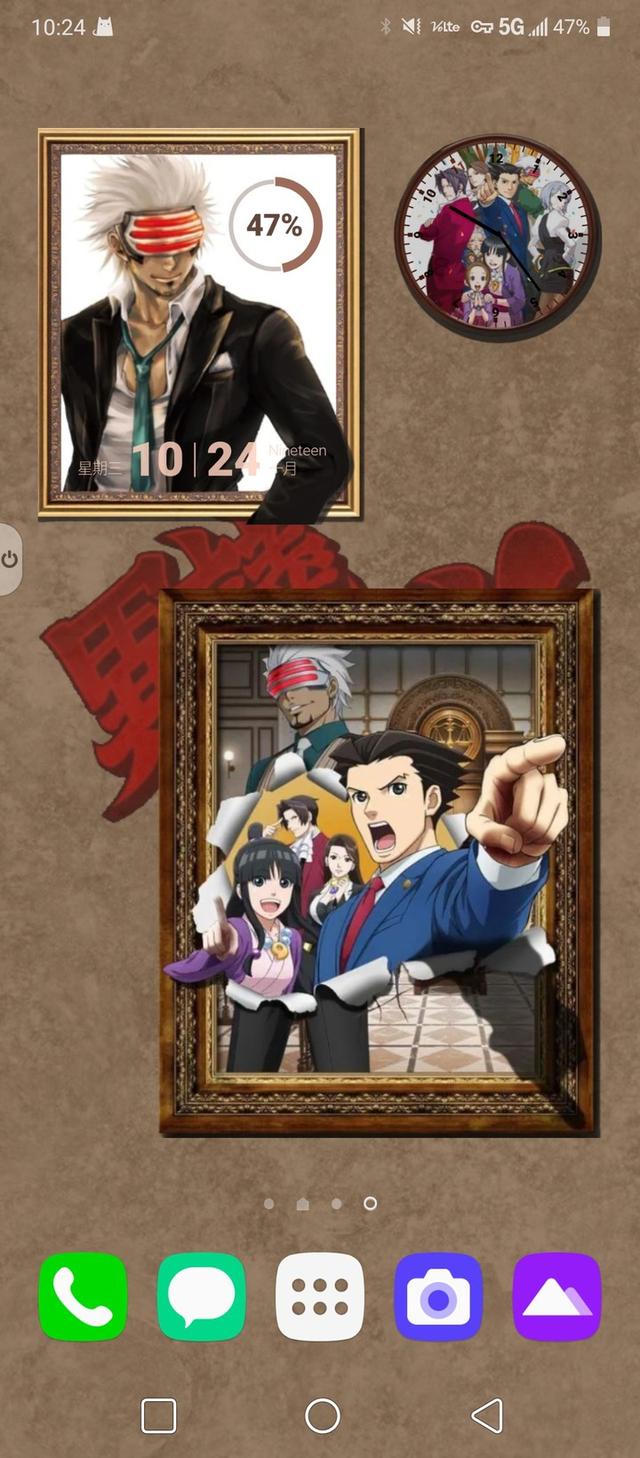
网上也有很多有趣的KWGT预置包供大家一键调用,比如下面这几款,你随便看一眼,就能当假货。
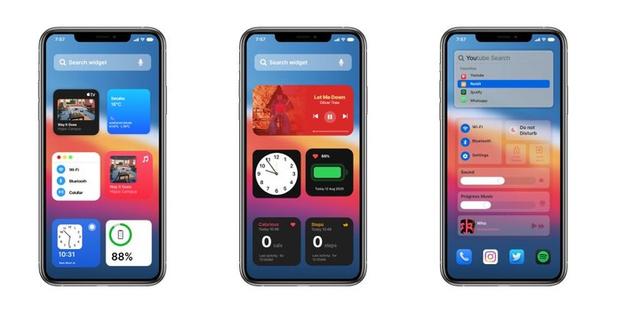
▲模仿iOS 14预置
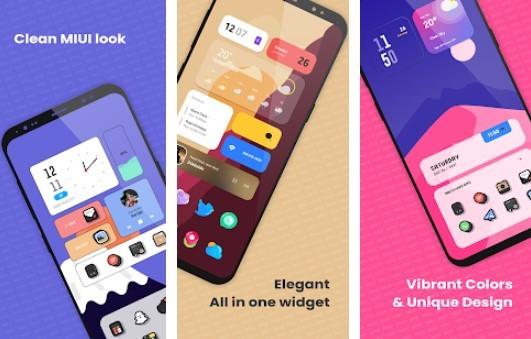
▲模仿MIUI预置
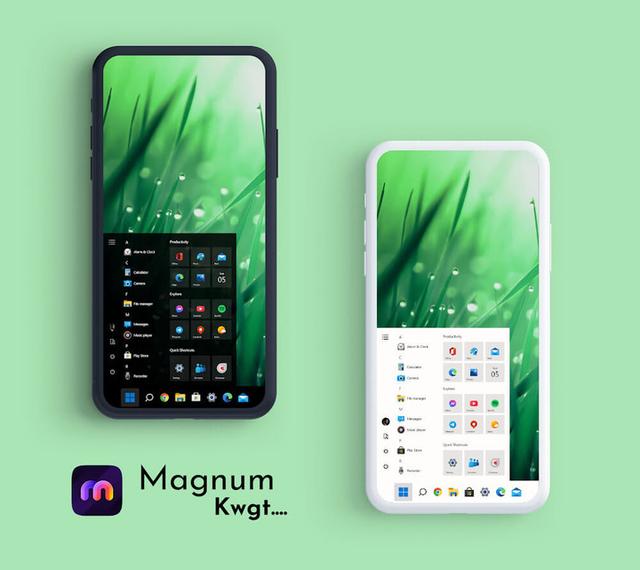
▲模仿Win11桌面预置
KWGT很厉害。除了以上这些,还可以轻松启动一个app的特定活动,启动快捷方式,打开固定连接等。,甚至支持用户通过代码或函数实现一些更复杂的功能。
以上介绍只是抛砖引玉。看看手机桌面能玩出什么花样,就看大家的创意了。
最后,有些人可能会担心使用自定义小部件的功耗和内存消耗。
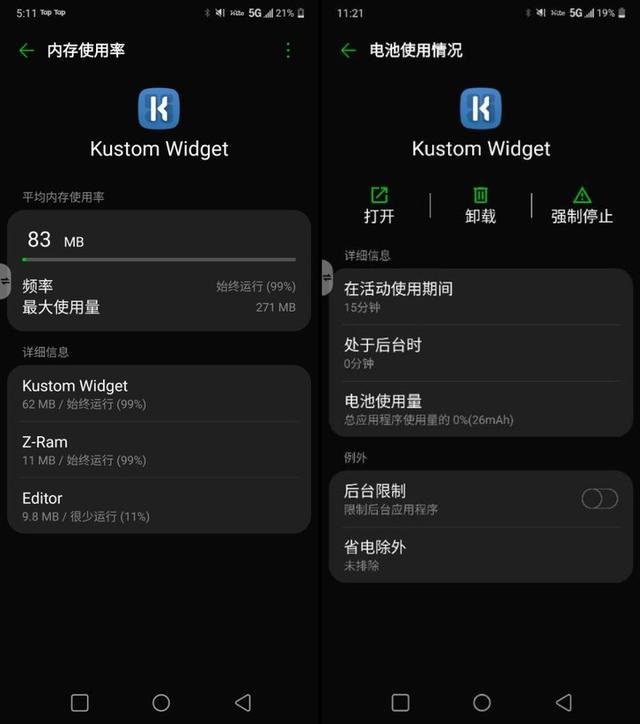
的确,无论是安装第三方桌面(启动器),还是用第三方app重置图标和组件,因为时钟、音乐播放器刷新、app导航等动作都要保持app运行,所以肯定会额外耗电,占用一些内存。
但是,影响其实并不大。KWGT app本身就特别优化了功耗。从其他用户的反馈来看,使用这款app造成的电量消耗也微乎其微。
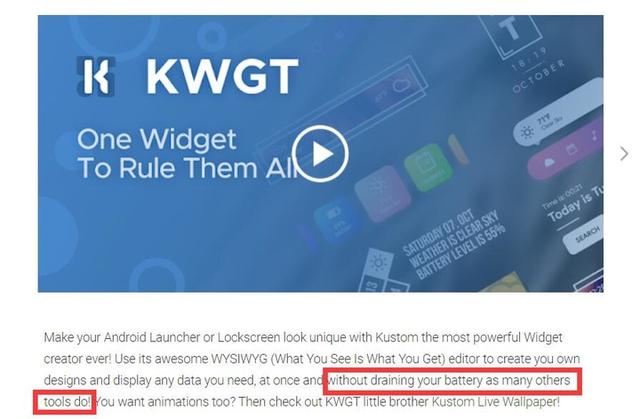
▲开发者特别提到了电池消耗问题。
a君也用自己的手机测试过,内存消耗也很低,大家可以放心装修自己的手机桌面了。
加油,安卓用户,下周用KWGT换个新桌面。