大家好,今天就来用ps做出立体人物的效果。ps中立体人物的制作方法有很多种,其中一种是不发光的,包括发光的,正面发光的人物,立体发光的人物等等,还有立体不发光的,单个人物的,组合人物的,各种形状的。这些我们都可以裁剪,这个方法其实是最简单的。后期教程社陆续发布了各种立体角色教程。
先来看效果图。
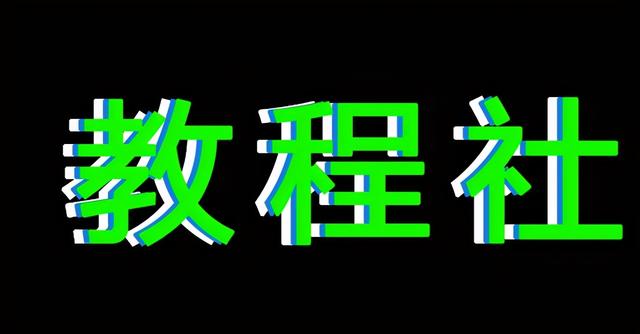
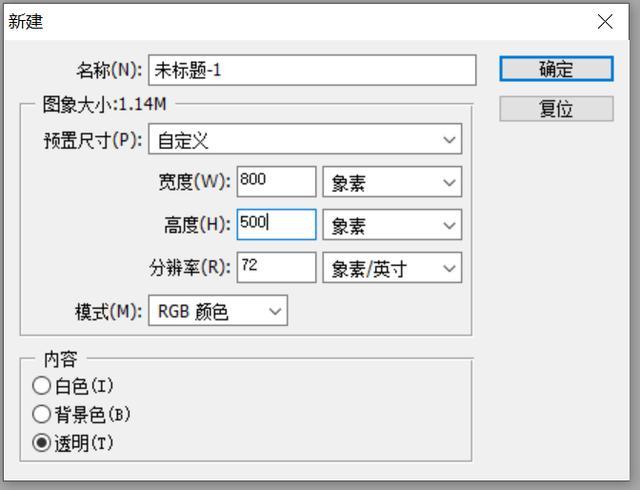
首先,打开ps文件创建一个新文件。我设计三个补习社,所以是800到500。这个大小取决于你自己设计的字数,如图。
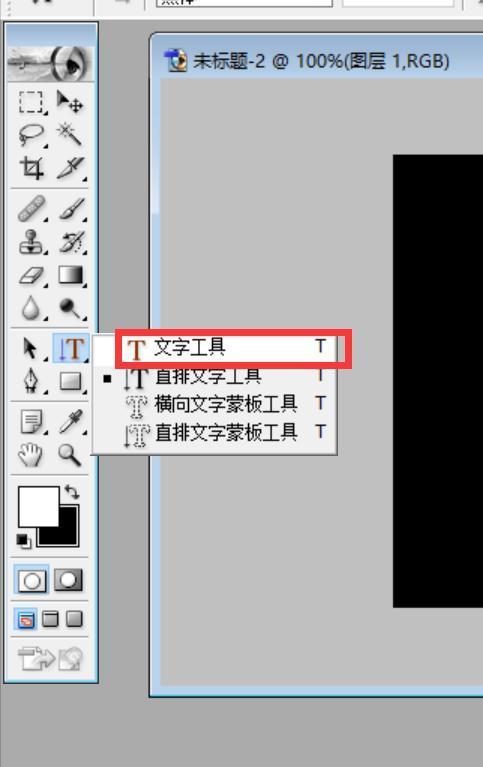
然后填充背景色,可以根据自己的要求设计。我在这里填写黑色。填写快捷键Ctrl+Delete,然后选择文字工具输入你要设计的文字,如图。
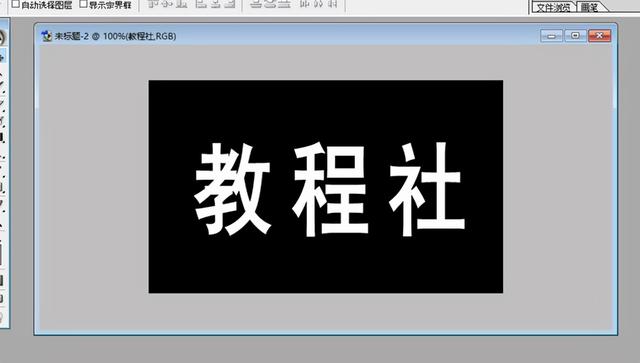
我这里设计的是“教程社”,调整字体大小和属性,如图。
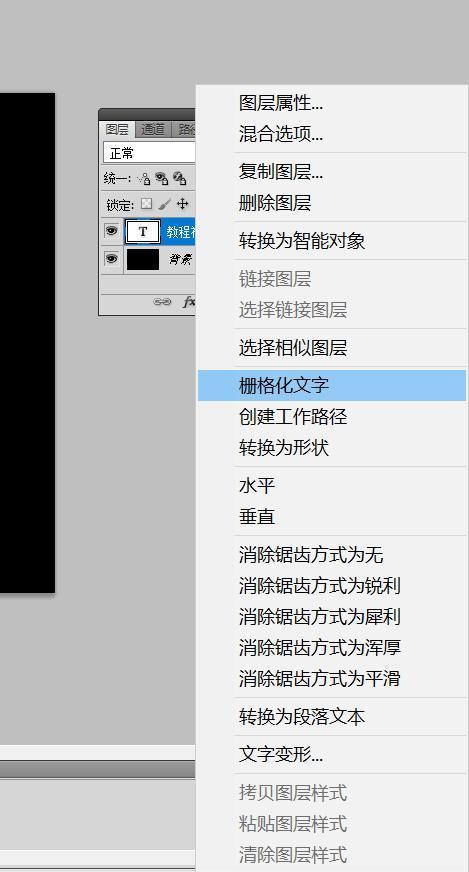
在文字图层文字上方按住鼠标右键,先格式化文字,如图

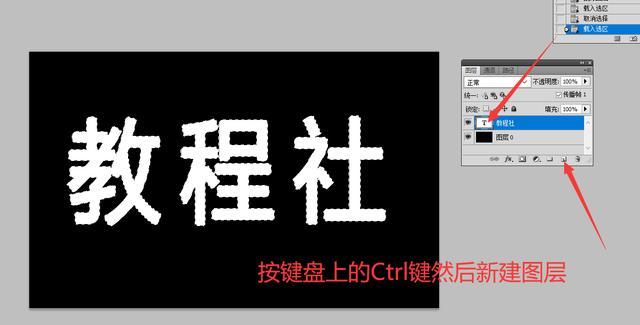
按住键盘上的Ctri点文本层T创建文本选择,然后创建一个新的层,如图所示
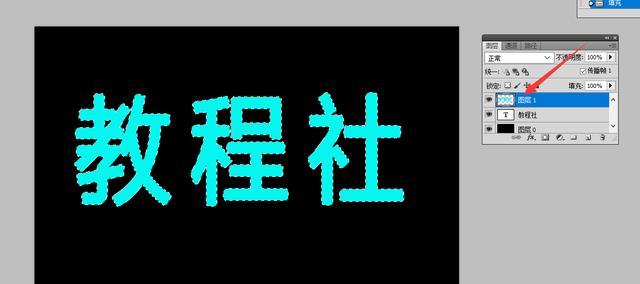
然后我们填充一种颜色。一定要填充新图层。数字
然后按键盘上的左右键进行微调,此时就可以看到效果了。数字
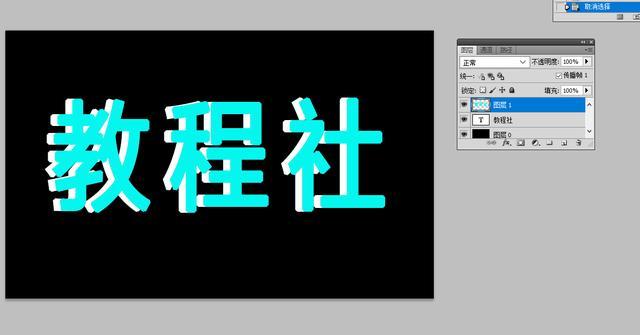
这个时候我们要重复操作,这样效果更明显。
按住键盘上的Ctrl键并单击图层1以创建文本选择。数字
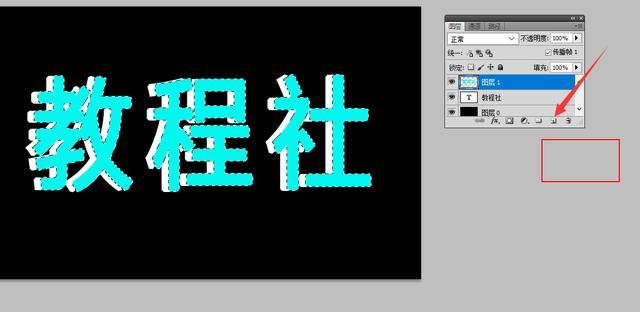
填写单独的颜色。按住键盘上的Ctrl+Dele,填入想要的颜色。数字
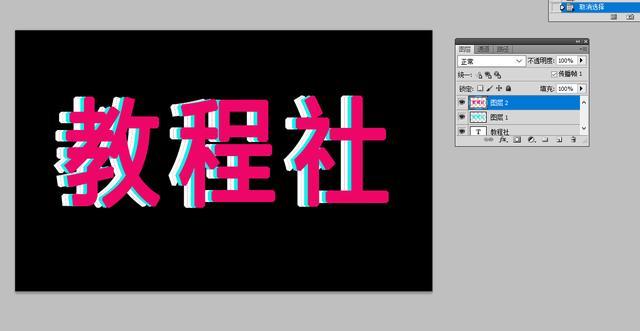
以上就是如何制作ps立体人物。更多关于ps立体人物的教程会在后面发布。有什么不懂的可以私信我,最近会有视频教程发布。
1.如果看完喜欢,请喜欢,收藏,评论,关注。
2.学习中有什么问题,欢迎和我交流,关注【补习社】。我在这里等你!
3.教程社专注于分享IT技术!设计教程,编程,计算机,电商,材料等。