原兄弟李氏兄弟日志1周前
大家好,我是李哥~
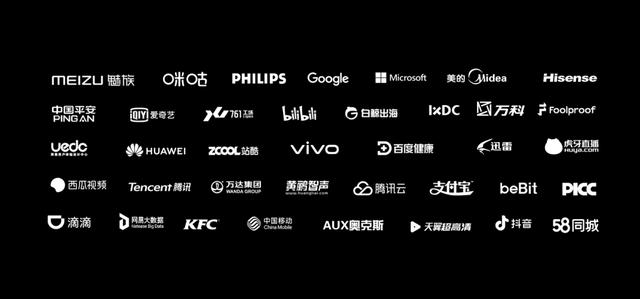
我们做PPT的时候,经常会遇到页面有很多logo,大部分都是合作伙伴。
比如下面的logo墙。
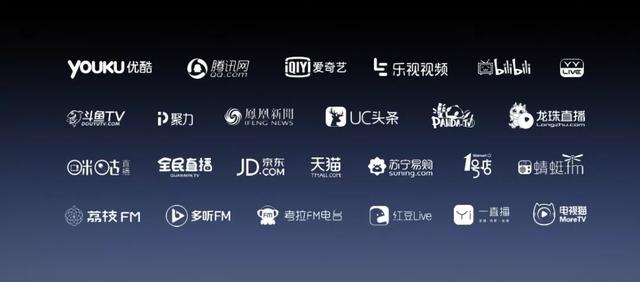

大多数情况下,我们只需要对齐排版,使其整齐有序即可。
但是,在一些PPT定制中,你这样做,可能有些客户不满意,他想要新的东西。
这个时候我该怎么办?
新的是你看的不多。
我们已经看了太多的整洁有序。今天让我们吃点不同的东西。
首先,我们来给出一个设定。这页PPT是公司的合作伙伴。现在我们来排版吧。

让我们一步一步来。第一,布局整齐。
通常情况下,为了不改变图标的颜色,我们习惯在图标下添加一个白色色块。
这样既方便了排版,又保证了图标的颜色。

这是常规排版。接下来,我们稍微改一下。
3D透视效果
立体旋转logo,更加立体。
比如下面这个效果还不错。

这样的效果,制作方法,并不难。
1.我们选择图标并按列组合它(按Ctrl+G)。具体操作如下:

2.先设置左边三列的三维旋转,都是透视-右。
具体透视角度,外面的透视越大,里面的透视越小。
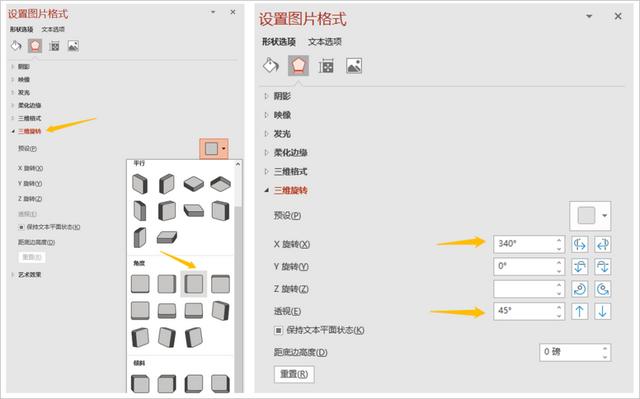
透视调整好之后,再调整尺寸,外面的稍微大一点。

3.然后设置右边图标的三维旋转,选择 perspective-left。操作是一样的。

这就是利用三维旋转和透视来排版LOGO。
徽标文本云效果
Logo除了常规排版,还可以排版成一些文字云的效果。
比如下面这个PPT就是一个初步效果。
如果是QQ团队,那么可以排版成这样的效果。

比如是我们公司,结合我们公司的一个logo。
我们可以排版一个图标云的效果吗,如下图?

这样生动好玩吗?
那么,像这种效果,怎么做呢?
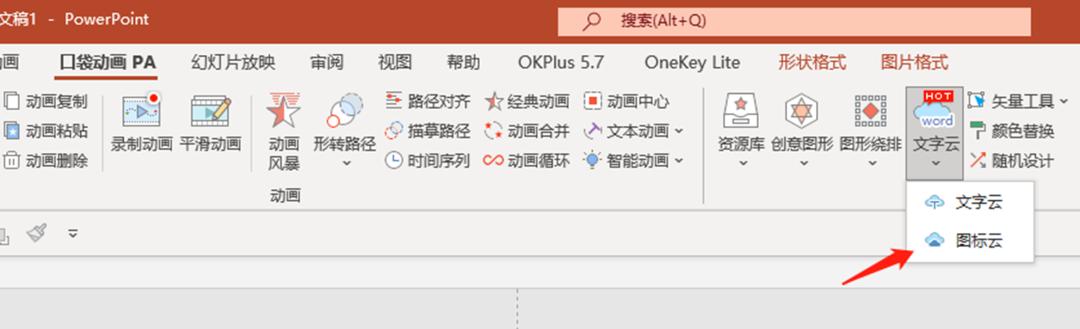
你可以一个一个地拼写它们。当然,你也可以使用神器口袋动画插件,它有一个功能图标云,来达到这个效果。
虚拟和真实的图标组合
我们继续排版这一页,玩点不一样的。比如一种空感,可以通过虚实结合来营造。
比如这里有一个PPT。

我们如何设计它?使用模糊的效果。
首先,我们需要把logo分在一个层次。
你有的是想突出放大的,有的可能是稍微小一点,然后模糊画面。
模糊操作:
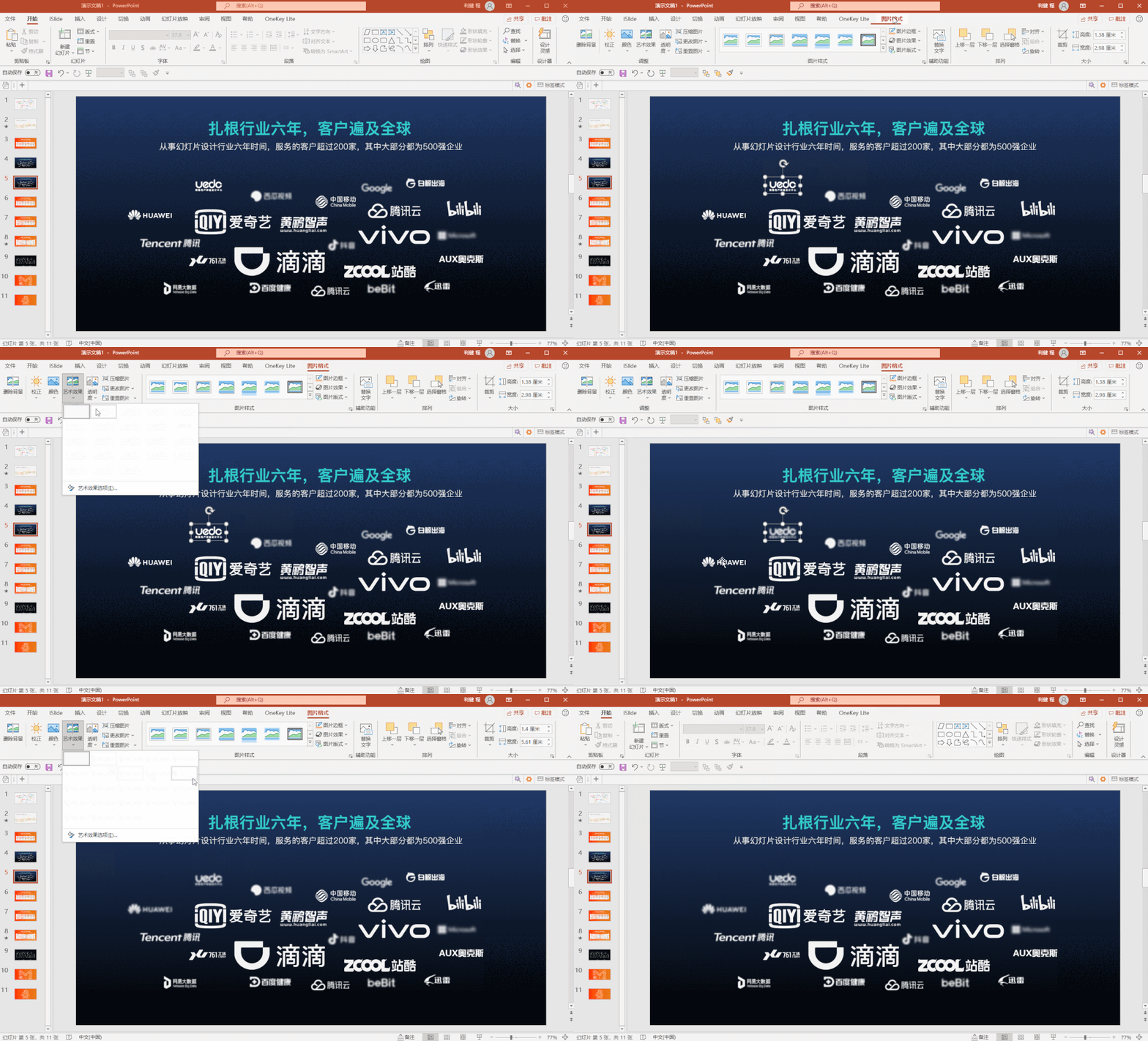
最后按照进行排列,即近大远小,近实远虚。

自由排版结构
除了图标有规律的矩阵布局,我们还可以使用一些相对自由的排版。
比如下面曲线结构的布局看起来就不错。

简单加个动画吧。

还不错吧?这就是今天的主要内容。我希望你喜欢它。
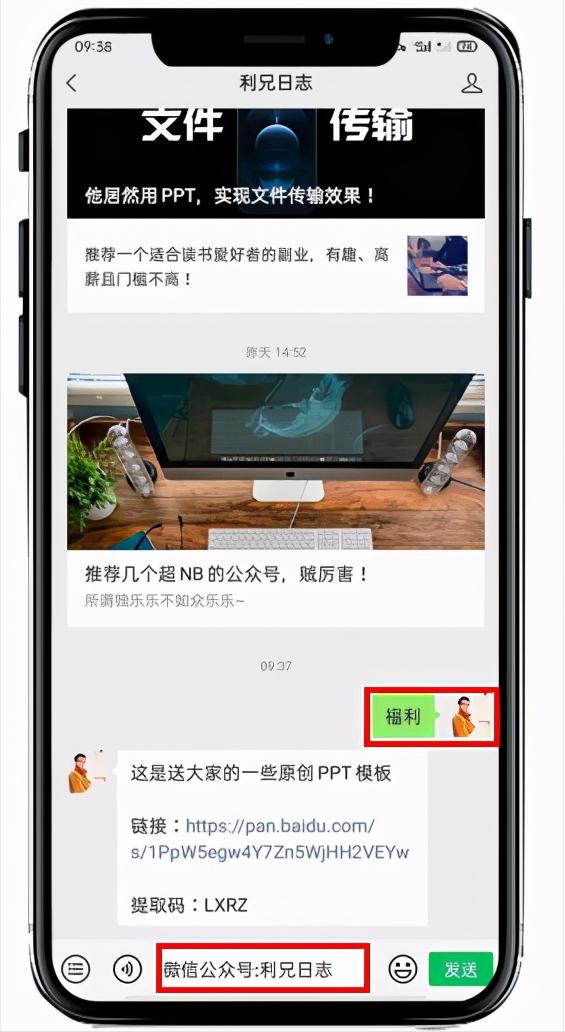
领取福利的方式:
1。帮我方便地“转发”和“分享”这篇文章
2。查看下面的图片以获得好处。