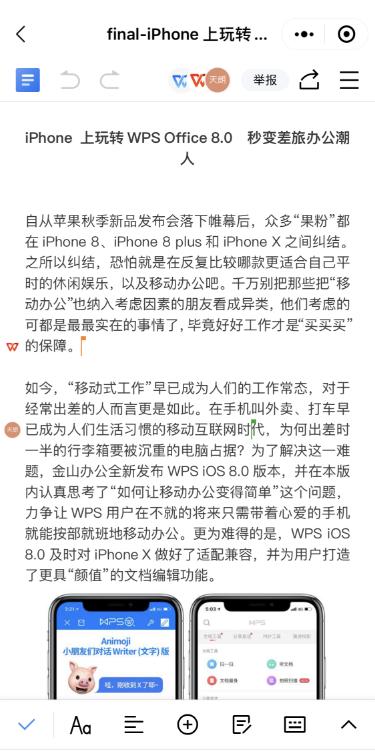
日常生活中,大家都在微信群里传文件,传图片。虽然收发方便,但如果不及时打开,总会过期或者被清理:
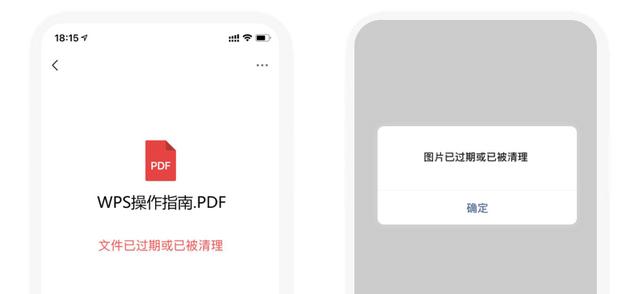
如果这时候正好急需,那就痛苦多了~
为此,WPS推出了“微信群文件夹”功能,希望能帮你轻松解决这个问题。

简单来说,WPS帮助你在微信群聊中建立一个共享文件夹,方便你在群聊中管理文件和图片。
其优点主要包括:
❶ 文件、图片永不过期上传到WPS微信群文件夹的文件和图片可以永久保存,不用担心“过期或被清理”。
❷ 文件查看、整理更方便传统的在微信群找文件的方法需要不断的翻聊天记录,很麻烦。
在WPS微信群文件夹中,自动汇总文件,通过6种排序方式和7种文件类型筛选,快速找到文件。同时也可以直接重命名,方便文件整理。
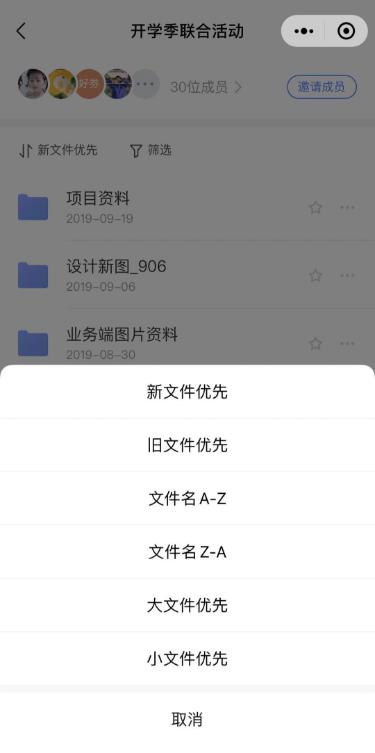
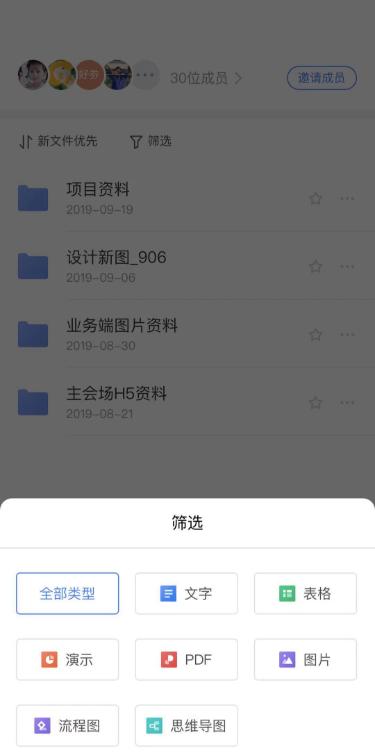
(6种分类方法/7种文件类型过滤)
❸ 电脑查看,不需要重复发送WPS微信群文件夹中的文件和图片可以直接在电脑版WPS中查看,不需要反复发送到电脑中。(您需要登录同一个WPS帐户)
❹ 文件支持编辑、成员权限可控制WPS组文件夹中的文档可以多人同时在手机和电脑上编辑,并且可以自动保存和同步。
比如在群内交流一个活动计划,不用来回发,直接在微信群文件夹里修改就可以了。
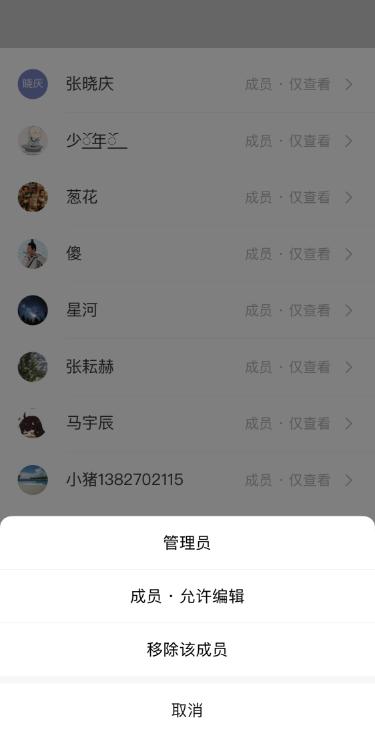
而且还可以设置群文件夹的“成员权限”,让群聊里的文档更安全!
(6种分类方法/7种文件类型过滤)

创造的方法很简单。详情如下:
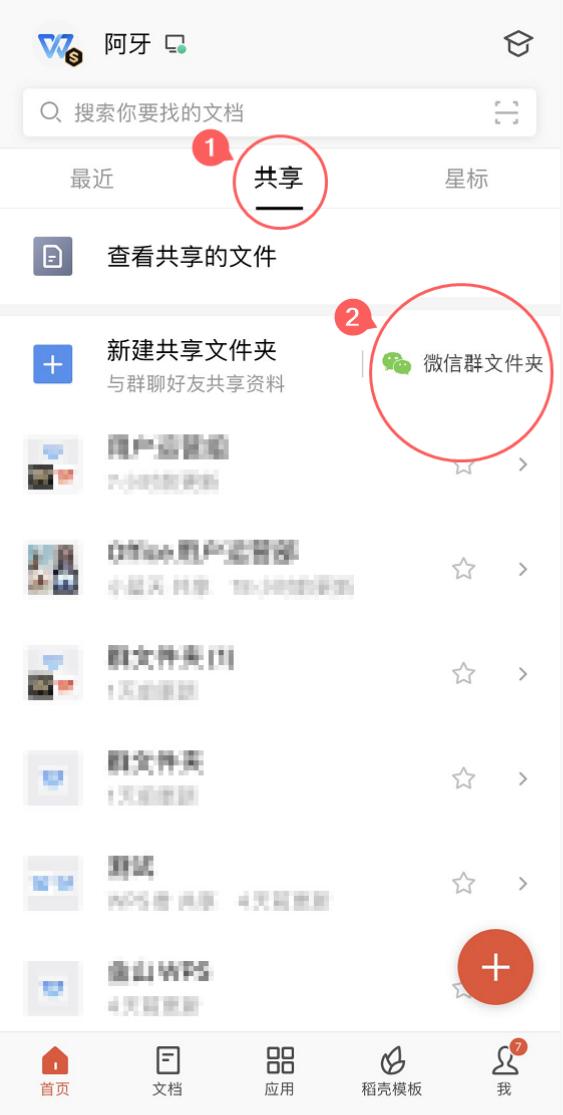
1)将WPS升级到 的最新版本,打开,点击“分享”,选择“微信群文件夹”
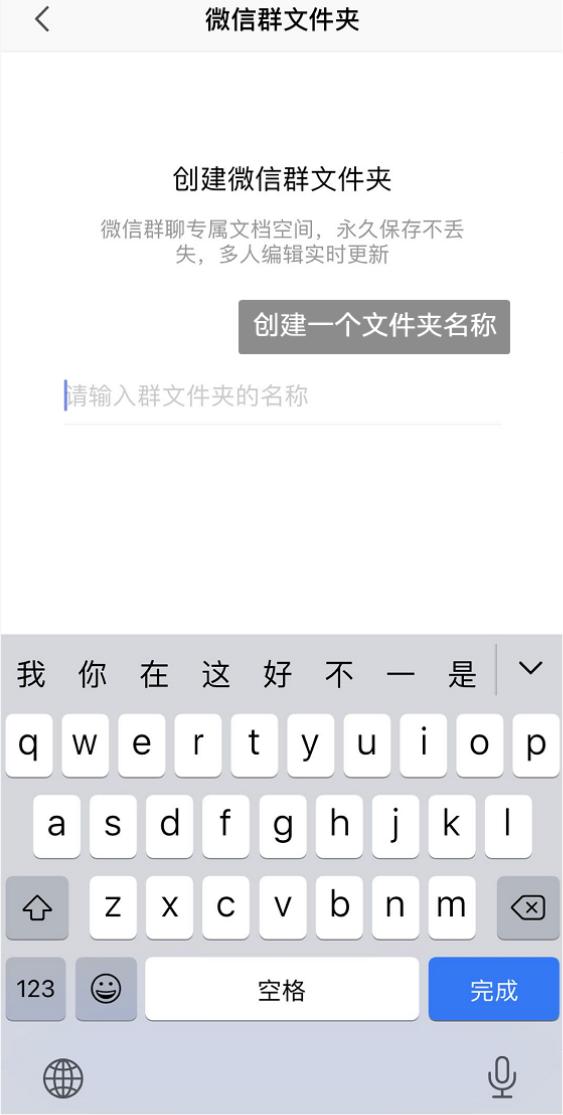
2)创建一个文件夹名,将文件夹分享到对应的群聊中,成员点击即可加入。
创建后,您可以选择上传新文件或导入现有的群聊文件。开放高效的群聊文件管理。
可以左右滑动查看具体步骤

WPS组文件夹

❶ 快速打开群文件夹的方法
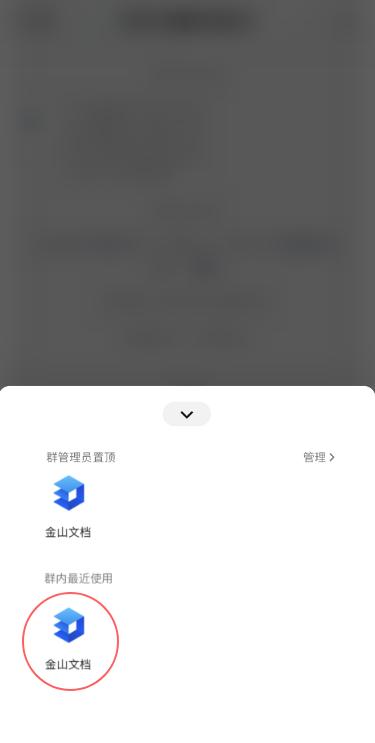
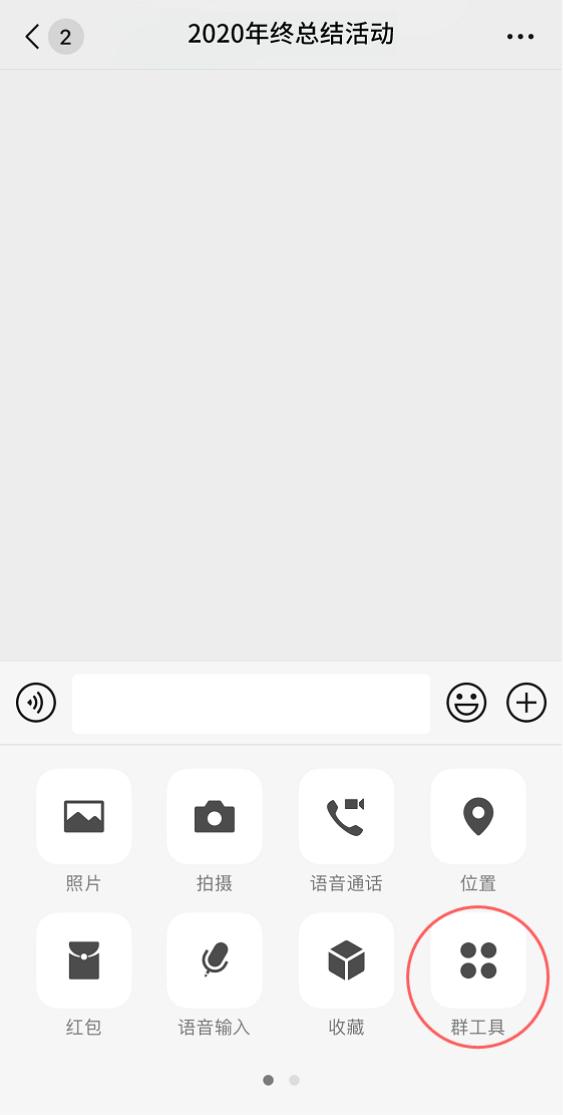
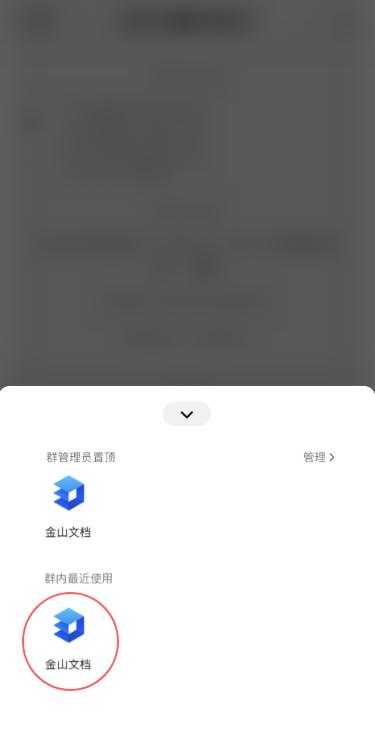
1)创建分享群文件夹后,微信群的工具栏会显示“群工具”选项。

点击“金山文档”打开WPS群文件夹,或者直接上传或编辑文件。
可以左右滑动查看具体步骤

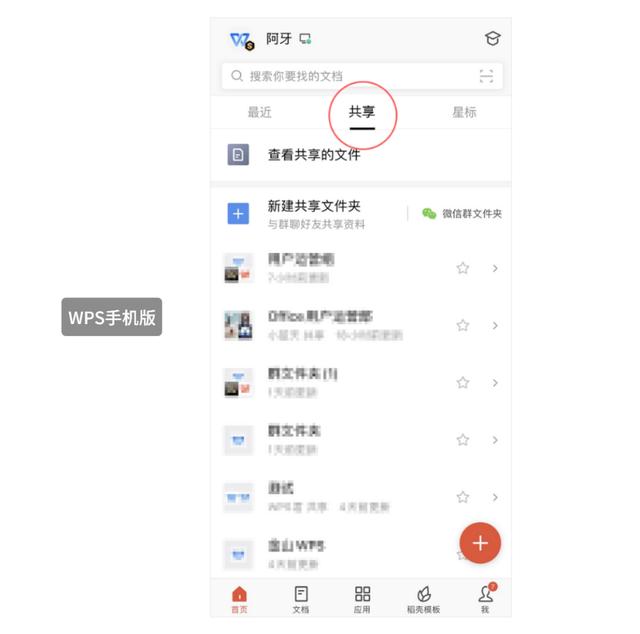
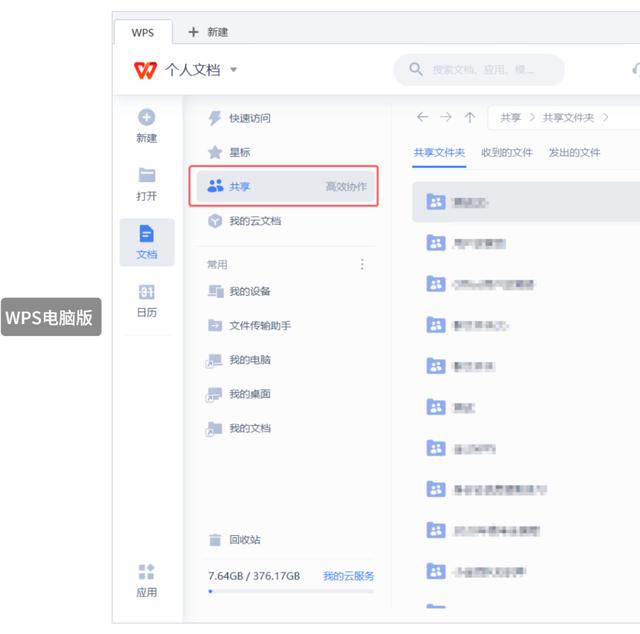
2)打开WPS电脑版/手机版,点击首页,选择“分享”,找到文件夹,打开。当然,上传、编辑、管理也可以同步进行。
可以左右滑动查看具体步骤
点击进入WPS组文件夹,设置成员的相关权限。例如管理员、可编辑、仅查看、删除成员等。,使文档管理更安全。
可以左右滑动查看具体步骤
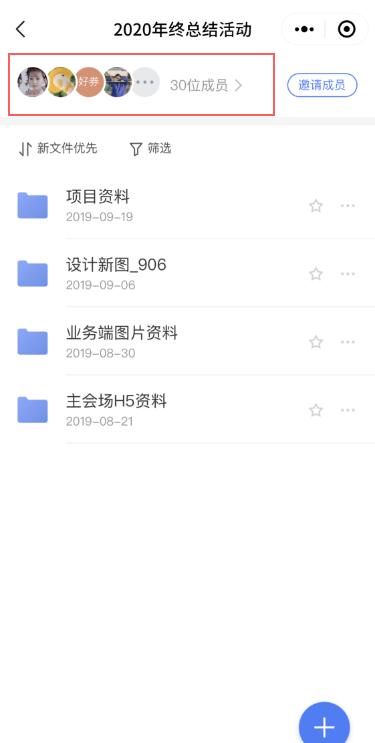
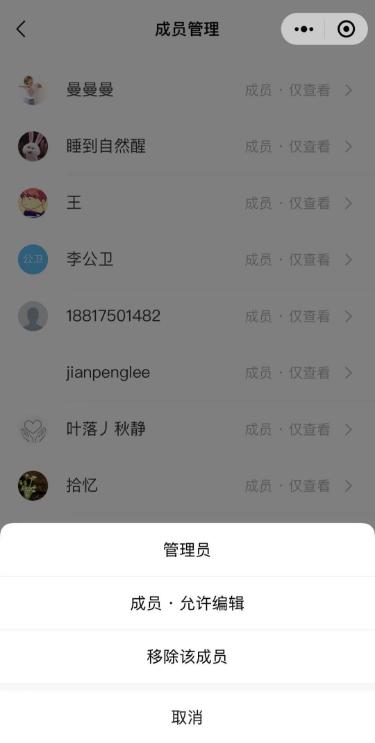
进入WPS群文件夹,点击右下角的+,有三种文件导入方式,帮助你轻松导入聊天文件、WPS云文档文件、聊天和本地图片。
可以左右滑动查看具体步骤