

大家好,我是热爱工作的邱!
这张图片在我们之前的插图中使用过。

很多同学在后台留言问:“这个形状图片怎么做的?」
这种图片乍一看并没有什么特别的地方,但是真正制作起来还是要费一番周折,所以今天我就教大家三种制作这种异形图片的方法。
01 图片裁剪为形状熟悉PPT图片裁剪功能的人都知道,图片工具的裁剪功能中有一个针对形状的裁剪功能,可以将图片裁剪成特定的形状。
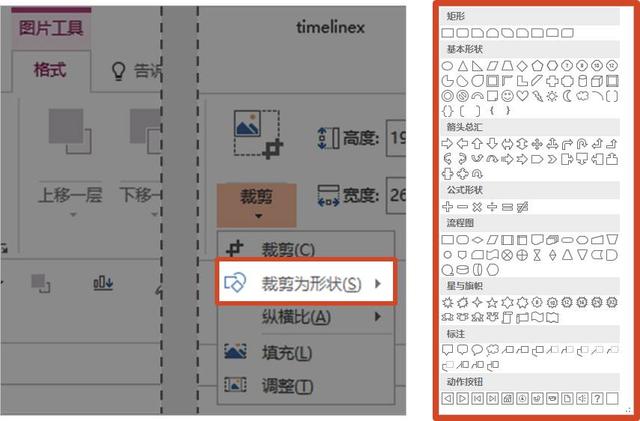
但是环顾四周,PPT本身的形状没有一个是直角的五边形!
别急,我们继续往下看。我会找出如何得到这样的五边形。
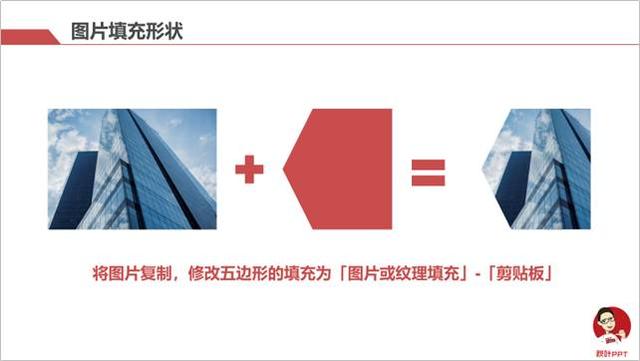
02 图片填充形状可能你看到问题中所示图片后的第一反应是,这不就是把图片填成五边形吗?是的,借助形状图片填充,我们可以很快得到如图所示的效果:
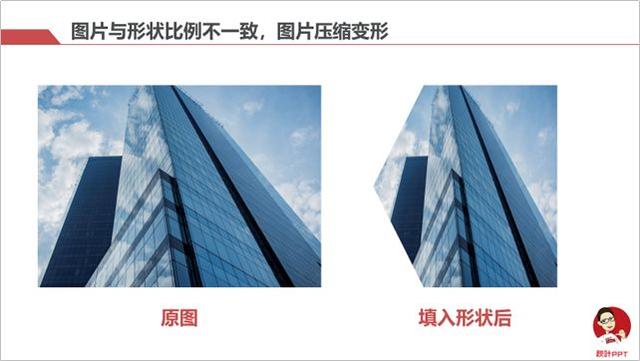
但如果填充的图片比例和形状不合适,就会被拉伸变形。
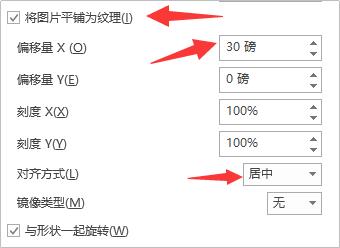
为了避免这种情况,我们必须选中[将图片平铺到纹理中],然后稍微调整[对齐]和[偏移]。
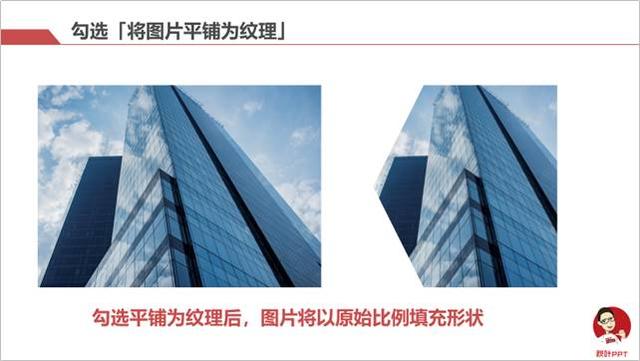
如果你有困难,我们有最终的解决方案。
03 形状与图片相交从Office 2013开始,绘图工具中的“合并形状”功能越来越强大,不仅是“形状”+形状,还有“图片+形状”。
插入合适的形状后,我们不需要将图片填充到图片中,而是直接将形状放置在图片上合适的位置,依次选择图片和形状,执行【合并形状】-【相交】,快速切割图片的异常形状。
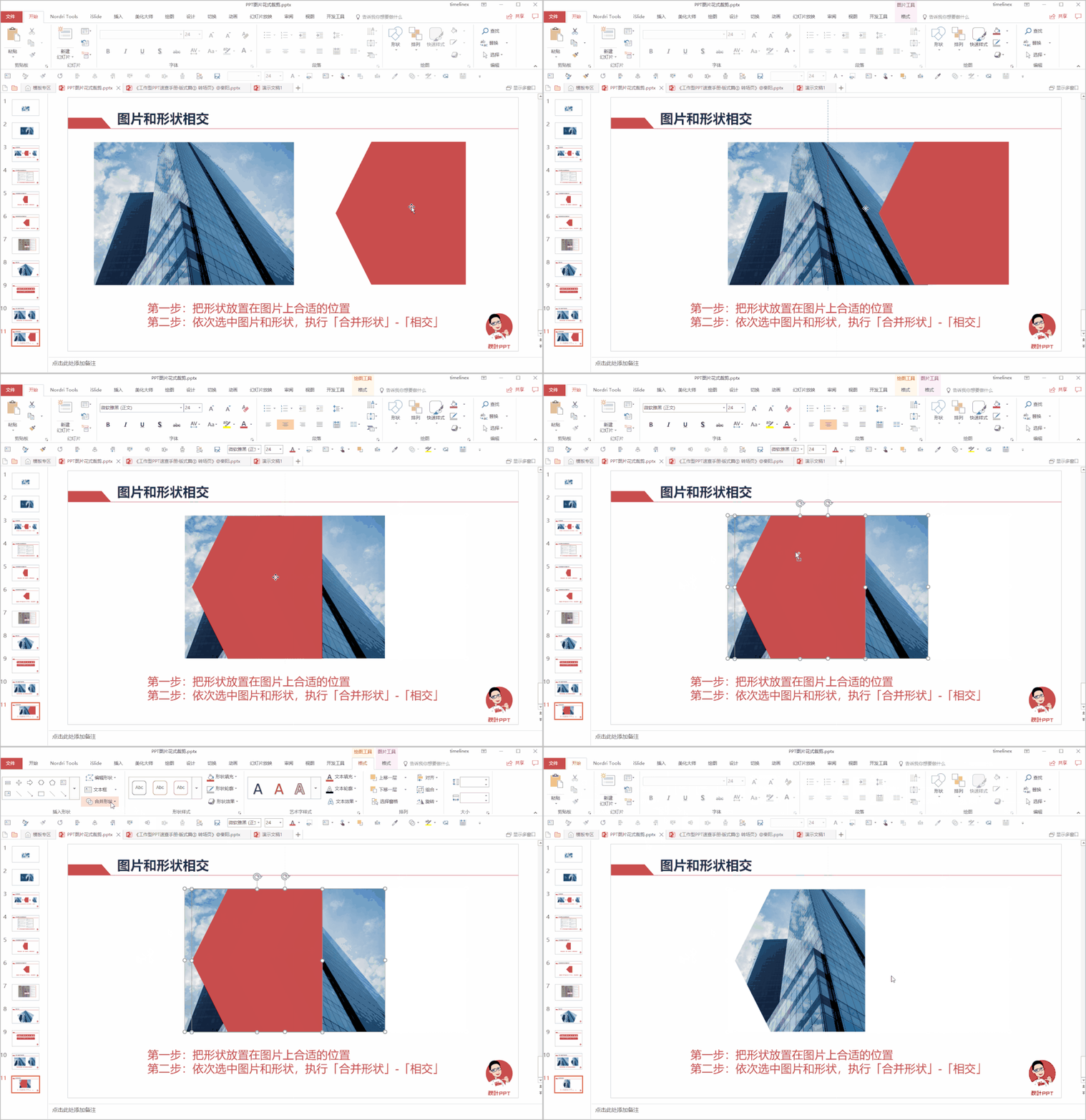
这样操作的好处是,不用担心填充的图片不符合自己的意愿,后期还要调整参数,直接得到想要的图片效果。
然而,在上述三个看似简单的操作实际操作中,有一个不容忽视的问题——如何画一个底边有直角的五边形?
PPT本身的形状没有类似的五边形:
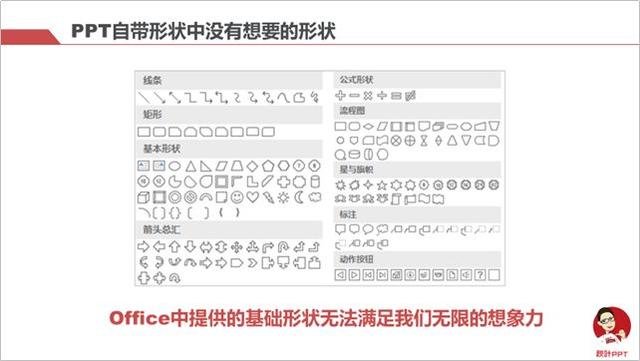
那就只能通过其他途径找到或者自己制作了。这里有两个想法:
想法一:用PPT塑形工具自己做
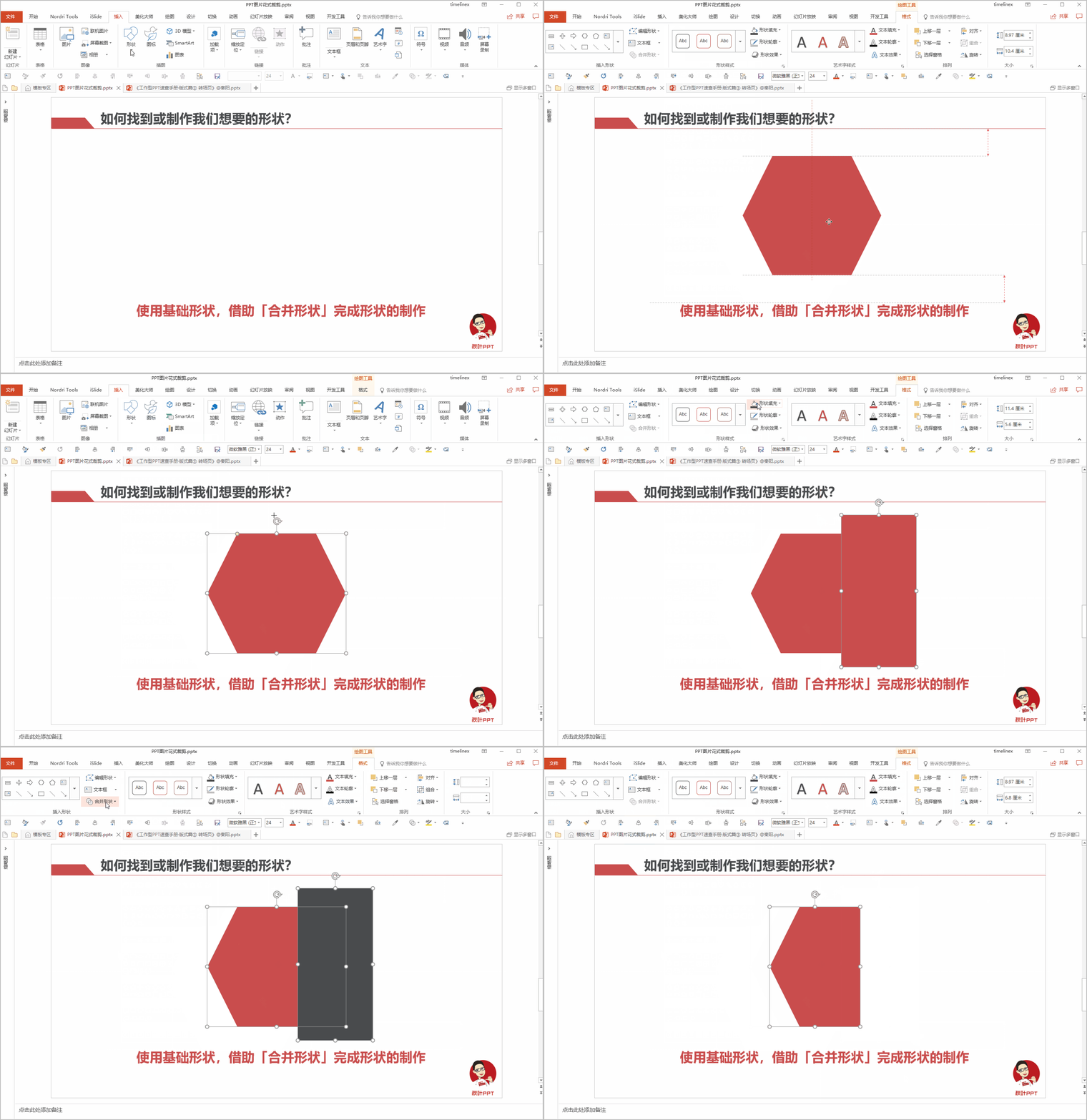
想法二:在插件中寻找现成的形状
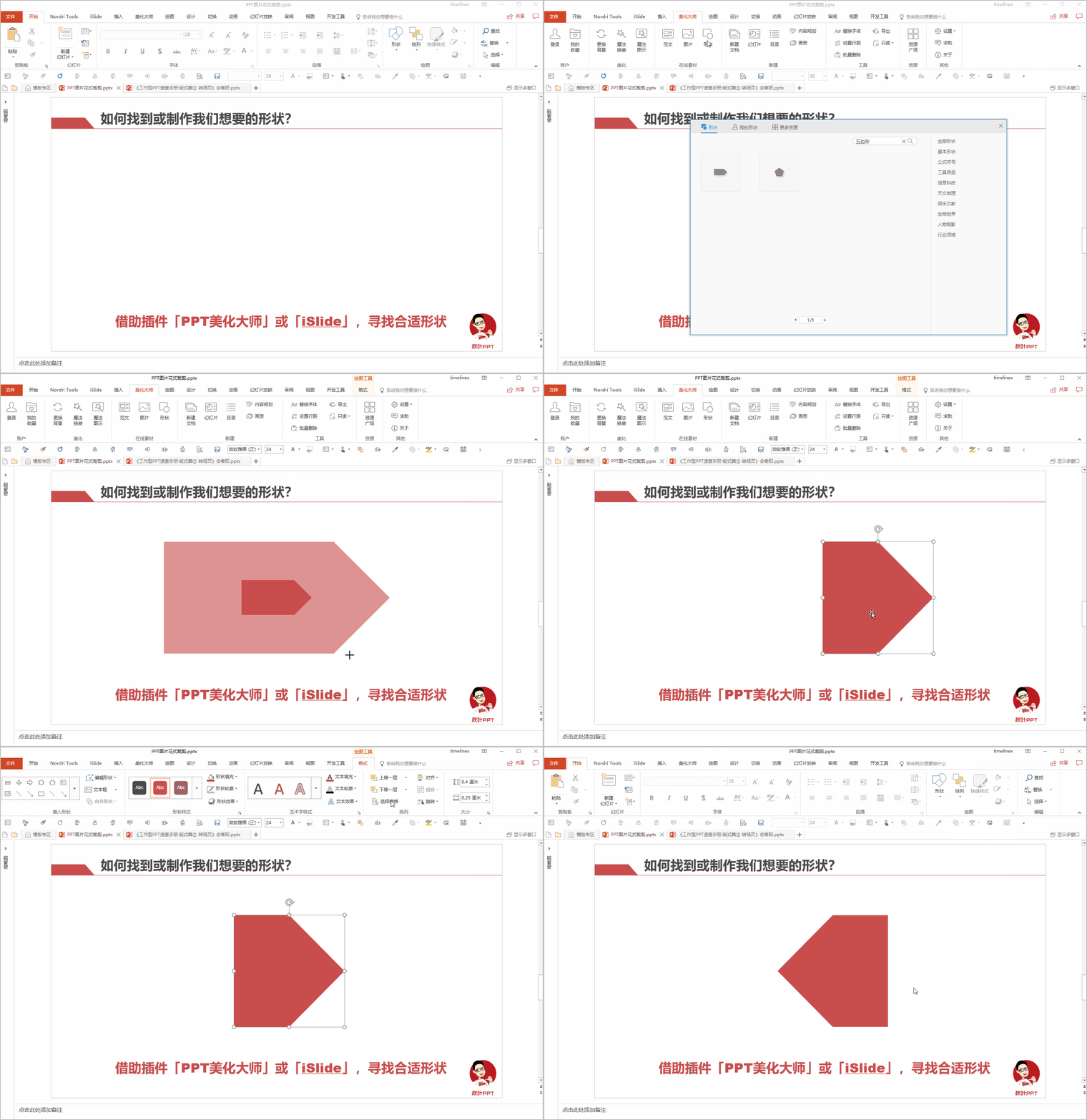
在解决了形状的绘制问题后,我们就可以成功地切割和制作异形图片了。
04 总结我们来回顾一下外星人图片是如何获得的:
方法一:使用【图片裁剪】功能【将图片裁剪成形状】。

方法二:使用【形状填充】功能将图片填充到形状中,调整填充参数。
方法三:使用【合并形状】功能,将图片与形状相交。
最后,我来揭秘一下杨勤老师在《工作PPT快速检查手册》里做了什么!
实际上,杨勤先生直接把图片剪成六边形,然后只把图片的一部分放在PPT页面里。
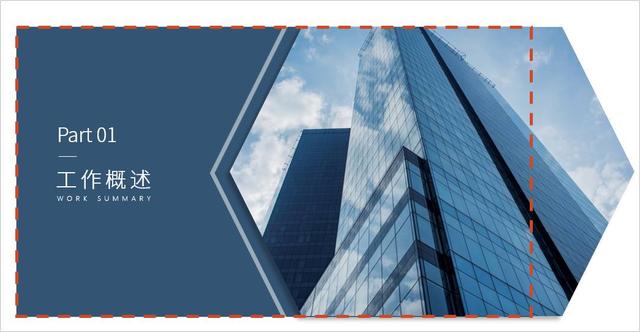
红框显示的范围是PPT呈现的范围,不可见区域在红框之外。杨勤老师实际上使用了盲法。不知道你是不是被他骗了?
今天的异形图片剪辑内容就介绍到这里。如果你有任何关于图片处理的小问题,请在留言区提出。说不定下一条推送就写给你了~
点击下方列卡,获取更多PPT干货!成为大神,从基础做起!
现在加入送1.4G超级资源包,高端模板和字体,助你走上PPT大神之路~







