
微课:是指利用信息技术呈现碎片化的学习内容过程,按照认知规律扩展素材的结构化数字资源。
微课是教学过程中非常实用的教学资源:教师可以将一些教学难点录制成微课。老师不在的时候,便于学生自己学习和理解。一方面可以解放老师,另一方面方便学生。不仅仅是为了游戏。
接下来给大家分享一下竞赛和正常课制作微课的步骤和工具。
一、微课选题1。解释知识点的选择
微课短小精悍,很多微课比赛时长不到10分钟。
微课不同于传统教学。传统课堂一节课的内容显然不适合直接做微课。
然后可以把这节课的重点和难点拿出来做一个微课,可以启发教学。
尽量选择适合多媒体表达和展示的知识点。比如数学和物理,在教学中有可以举例说明和解释的知识,但是直截了当的解释是不直观的。这时候可以用geogebra软件通过画图的方式动态展示,可以将知识点录制成微课启发学生。
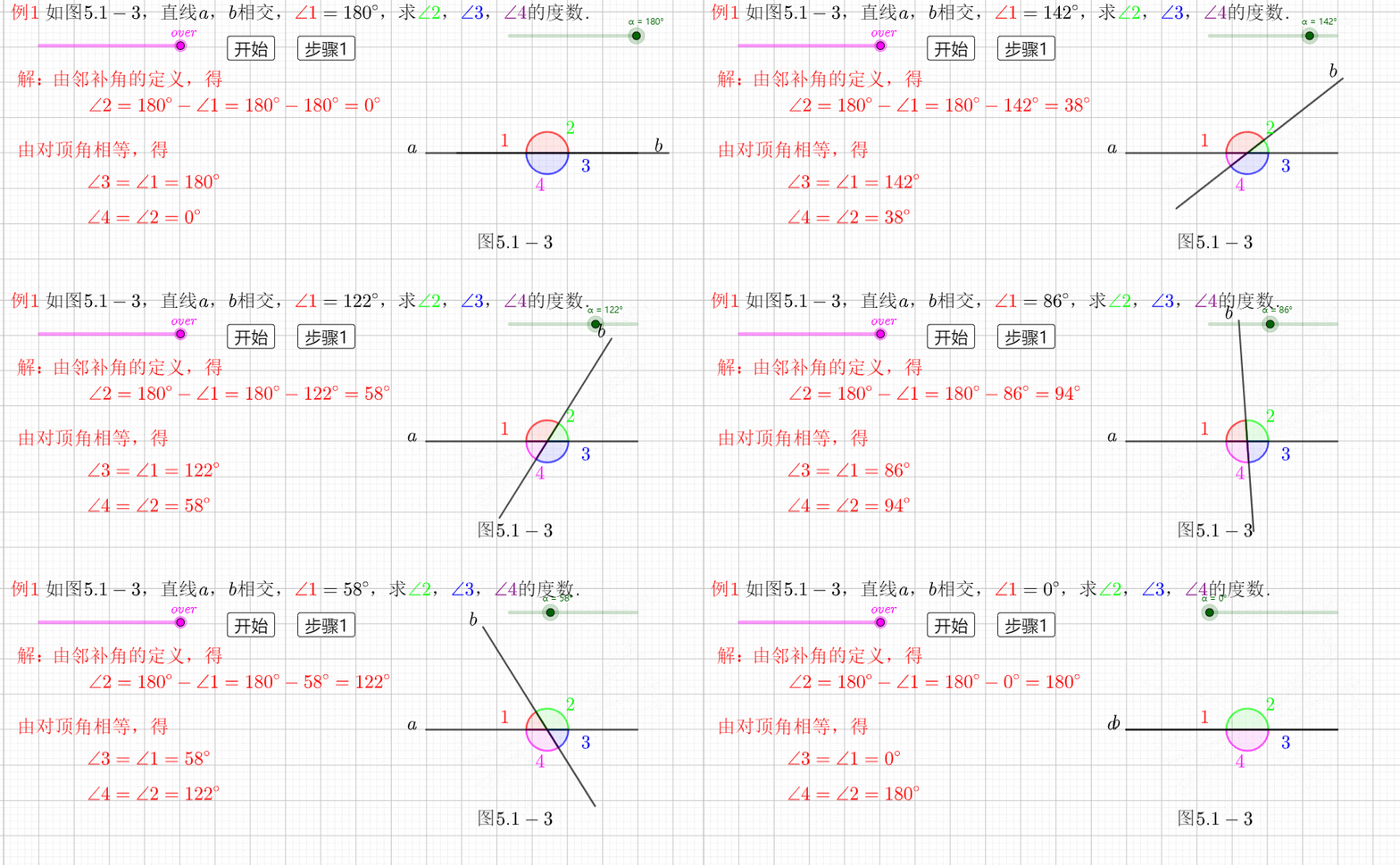
Geogebra官网数学案例截图
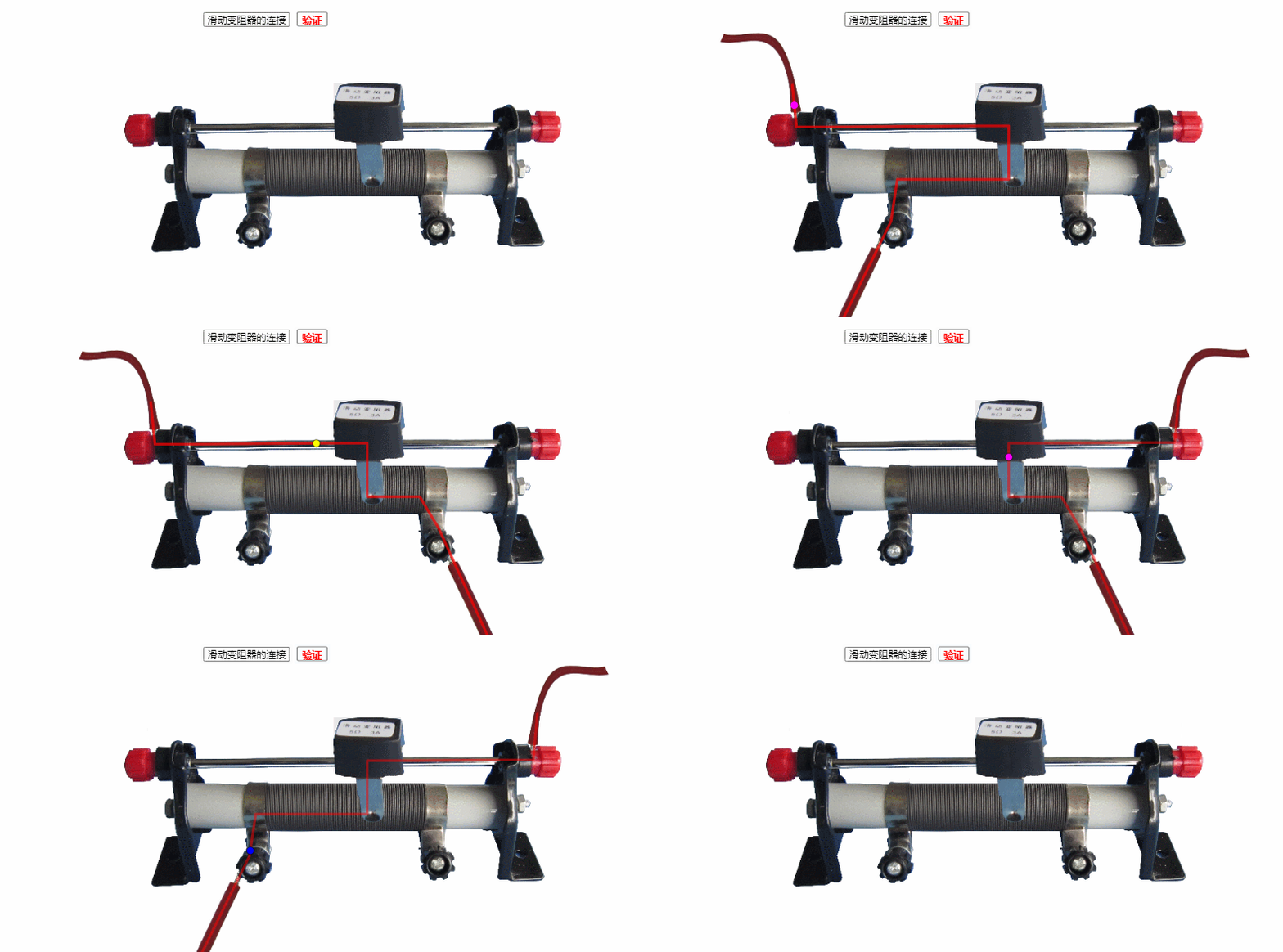
Geogebra官网实体案例截图
微课增加了丰富的图文、动画、视听视频。
2。标题和内容的选择
确定知识点后,可以根据实际情况确定一个有人文关怀的内容,下面的内容就围绕这个主题展开。
以初中信息技术“奇妙层”为例。我们可以结合时事热点,比如从“感恩你,战斗在抗疫第一线”的主题海报开始,我们的内容就会围绕这个主题,这样也可以进行感恩爱国的教育。
主题的确定也为教学设计的内容做了铺垫。
二、教学设计微课课时虽然短,但也需要好的教学设计。
教学设计需要符合学生的认知规律。知识讲解需要通俗易懂,逻辑性强,循序渐进。教学内容和图片排版有启发性和趣味性。
1。微课介绍
根据最初确定的主题,找到一个新颖合适的导入,是非常重要的。微课课时的长短,好的导入,能迅速抓住学生的注意力,给学生留下深刻印象。如果持续时间较短,导入持续时间将根据完整微课的持续时间进行调整。
微课的导入时间控制在40-50秒以内。
如何导入
1.根据实际问题导入:比如在制作精彩图层的微课中,可以用一个动画人物来讲述我们在制作《感恩你》海报时遇到的困难。

我的获奖微课从导入开始。
2.音视频导入:先播放一段与要讲解的题目相关的音频或视频,导入到题目中。
2。知识教学
设计教学中使用的实例应围绕原始主题。使用的案例可以有的放矢,解疑释惑,启发学生。
3。课堂讲稿的设计
根据设计的教学流程,写出微课讲解的具体内容。这个过程需要根据所教的年级,注意声调、语调、停顿的设置。后期录制微课更方便。
三、制作方式及工具微课的制作方法有很多。根据具体情况选择合适的记录方式。
在这里,我将制作方法分为两种:
1。根据设计好的讲义,先录制微课的音频,然后用音频制作动画
我曾经参加过微课比赛,就是先把讲课内容动画成视频,然后录声音。声音和动画匹配起来不容易,反复录了7-8遍才匹配。所以我建议一个纯动画的微课,这样我们就可以根据音频内容做出相应的动画,整个动画会更流畅。
1。录音软件推荐
录音时,找一个安静的地方,避免外界噪音的干扰。
(1)用手机的录音功能录音,然后通过聊天软件将录音文件上传到电脑;
手机自带的录音机
(2)用电脑里的录音机录音,可以带带收音孔的耳机录音;
③用专门的音频处理软件audition录音,也可以对声音进行降噪等处理;

2。纯动画微课制作软件
①PPT动画制作,PPT可以制作出流畅精致的动画,PPT得心应手,可以让我们根据自己的音频设置动画。但是PPT制作流畅的动画需要很长的时间,需要很强的PPT基础。

②focusky动画演示大师可以轻松制作酷炫的电影式转场效果,给观众带来震撼的视觉冲击,轻松滚动鼠标无限放大缩小画布,通过旋转、缩放、平移等功能打造非线性演示效果。里面有现成的动态动画角色,可以直接使用。不用单独找gif素材,也不用自己给角色设置动画,使用起来很方便。
Focusky还内置了交互组件,可以帮助教师在不学习脚本语言的情况下创建交互动画。
当然,使用这个软件并不是完全免费的,导出视频需要购买会员。不过我们做免费版的微课动画就够了。你可以预览制作出来的动画,然后用录屏软件录下来。
③万彩动画大师是一款制作MG动画的软件,内含大量动画制作模板,软件简单易用。可以帮助老师制作生动有趣的MG微课视频。
④vedioscribe是一个制作手绘动画的软件。这个软件自带各种笔和任务手的图片库,注册新账号可以免费使用7天。

视频脚本案例
有一个软件和它的功能非常相似,实用简单。Easy Sketch还支持手绘动画的创作。这个软件有很多画风,软件比较小。万彩手影大师还可以做手绘动画微课。
⑤Adobe Animate,原名Flash,是一款二维动画软件,采用Action Script 3.0脚本语言,可以制作交互式教学课件。但是你需要学习脚本语言。
2。先制作课件,然后根据课件内容边播放边录制讲解音频,比较适合即兴创作
这种教学模式与传统教学模式非常相似。PPT课件主要是用来制作课件,然后像往常一样,按照计划好的顺序录制讲课内容并讲解,边讲解边切换下一张幻灯片。
推荐实用微课录屏软件
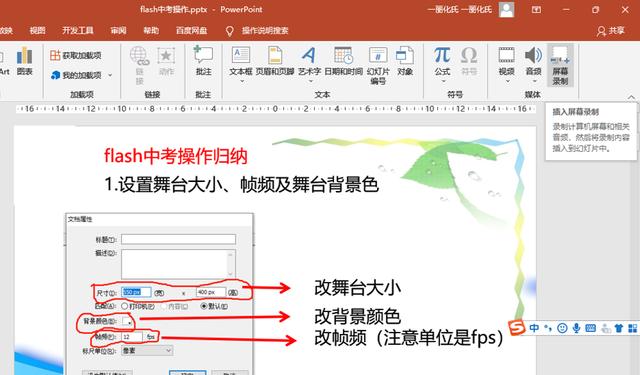
①自带的屏幕录制功能①PPT (office2016及以上),我觉得这个功能录制习题讲解的微课太方便了。
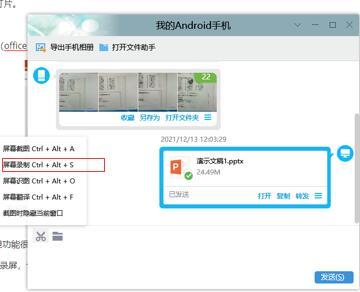
②登录一些新闻聊天软件,Ctrl+Alt+S快捷键可以录制视频,或者点击一个聊天窗口,找到剪刀图标,点击屏幕录制功能。
③ev录屏特别方便实用。登陆软件官网,下载安装即可。这个软件有开启录音摄像头的功能。这是一个免费的屏幕录制软件。(强烈推荐)
③FSCapture是第一款小巧但功能齐全的屏幕录制和截图软件。
Fscapture图标

如果还有其他功能,还可以带颜色,当尺子。
④Camtasia studio还支持屏幕录制,也可以通过镜头录制人像。能够录制视频,编辑视频,添加字幕,键入绿屏。

秋莎屏幕录制软件
⑤bandicam录屏软件,经常用来录游戏。
微课综合处理软件
视频编辑软件
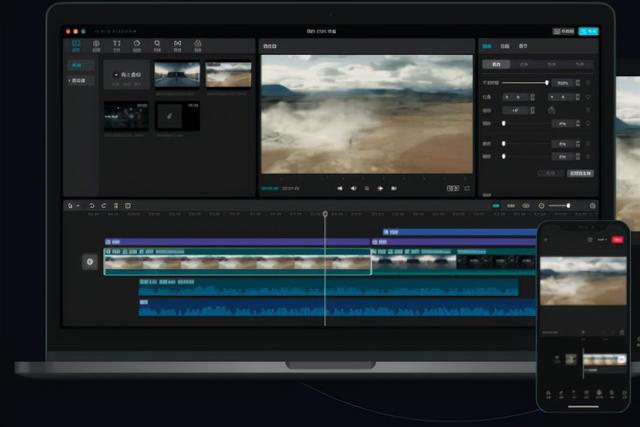
①裁剪,这个软件真的简单实用。老师可以用这个软件添加片头、音效、字幕等等。炸了自动识别字幕的功能!
②Adobe Premiere这是一款专业的非线性编辑软件,基础编辑比较好用。如果只需要自动识别字幕的功能,就得装个插件,比较适合有一些软件基础的人。
③Camtasia studio除了录制画面外,还可以编辑视频,提供多首曲目,添加字幕。
④专业非线性编辑软件《声与影》包含大量优质片头资源。
有时候,我们想把一个真人的讲课过程放到微课制作的视频里。我们可以在网上买个绿屏,在录音和讲解后面放个绿屏作为背景拍摄。以上软件都可以支持绿屏键控。
格式处理软件
其实通常对格式的要求是比较随意的,但是有些比赛可能会对帧率、视频大小、格式等等有要求。
不得不炸掉这个免费软件:格式工厂。
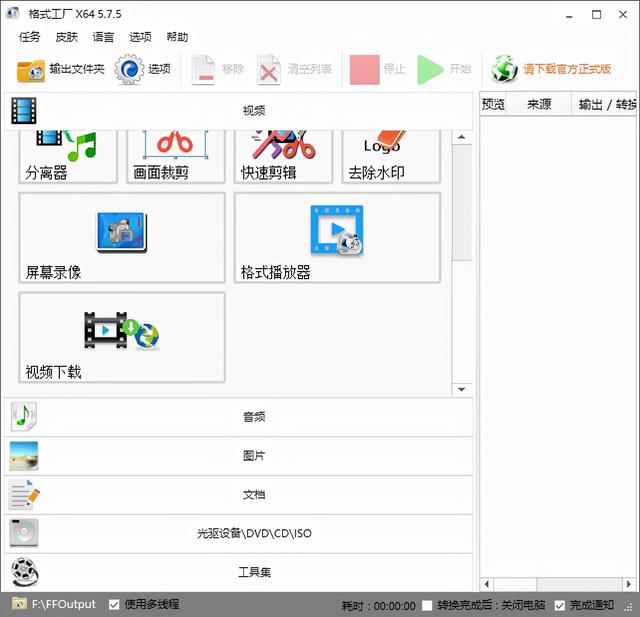
它可以转换音频和视频格式,图片文件格式等。,还可以在网页上下载视频。
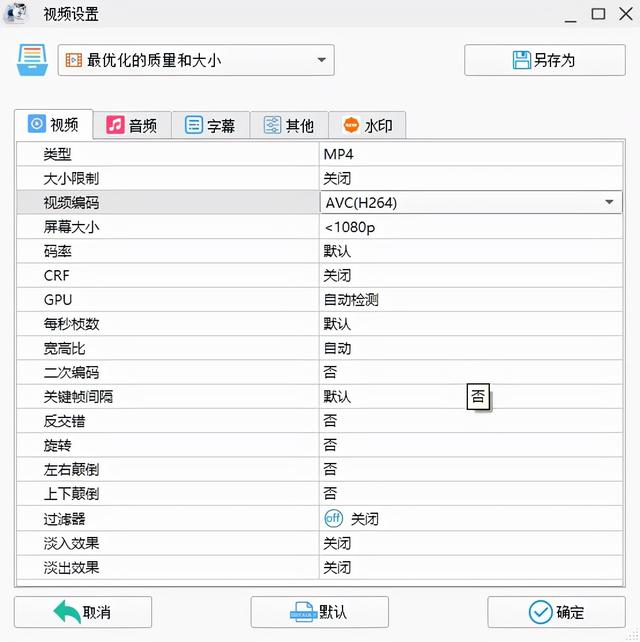
更改界面
在后面的文章中,我会给大家详细介绍上述软件的使用方法和案例。
我想说,可以制作微课的软件有很多种,大家可以选择最好的,最方便的,自己用。
四、微课教学反思和传统教学一样,微格教学也应该有反思。因为微课不仅仅是一种招摇的参赛方式,而是可以在实践中应用到课堂上的。
我们可以把准备好的微课,或者网上其他老师做的非常好的微课,放到课堂多媒体上,观察微课的使用情况,然后根据学生的具体反馈,不断修改完善微课的内容。
你还有什么好的制作微课的软件推荐?







