
将下图所示的熊猫图片作为图片水印插入到Word文档中,并使熊猫图片水印覆盖整个页面。
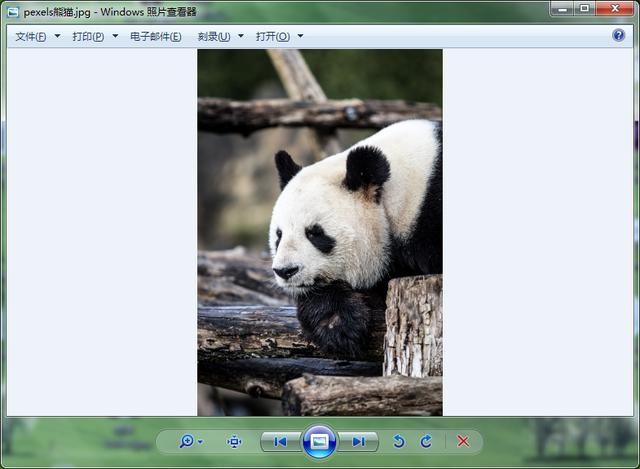
1.打开要添加图片水印的文档,在“设计”选项卡的“页面背景”功能组中单击“水印”按钮,从弹出的下拉列表中选择“自定义水印”。


2.在弹出的“水印”对话框中选择“图片水印”,点击“选择图片”按钮。

3.在弹出的“插入图片”对话框中,点击“从文件”右侧的“浏览”按钮。

4.在弹出的插入图片对话框中,找到要设置为水印的图片,点击选中图片,然后点击插入按钮。

5.返回“水印”对话框,点击“确定”按钮。此时,文档页面中已经出现了熊猫图像水印,但是图像水印并没有覆盖整个页面。如果希望图像覆盖整个页面,需要调整水印图像的比例。


6.再次打开“水印”对话框,适当调整“缩放”参数的值,设置为“15%”,点击“确定”。

7.回到文档,可以看到熊猫图像水印此时已经覆盖了整个页面。


如果希望图像水印显示得更清晰,请取消选中“水印”对话框中的“腐蚀”,然后单击“确定”。


本文由@冥想办公原创,欢迎关注,一起学习更多办公技巧!#职场技能# #头条职场#







