
之前我写过一篇关于PPT插件的文章:
最好的PPT插件神器,只有11MB内存,办公必备。
很多读者私下跟我说,没想到插件这么好用,以后就用了。
当然,也有一些读者看完文章后觉得可以做到。一旦上手就不知道怎么用了。

我相信很大一部分人都有这样的问题。
为此,我特意修改了一个PPT,分享给大家我做PPT时使用插件的习惯。
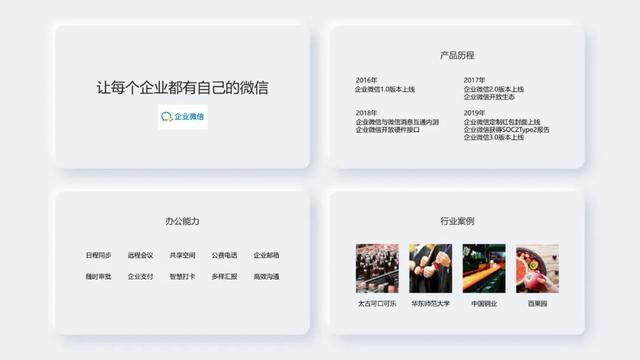
我们来看一下原PPT,是企业微信的简介。每一页的内容都很少:
像往常一样,在正式开始生产之前,我们先确定一下基本的设计规格。
首先是字体使用规范。
既然是企业微信的简介,当然要选择腾讯的品牌字体——腾讯风格。适用于PPT中的页面标题。

接下来确定主题颜色。
不难。我们打开企业微信官网,从官网选颜色,不会出错的。
例如,这个梯度非常好:
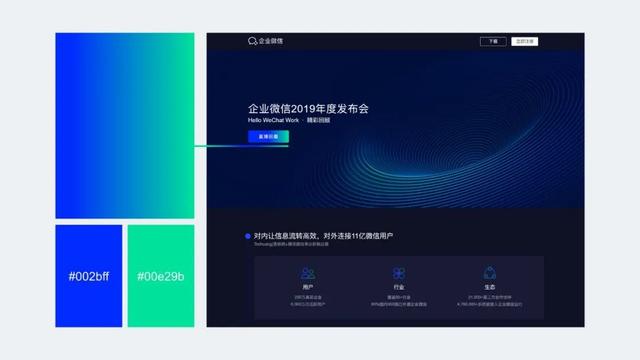
关于页面背景板,我们也可以吸收官网较深的颜色,从而调整一个上深下浅的渐变背景:

最后,确定元素样式。
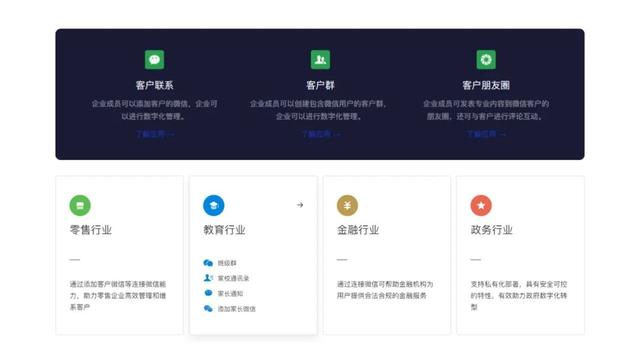
同样,我可以通过官网找到一些风格特征,最明显的就是人物圆润,没有棱角。
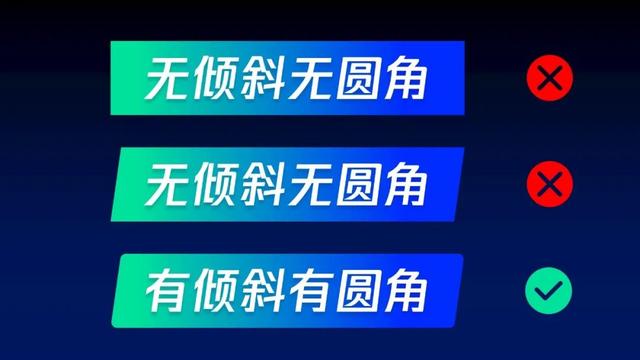
另外,因为腾讯的机身是倾斜一定角度的,所以在页面中使用一些倾斜效果会让页面更加柔和。
好了,规范清楚了。接下来,让我们进入单个页面的修改。
首页:封面

稿子是白纸黑字,没什么好分析的,直接说制作思路。
先看标题。显然,“企业”和“微信”是关键词。根据这两个关键词,我们很容易联想到一些视觉元素。例如:
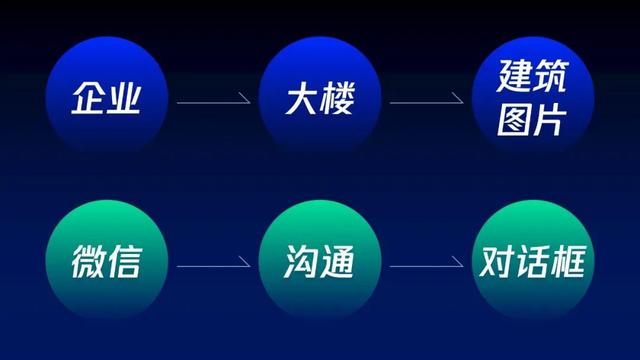
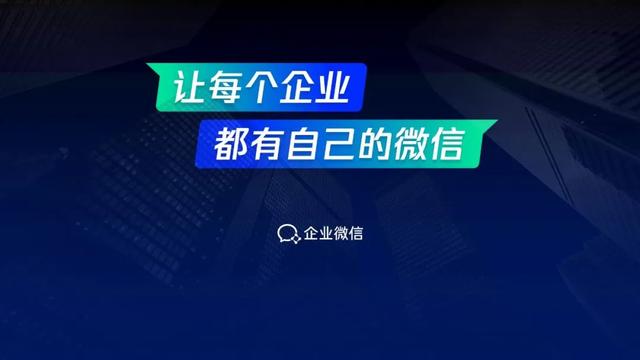
然后可以找一些企业建筑的图片作为页面背景,用对话框作为标题文字的载体,注意搭配之前拟定的设计风格:
毕竟是科技互联网公司。我们还可以在页面底部添加一些浮动粒子来反映这一点。同时,我们可以避免页面底部出现空孔洞。
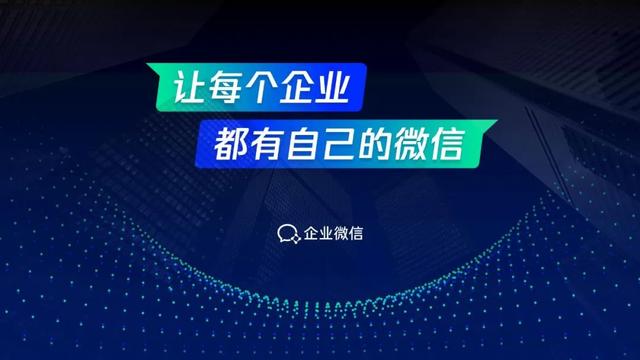
到这里,封面就完成了!
此外,我还在页面中添加了动画效果:

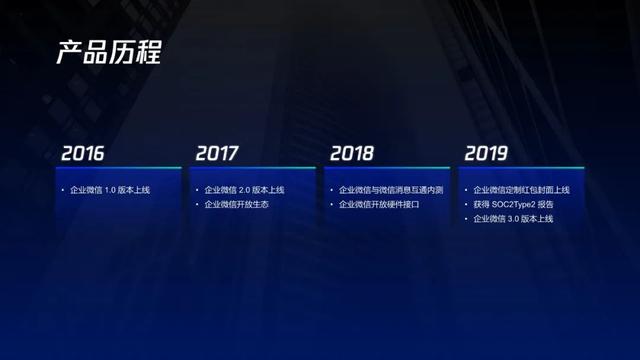
第二页,时间线页
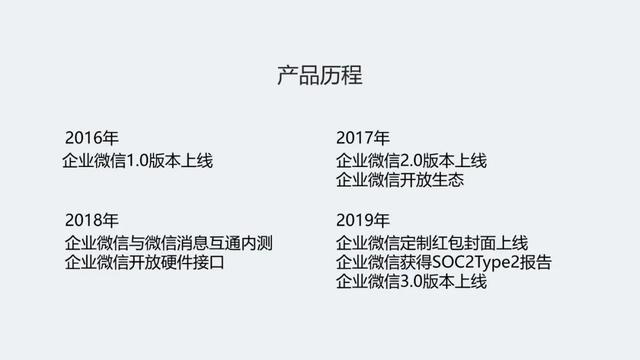
由于页面中只有四个时间节点,因此也可以简单地列出内容,而不使用轴。
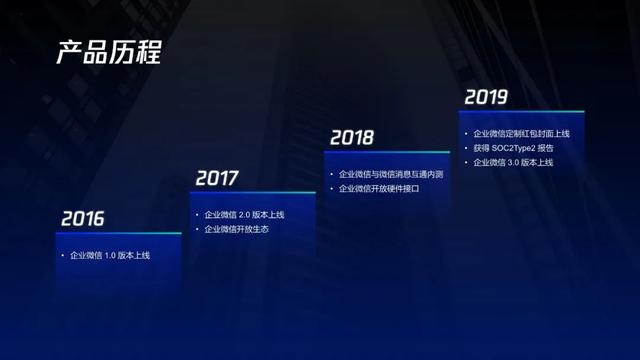
为了展现企业微信发展的上升趋势,内容可以由低到高排列。
另外,为了让页面更有创意,可以添加一些斜向元素,比如把横线改成折线:
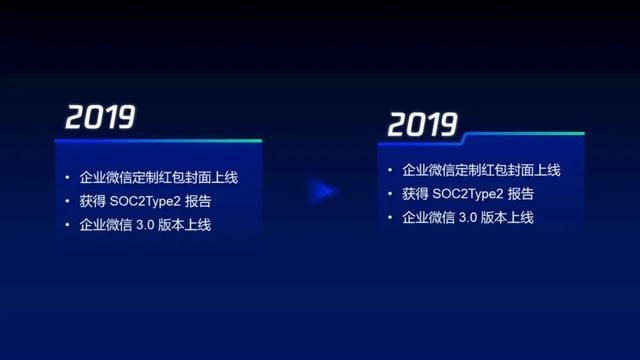
简单说一下折线法。
使用[任意多边形:形状]绘制多段线:

然后使用LvyhTools插件中的[圆角工具] 添加圆角。
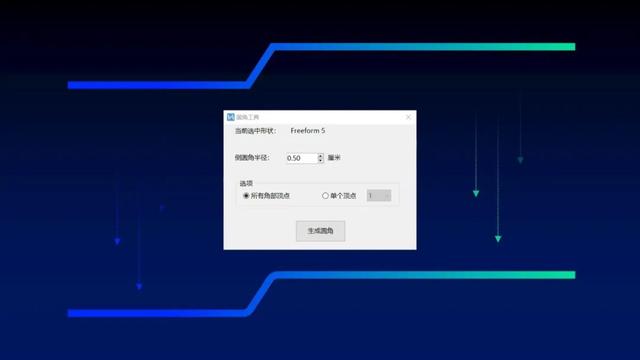
看看应用于页面效果:
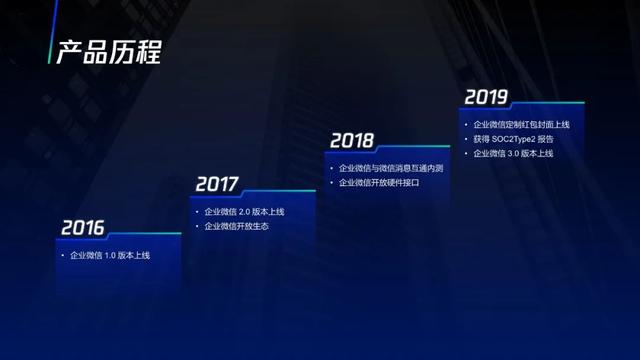
最后,沿用了封面的做法,用悬浮粒子来弥补下面的空空白:
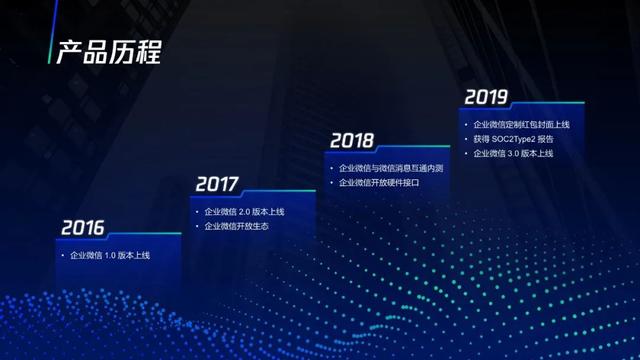
再看动态效果:

第三页,多个内容页
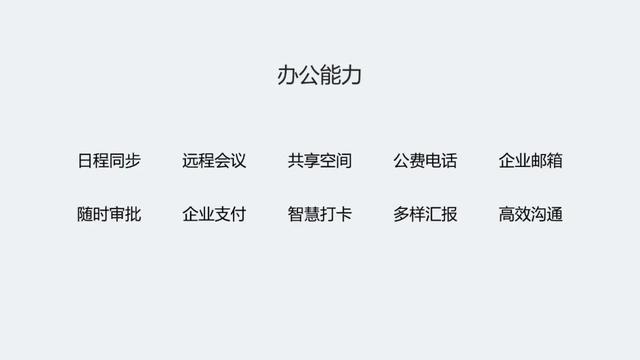
对于这样一个并排的内容页面来说,内容很多,每段的字数都是相等的。采用环绕中心的排版方式再合适不过了。
为了避免页面中心过于空,可以放置企业微信的软件截图:
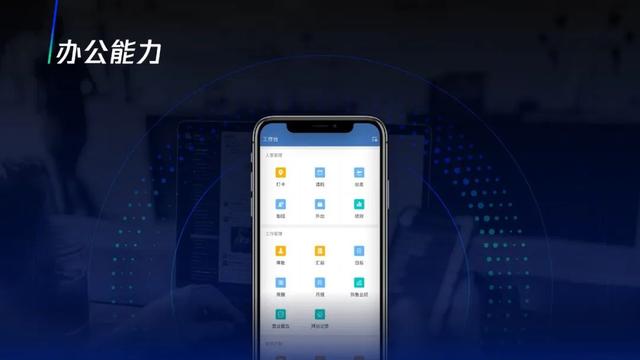
然后,我们可以使用iSlide插件中的[圆形布局]来快速完成页面布局:
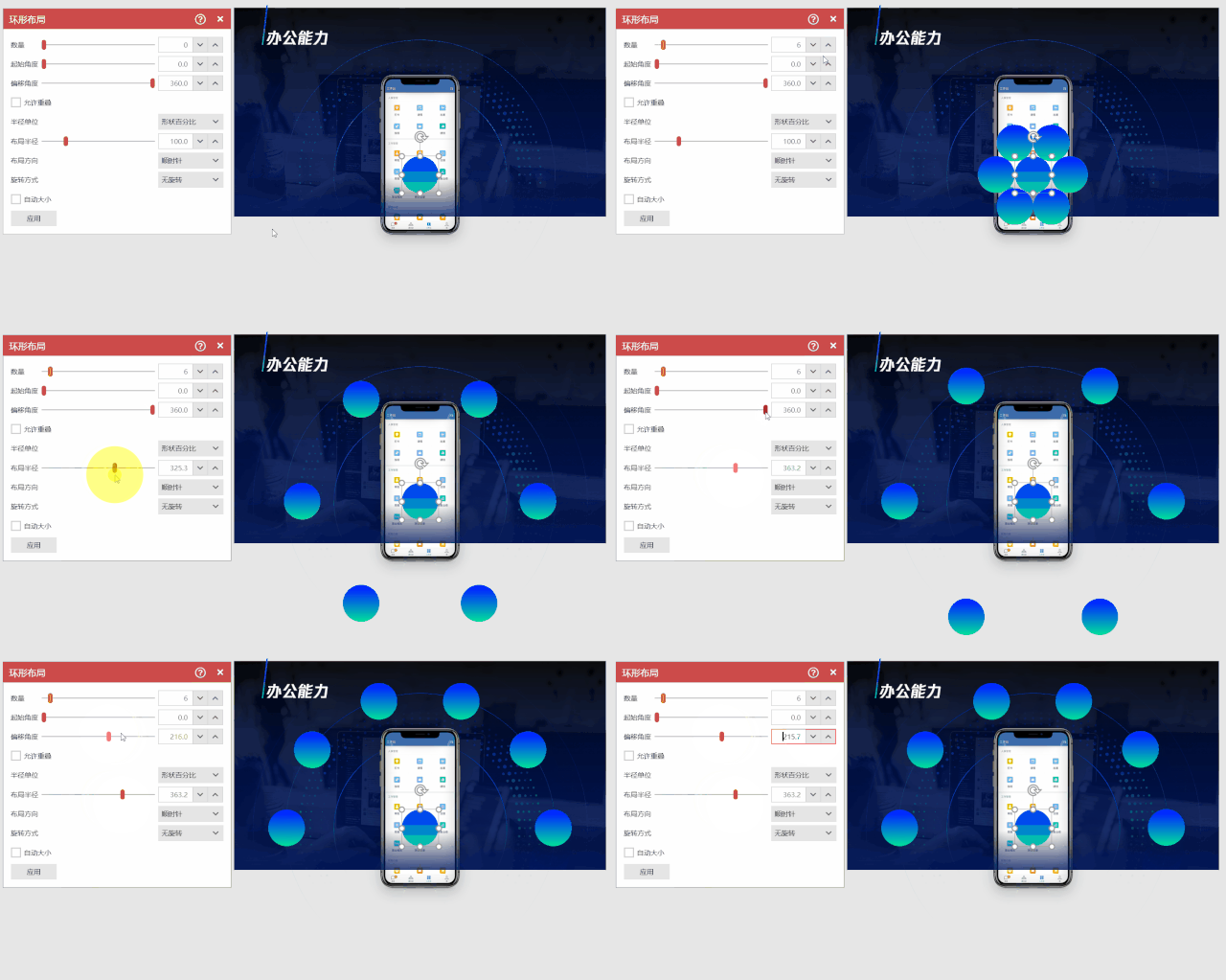
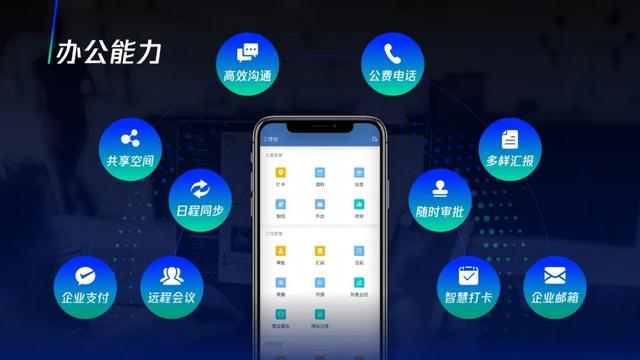
最后,将文本放入形状中,并匹配相应的小图标:
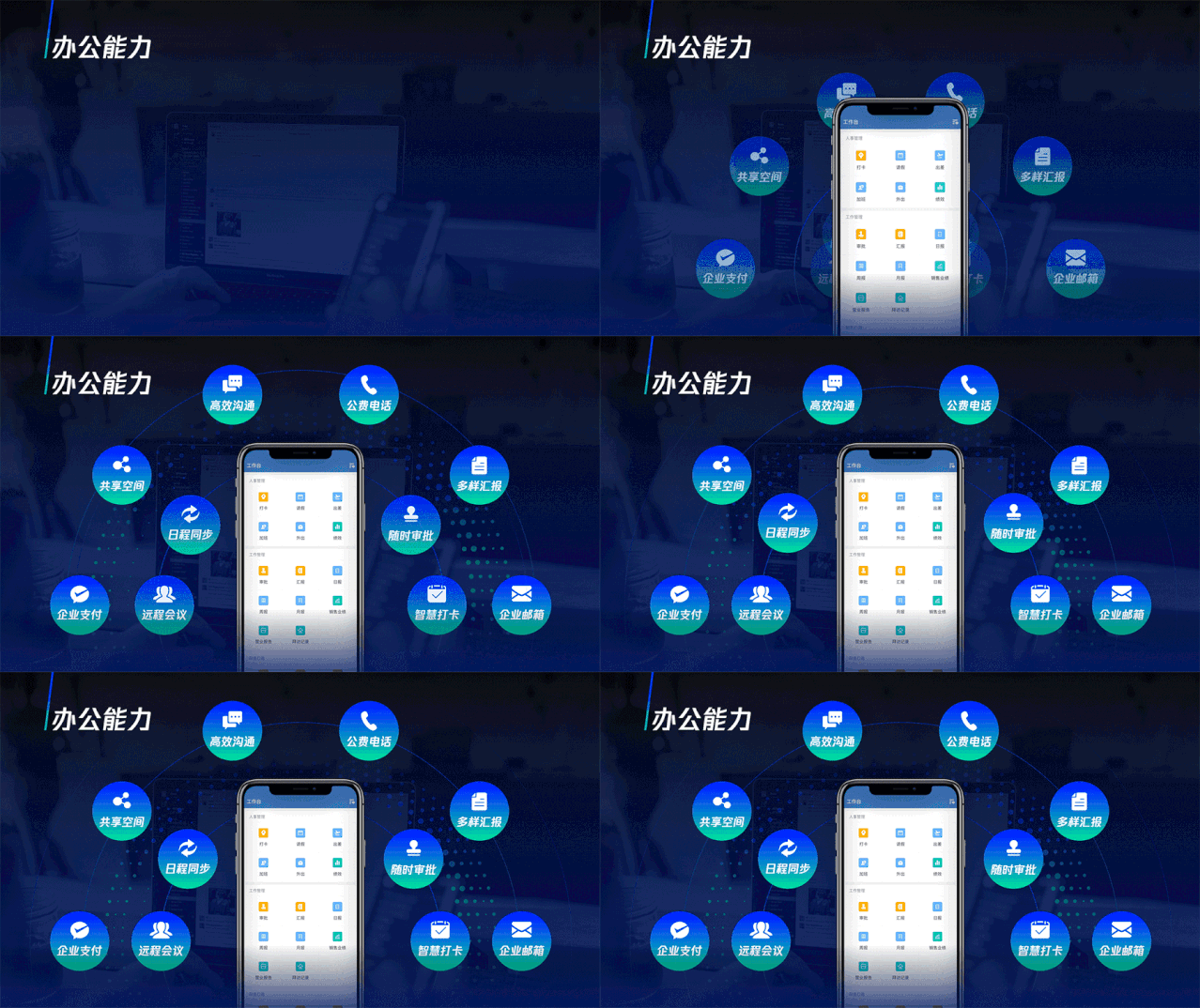
动态版本:
另外,我做了这个页面的另一个版本。主要通过大小不一的圆圈和弯曲的线条来展示企业微信丰富的功能。
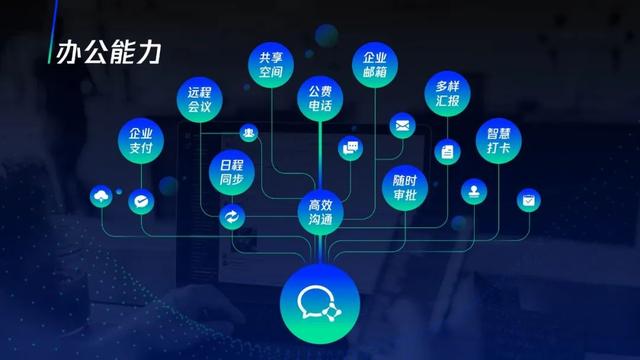
这些弯曲的虚线和第二页上的虚线画的一样,只是这里的曲线稍微大一点。

同样,让我们看看动态效果:

第四页,多图排版页
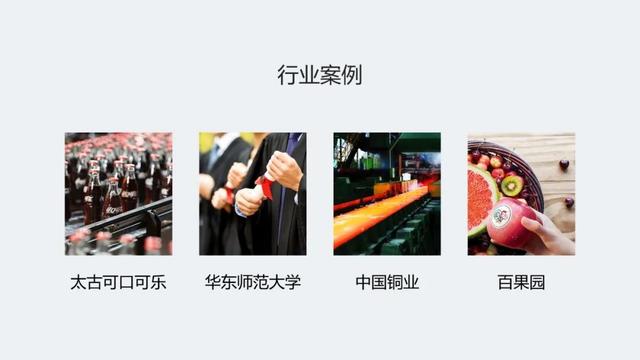
本页主要讲企业微信合作的行业案例。说实话,如果只有四种情况,页面会太薄,没有说服力。
于是,我从官网下载了一些行业案例的图片。
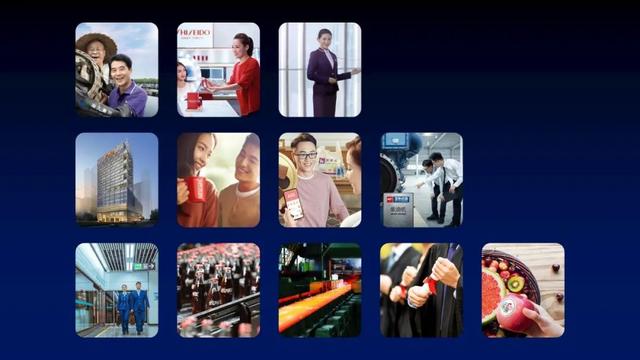
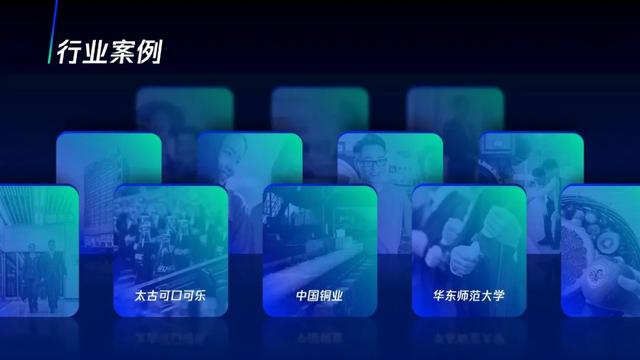
为了尽可能的体现更多的概念,我可以使用空感立体卡片的排版形式,讲究近大远小的原则。

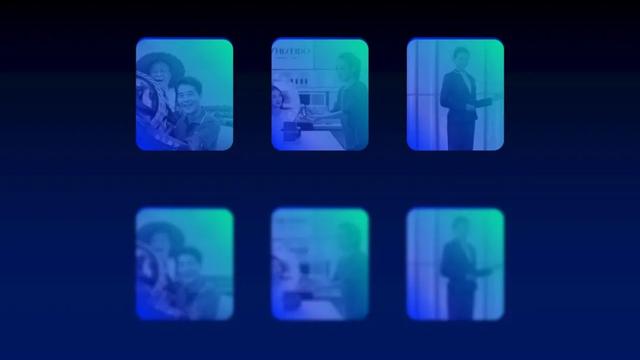
为了统一页面的样式,您可以删除图片的颜色,并在图片顶部添加渐变遮罩:
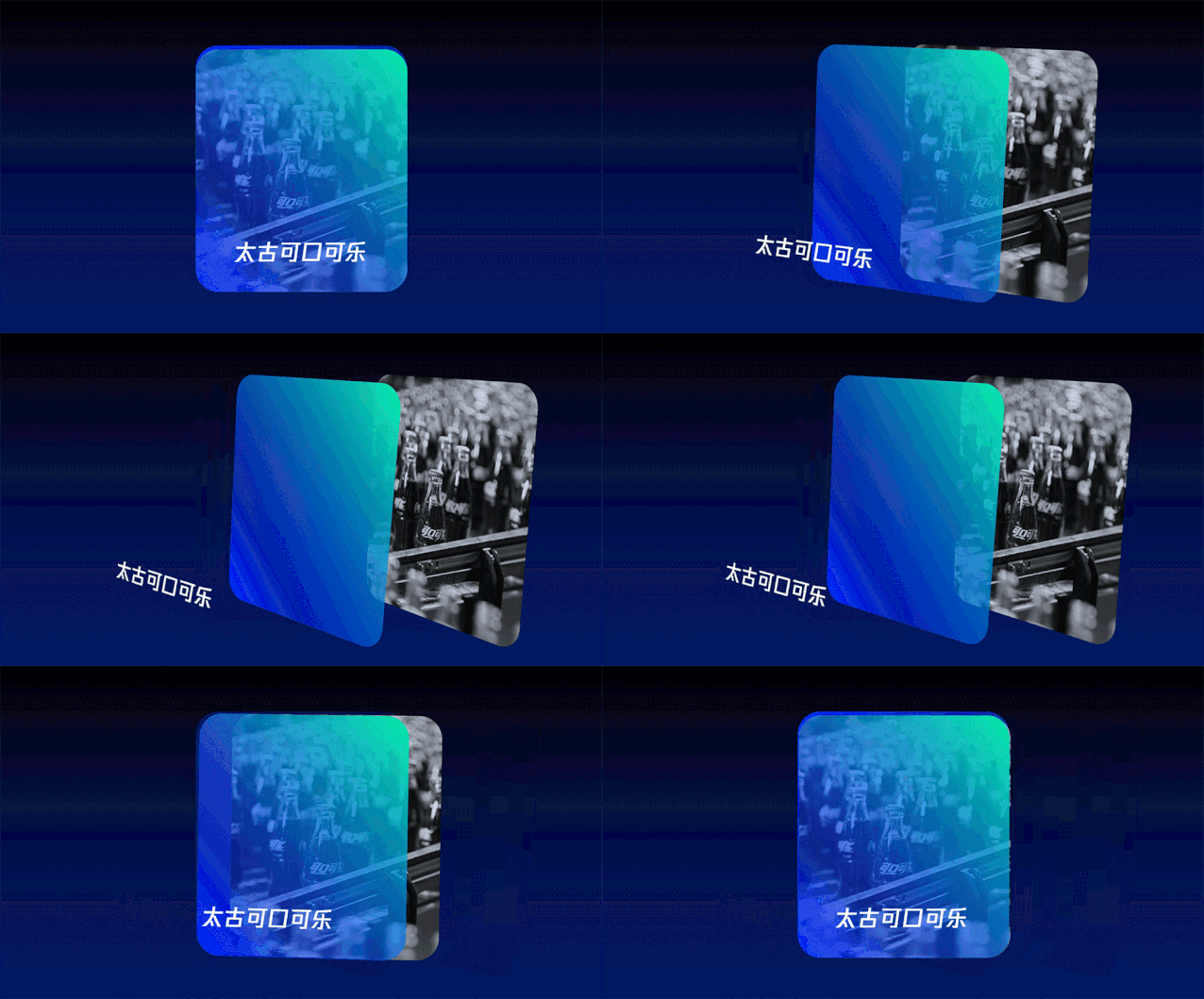
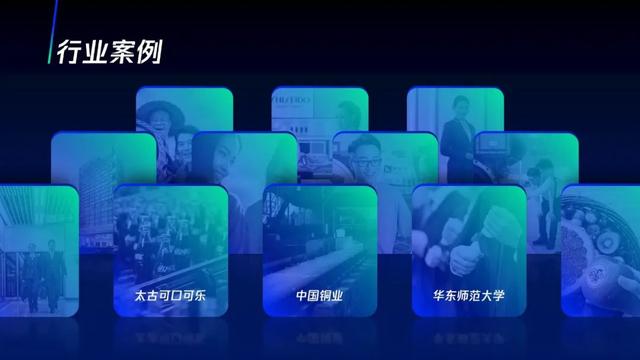
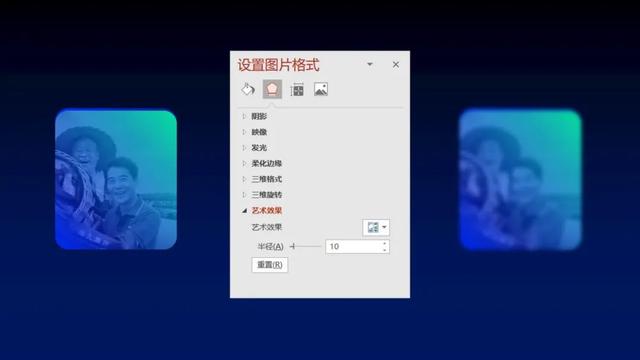
然后,模糊最后一行,达到近实远虚的目的,从而让页面感觉更深!
我是这么做的。
首先,把后排的图片和上面的图形组合起来。
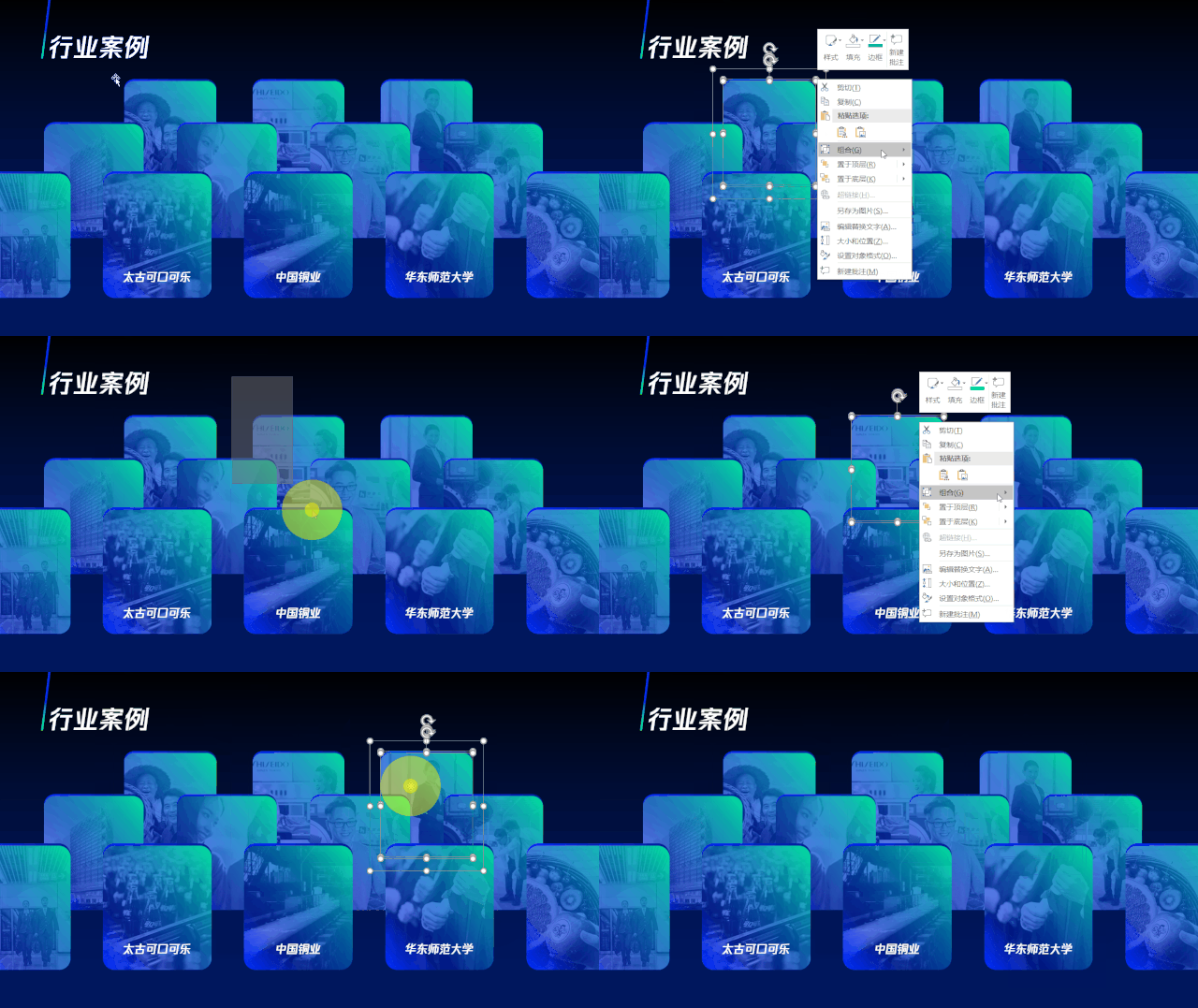
然后使用Onekey插件中的【原位转移】快速将组合的原始位置转移成图片:
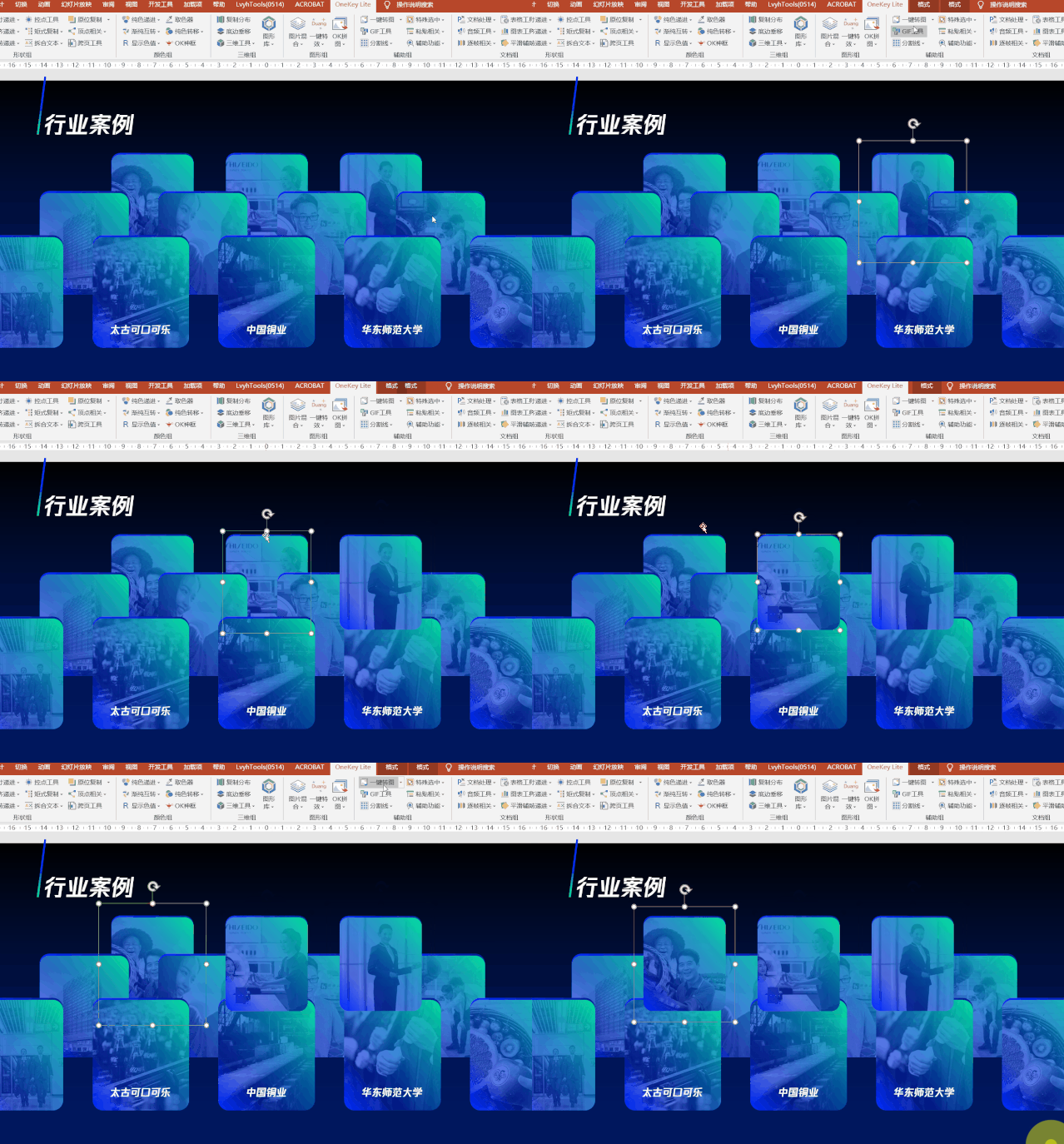
最后,给图片加上一个模糊效果就可以了。
让我们看看最终的结果:
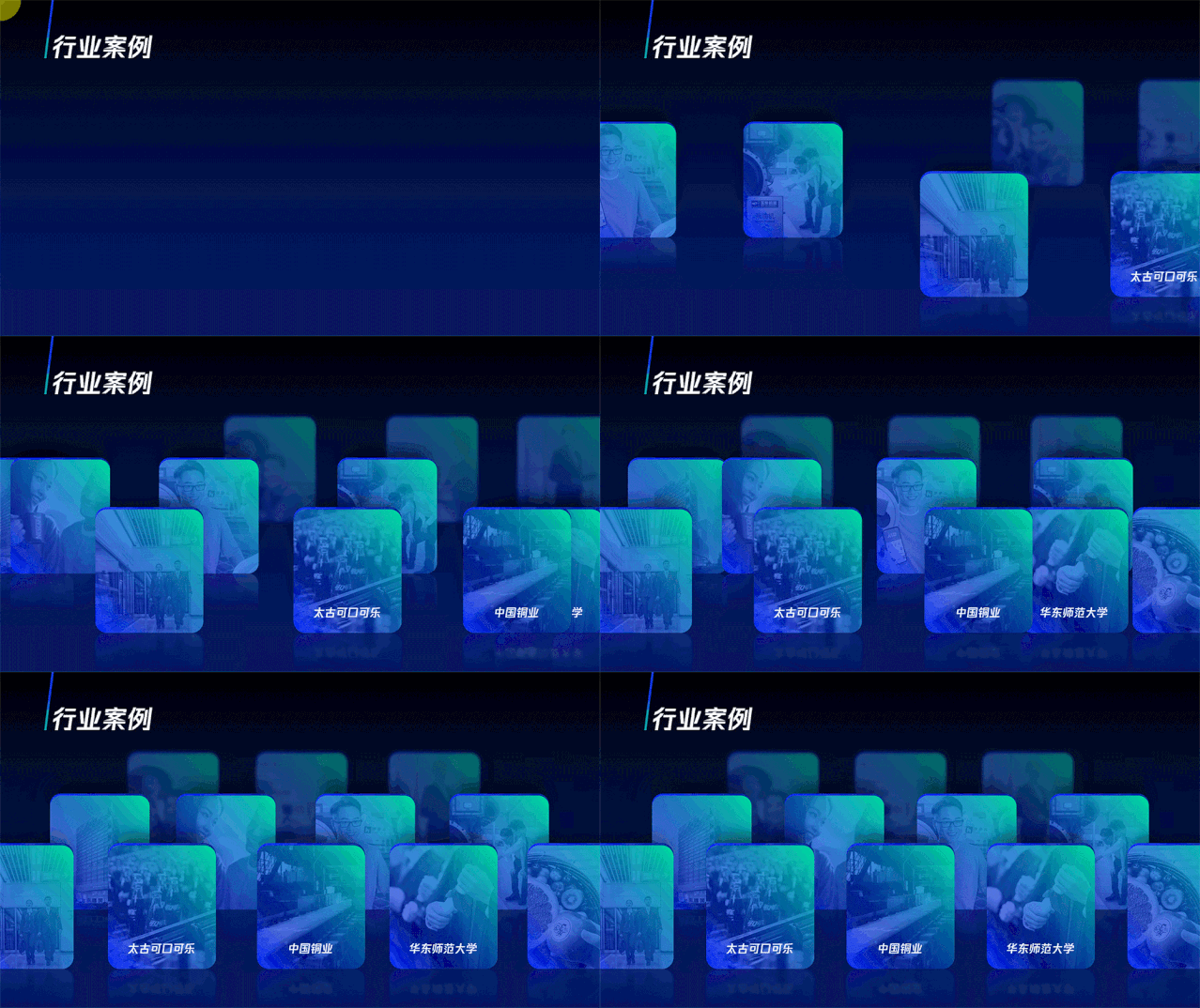
再来看动态版:
好了,以上文章就这些了!最后,我们来总结一下制作过程中用到的插件函数。
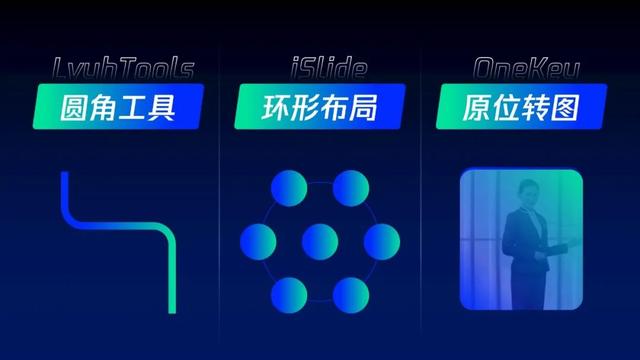
其实用好PPT里的插件,不仅能提高你的排版效率,还能让你的页面更有创意。所以,我给大家分享一些关于使用插件的技巧。
另外,我再给你一个福利:
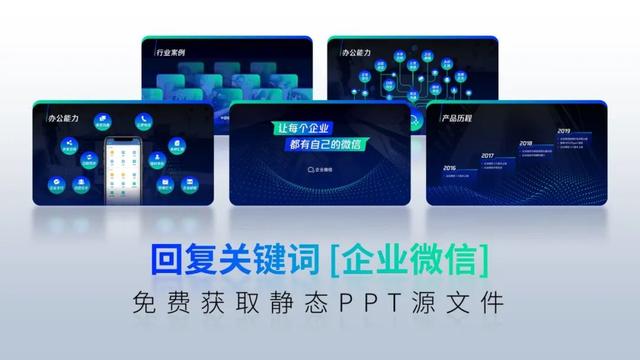
关注@PPT进化论,私信回复关键词【企业微信】,免费获取本PPT源文件。
最后,如果想了解更多PPT干货,欢迎加入我的免费圈子~







