
说到电脑上的浏览器,你能猜出:Chrome、Edge、Safari、Firefox在全球用户数量排名吗?
根据网络分析机构StatCounter发布的报告,今年,Chrome浏览器以65.38%的市场份额排名第一;第二名是Safari,占9.84%;Edge浏览器(以下简称Edge)以9.54%的分数紧随其后,用户与Safari的差距较往年缩小(去年3月8.03%;火狐排名第四。
作为一个坚定的Windows用户,我一开始和大多数人一样,使用的是电脑自带的IE浏览器(以下简称IE)。2020年Edge浏览器正式版发布后,我也跟风下载了。此后,电脑一直处于IE和Edge并存的状态。

▲新旧边缘图标对比
直到去年Windows 11测试版发布,急于尝鲜的我彻底放弃了IE浏览器(Win 11不再内置IE浏览器,即使强行安装也可能报错),从而对Edge有了更深的体会。
本文将在此期间分享一些使用Edge浏览器的经验和技巧,希望能让大家在使用Windows系统自带的浏览器时更加得心应手。
一、浏览器的初期配置如果我们刚从其他浏览器转移到Edge,那么把浏览器换成自己喜欢的样子,可能有助于我们更快适应,更有动力去探索它。
首先我们可以给Edge好看。
打开浏览器,点击页面右上方的三个点,在弹出的菜单栏中找到“设置”选项,然后从“设置”页面中找到“外观”,设置浏览器的配色和主题。
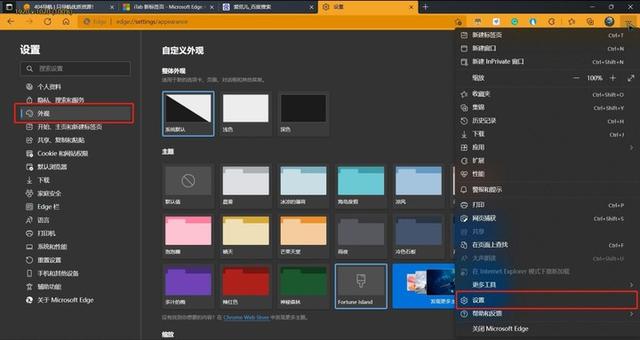
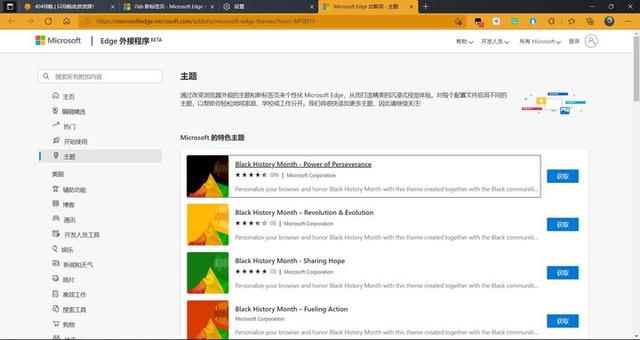
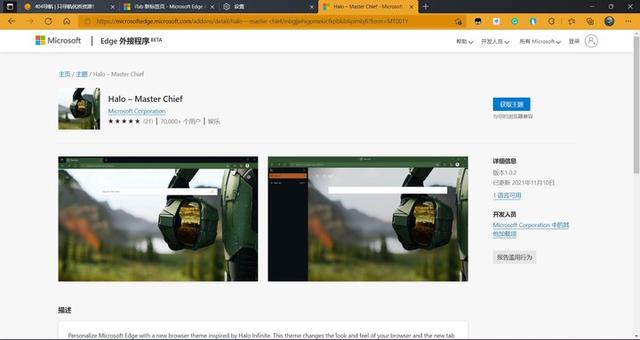
点击“查找更多主题”打开微软官网中的“Edge插件”页面,在这里你可以找到Edge的很多独特主题,选择你喜欢的主题,然后点击“获取主题”改变浏览器的配色和标签背景。
和IE一样,Edge也有三个可定制的常用页面:起始页、主页和标签页。
为了便于理解,我们不妨把起始页看成是你打开浏览器时弹出的第一个页面,把主页看成是你点击浏览器左上角的“主页”按钮时返回的页面,而标签页是常用的页面集合面板,它不是网页,没有地址。
这些页面可以在“开始、主页和新标签页”的设置中进行调整。
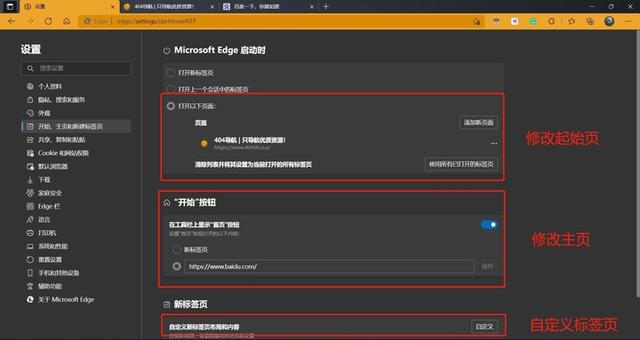
根据以上设置,当前浏览器的三个页面如下。
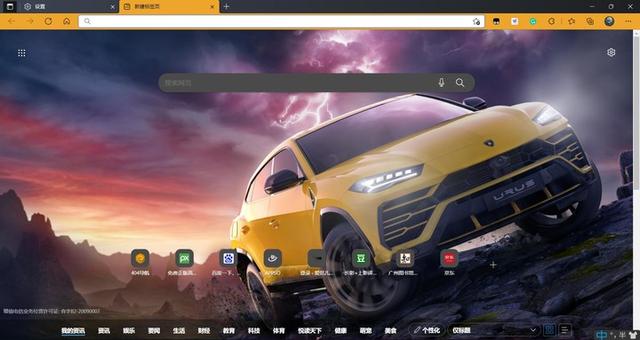
▲标签页
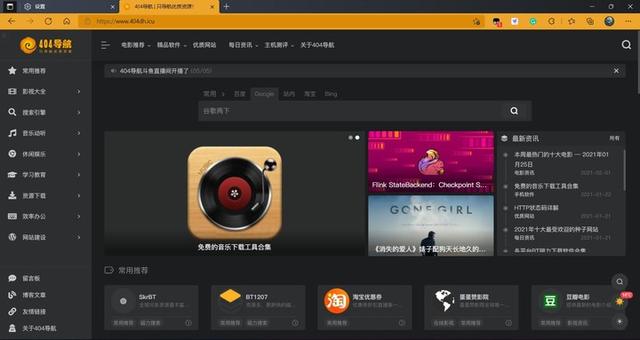
▲起始页
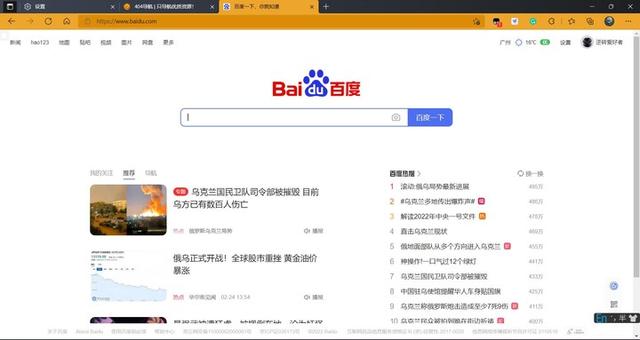
▲首页
个人认为三者中,Edge是想推广tab页的,因为目前我们可以很容易地将浏览器中点击“home”按钮时打开的所有页面或者新页面中的“+”按钮设置为tab页,但是无法设置固定页面在按“+”按钮时打开。

▲点击“+”打开新标签页。
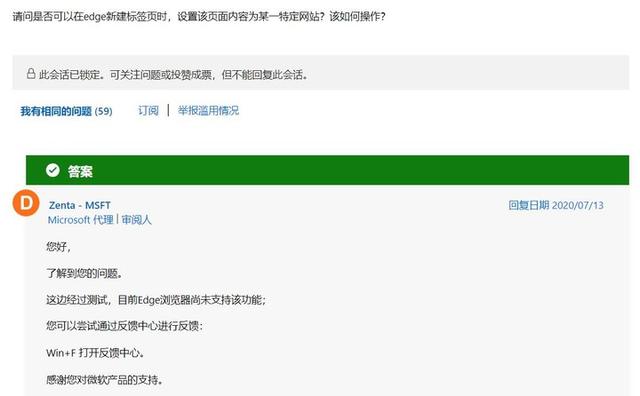
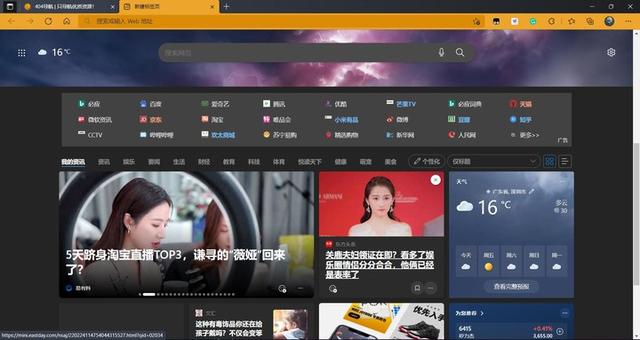
经常看到标签页的美观和实用性是非常重要的。Edge的默认标签页不使用任何插件是无法更改的,下拉会看到一些广告和新闻。
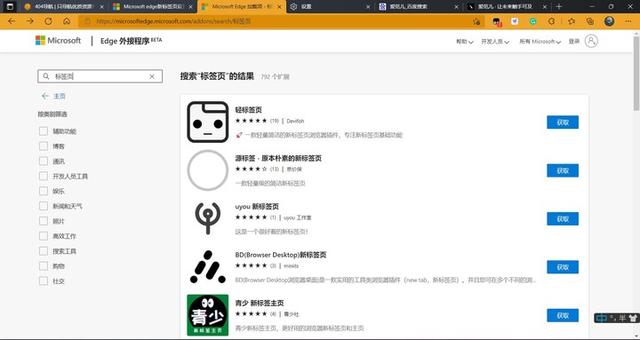
要改变这种情况,我们只需要在前面提到的“Edge插件”中搜索“标签”,就会发现很多第三方的标签。安装后,浏览器的标签将是全新的。
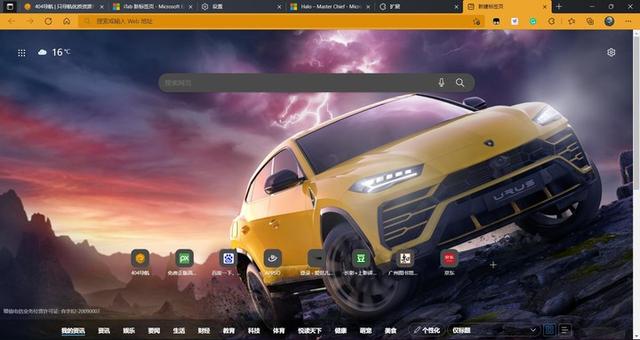
▲更改前的标签页
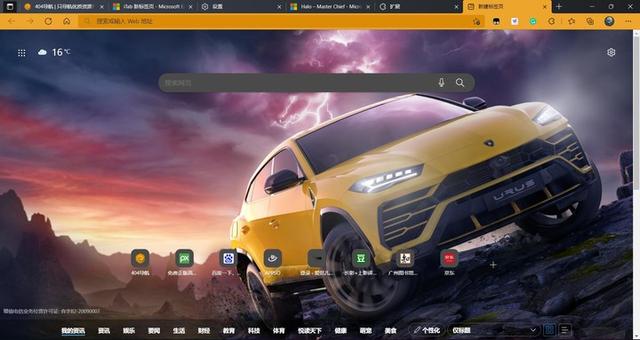
▲更改后的标签页
二、收藏夹管理与集锦功能的应用在正式开始使用Edge之前,我们可能需要移动以前浏览器的收藏夹。
一般在同一台电脑下,可以在Edge收藏夹菜单中找到“导入收藏夹”项,然后在弹出的对话框中选择原浏览器(如IE浏览器)自动导入并恢复收藏。
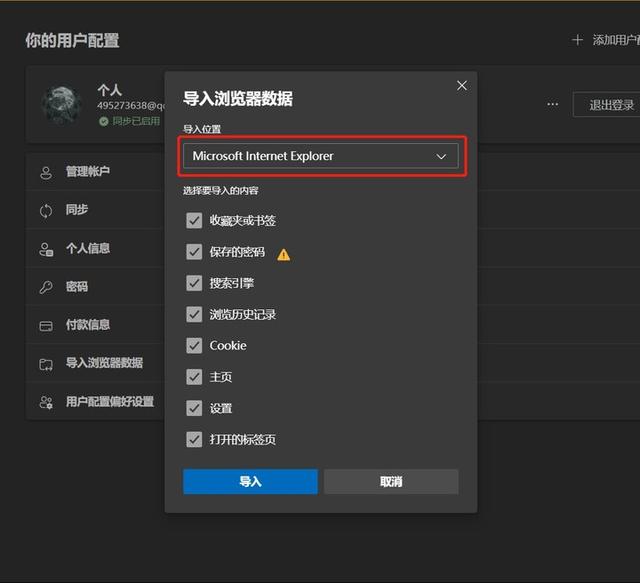
如果收藏夹是从其他电脑的浏览器中转过来的,需要先在旧电脑的浏览器中导出HTML格式的书签文件。当然,如果旧电脑也有Edge,在新电脑的浏览器中登录微软账号后,收藏夹中的内容会自动同步。
Edge的收藏夹支持文件夹级联管理和关键词搜索,菜单中还有“删除重复收藏夹”的选项,可以轻松删除两次意外收藏的网页,使用起来非常方便。
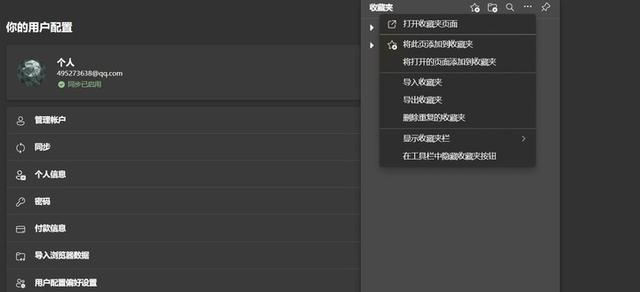
新加入的“高光”功能深得我心。类似于临时收藏夹,主要用来存放最近需要的同类型数据。
比如最近要写一篇关于《口袋妖怪传说:阿尔宙斯》的文章,就需要参考很多资料。通过“突出显示”功能,我们可以将找到的所有网页一次性放入一个临时收藏夹。

下次需要阅读信息时,之前找到的所有网页都可以立即打开。写完文章后,就不需要资料了,通过删除高亮可以把网页全部删除。
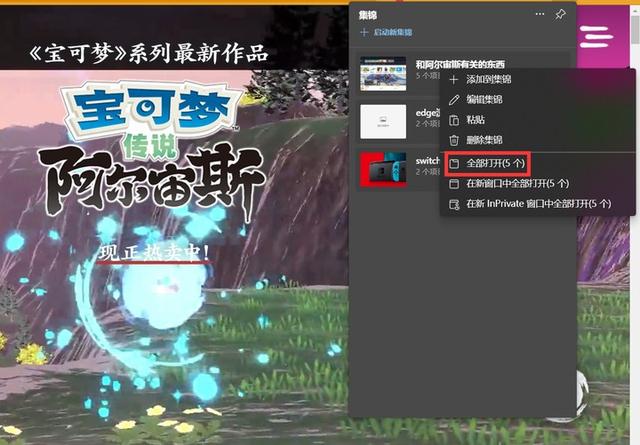
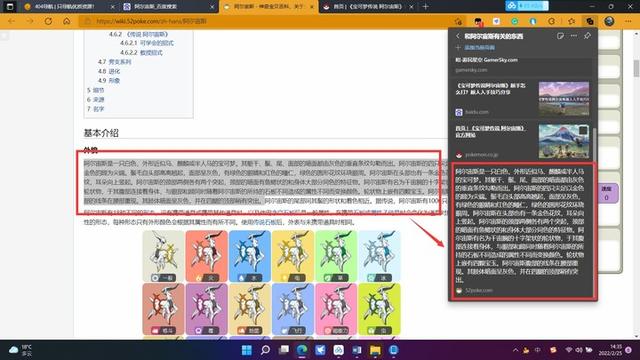
除了网页,“集合”还可以包含句子。在网页中选择特定段落后,点击右键添加到高亮显示,该段落将直接显示在高亮显示中,来源为下标,节省了引用后重读整篇文章的时间。
浏览器插件有点像微信里的小程序。依托主程序,它们不需要安装在电脑的软件列表中,而是像插件一样嵌入浏览器中,可以在用户上网时发挥即时文本翻译、语法纠正、广告拦截等便捷功能。
众所周知,Chrome浏览器最强大的地方在于它对插件的包容性。现在使用和Chrome一样的Chrome内核的Edge,对插件的支持也没少。Chrome中能使用的插件在Edge中基本都有,Edge插件的搜索和安装更加方便。
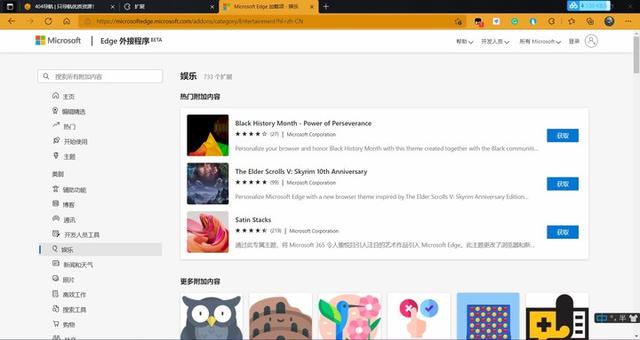
该插件在Edge中被称为“扩展程序”。点击浏览器顶部类似拼图的图标,打开“扩展程序”管理页面。单击“获取Microsoft Edge扩展”导航至“Edge插件”。在这里我们可以很容易的找到各种灵活安装的插件。
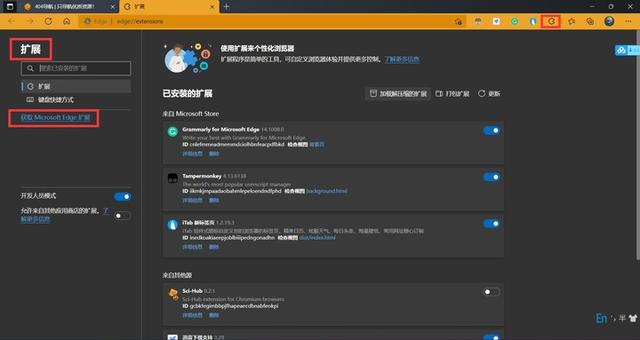
已安装的插件会显示在扩展管理页面,用户可以随时打开或关闭某个插件,或者从微软官网一键“更新”插件(相比Chrome插件,往往需要离线更新,这时候Edge的优势就全部体现出来了)。
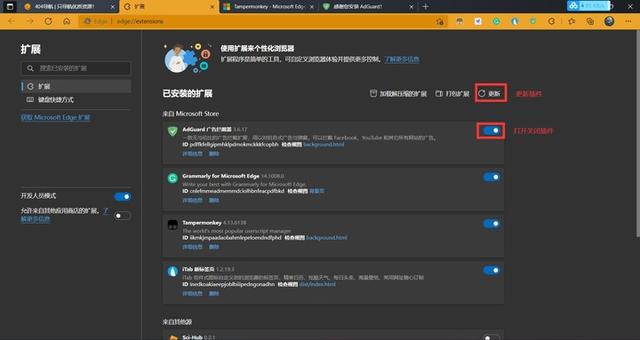
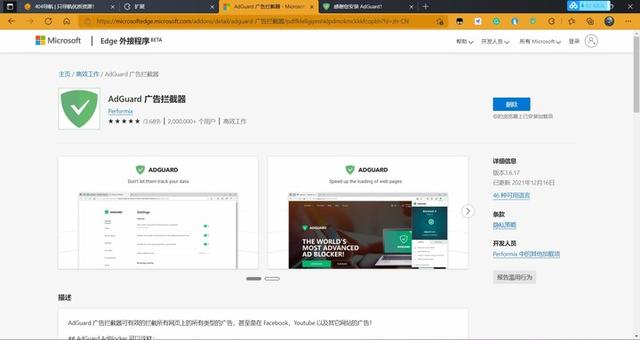
我常用的插件有Tampermonkey、AdGuard广告拦截器、Grammarly等等。
Tampermonkey,也被称为油猴脚本管理器,有时可以在油腻的叉子网站上找到的脚本中发挥意想不到的作用。
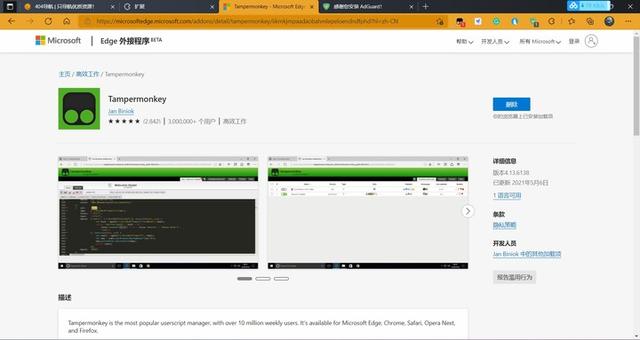
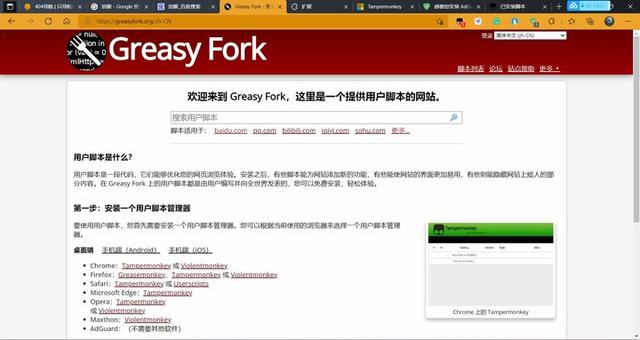
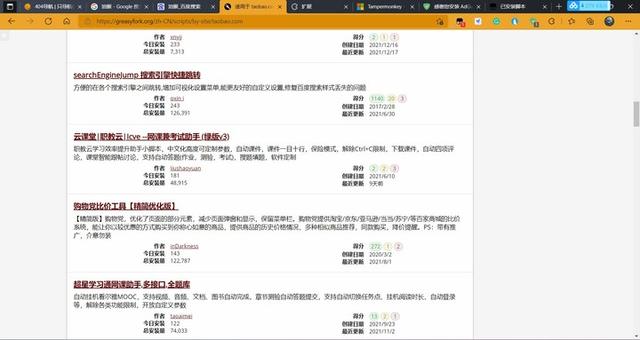
比如一键页面扩展、不安装软件直接下载网盘大文件、多个购物平台比价、网页固定内容过滤等。
AdGuard广告拦截器,顾名思义,是一款广告拦截插件,可以清除中英文网站的广告。

以百度搜索为例。当你搜索“美食”时,当你关闭AdGuard广告拦截器插件时,第一页会出现JD.COM和淘宝的广告,但当你打开插件后,原来的广告就会消失。

▲打开之前
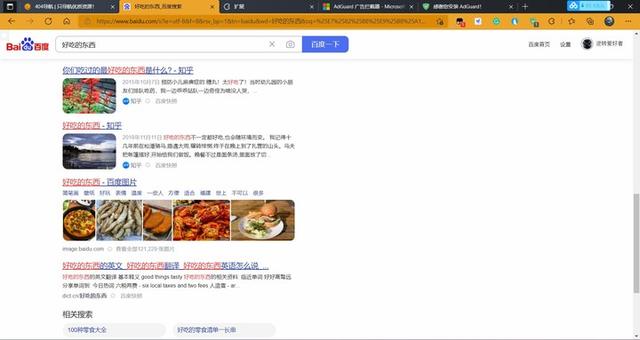
▲打开后
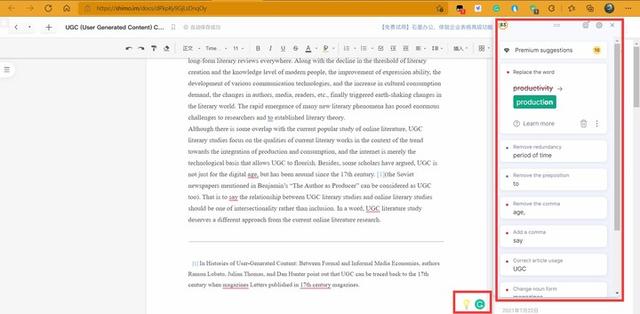
Grammarly有单词拼写、句子语法检查、同义替换的功能,就像iPad上的同名app一样。
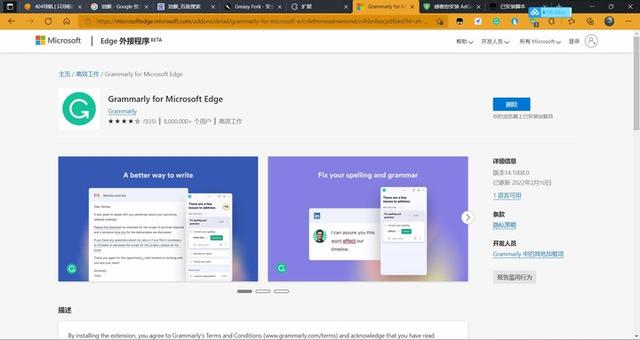
当我们在浏览器中用英语写作时(比如写一封英文邮件),Grammarly可以自动帮我们检查并标记错误的拼写和语法点,并给出一些写作建议。
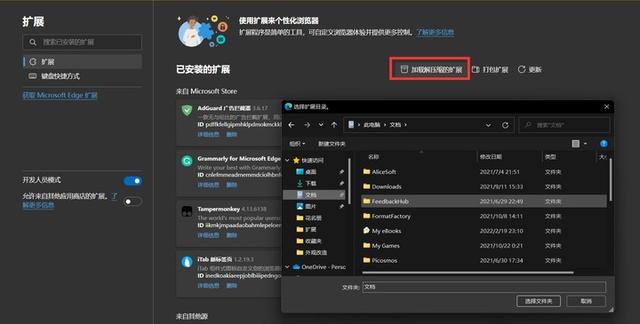
除了直接在微软官网安装Edge插件,我们还可以从其他平台获取插件,离线安装。操作也很简单。只要回到扩展管理页面,选择“加载解压缩的扩展”。
但目前官网根据随机统计提供的插件有5000多个,涵盖了娱乐、通讯、天气、工作、效率、运动等诸多方面,应该已经能满足大部分人的需求。
四、玩转Edge——那些特别好用的特色功能介绍网页截图
网页截图功能给了我一个大大的惊喜。
在Edge中选中图片后,在右键菜单中打开“网页截图”,可以帮助用户获得整个网页的截图,或者截取页面的任意部分。
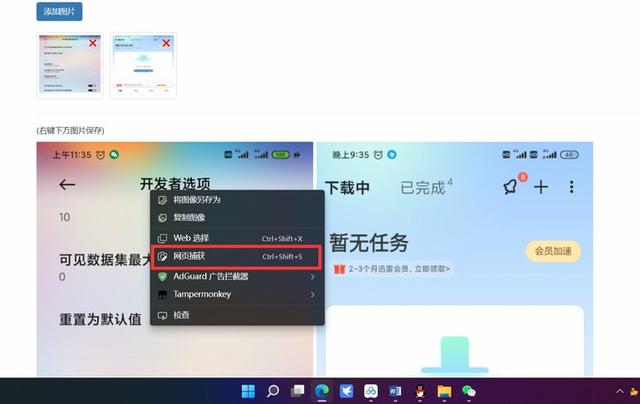
鼠标下拉浏览器还可以自动滚动捕捉长图。

沉浸式阅读模式
沉浸式阅读模式是Edge早期开始推广的特色功能。开启后,用户可以享受到智能优化后导航按钮和广告被移除的干净阅读页面。

▲普通页面
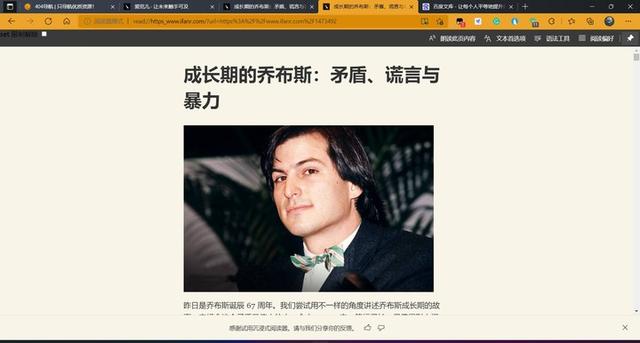
▲沉浸式阅读模式页面
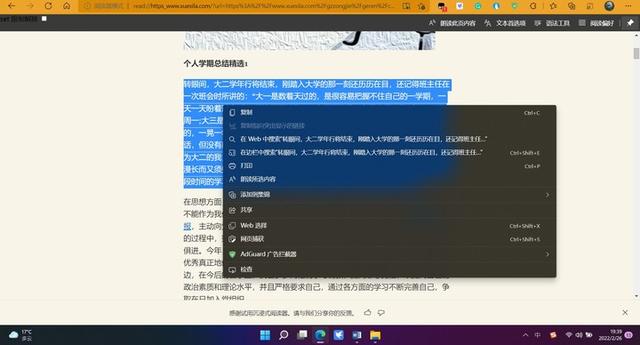
▲进入阅读模式可以解除网站的复制限制。
旧版Edge进入阅读模式非常简单。打开一个网站,地址栏旁边往往会出现一个类似打开的书的图标,点击后就可以进入沉浸式阅读模式。
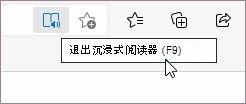

但在新版浏览器(测试版:98.0.1108.62)中,浏览网站时往往不会出现这个图书图标。此时,在网页地址前输入“阅读:”可以代替点击。

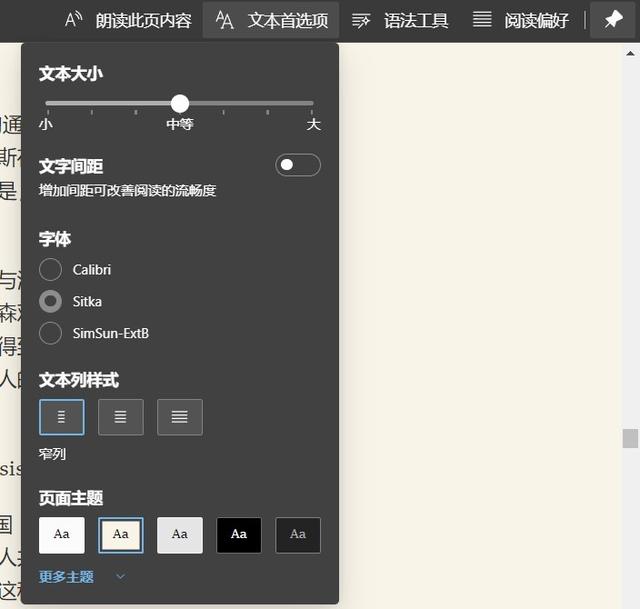
阅读模式具有丰富的功能:阅读器右上方的文本首选项允许我们在阅读英文文档时,调整阅读器的背景颜色、文本大小和字体,并借助语法工具标记单词的词性。
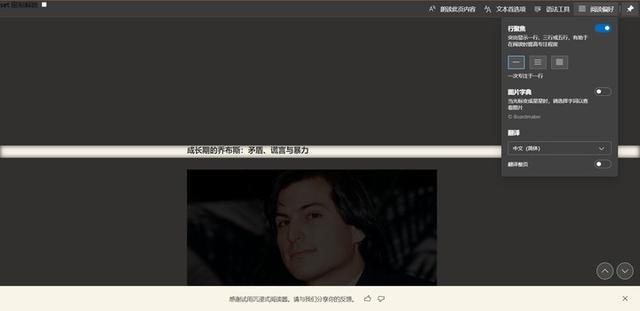
“阅读偏好”中的“行聚焦”使读者可以用鼠标滚动将注意力集中在文章的某一行,可以帮助一些容易分心的人提高注意力。
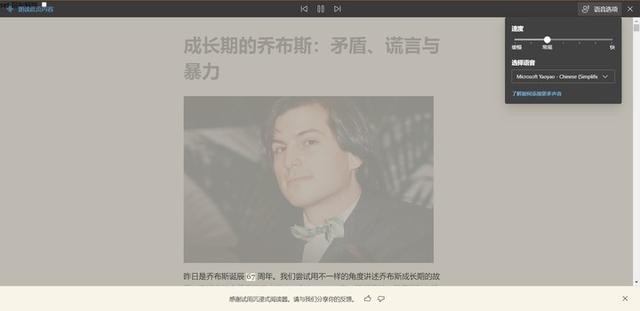
当你想闭上眼睛的时候,也可以点击“阅读本页”,让Edge用多种音色和语速为我们朗读文章。
使用Edge后,我不需要再安装一个PDF阅读软件,因为浏览器内置的PDF阅读器基本可以满足大部分日常阅读需求,面板也比很多阅读器简洁实用。
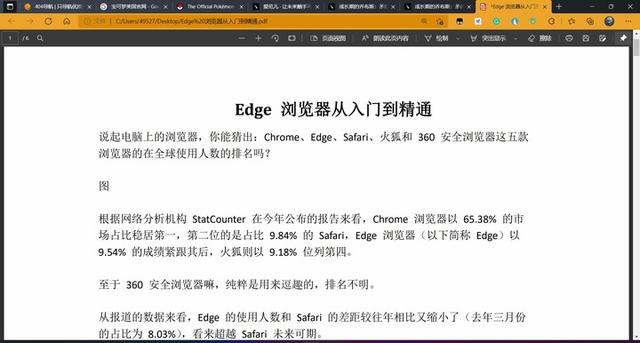
人们在阅读PDF文本时最常用的功能,其实归结起来就是三个功能:搜索关键词、标记或高亮、添加评论,这些功能Edge的PDF阅读器都是完全配备的。
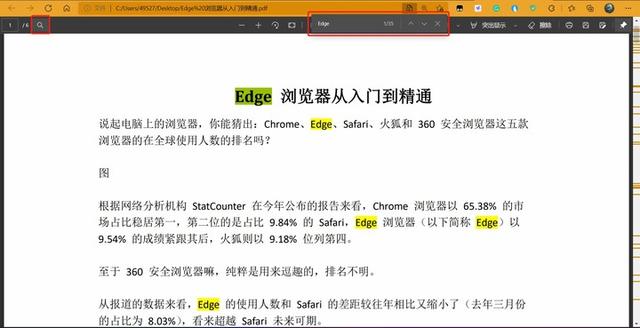
▲点击左上角的放大镜,开始关键词搜索。
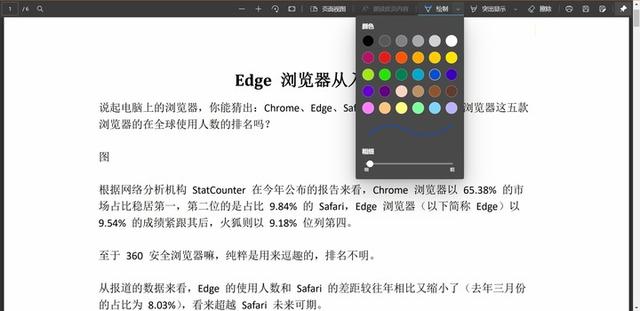
▲使用“绘制”或“高亮”来加下划线。
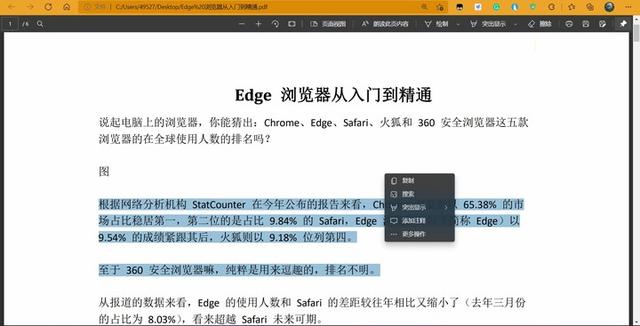
▲选择句子,右键菜单“添加评论”
阅读过程中添加的行和注释可以保存,并且在下次打开Edge或其他PDF阅读器时仍然可以显示或编辑。
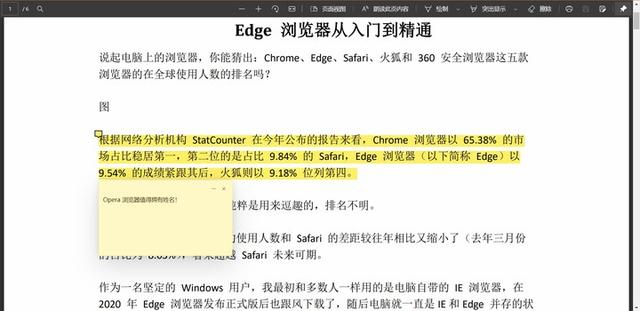
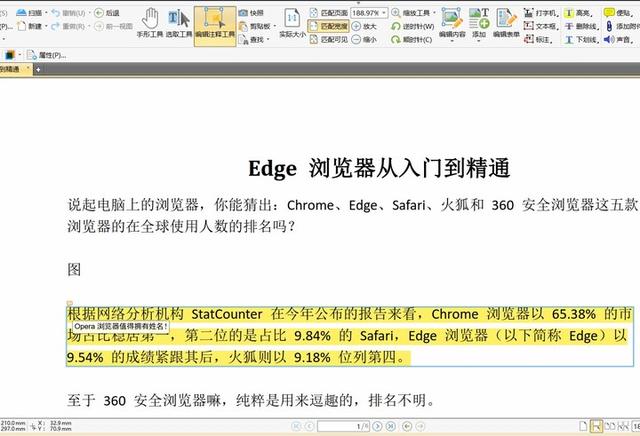
▲在另一个PDF阅读器中打开文档
Internet Explorer兼容模式既然微软宣布Win11不再内置IE浏览器,我们必须认识到IE被淘汰只是时间问题。但是还有很多学校和政府机关还没来得及升级官网,不打开IE浏览器就会出现各种bug。
看来这种情况早就在意料之中,Edge预先安排的ie浏览器兼容模式这时候就能派上用场了。
我们要做的就是打开浏览器设置页面,在左侧导航栏中找到“默认浏览器”这一项,将“允许在Internet Explorer模式下重新加载网站”设置为“允许”,然后添加需要在IE模式下打开的网址。
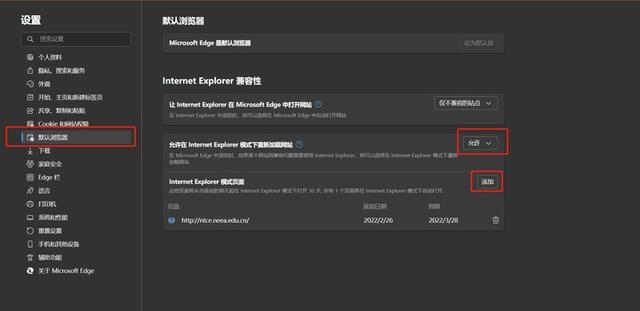
设置成功后,可以在标记网站的地址栏前看到熟悉的IE图标,地址栏下方会有浏览器提示。
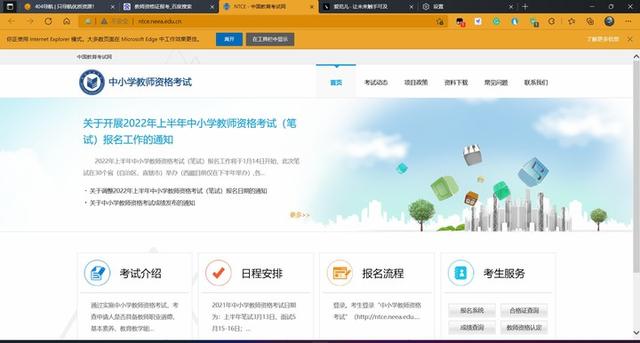
切换到IE模式后,所有无法正常使用的网站此时都恢复正常。比如中国教育考试网,没有IE内核浏览器无法登录,现在可以顺利登录。
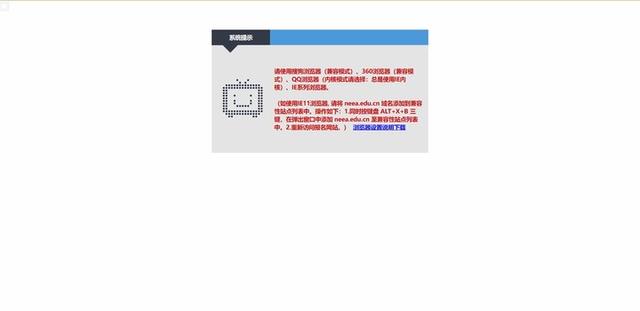
▲在不兼容模式下点击登录,会提示你切换浏览器。
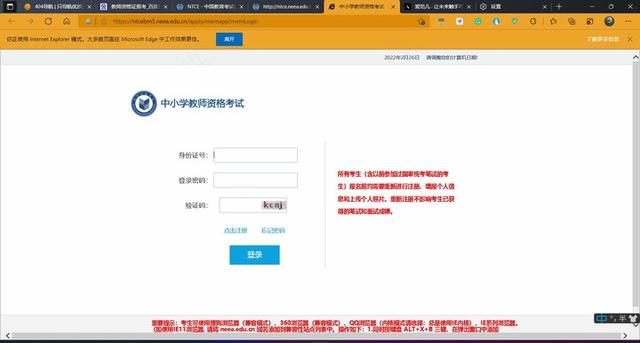
▲兼容模式下的正常登录
“比较”是人类孜孜不倦的活动。讨论浏览器,人们自然会开始比较:比如Chrome兼容性好,Firefox更注重用户隐私,Edge节省内存...
当我问身边很多“电脑老玩家”在用什么浏览器时,他们的回答五花八门,都用一堆理由来论证自己浏览器的优越性。
但如果问普通人用的是什么浏览器,大家的回答基本都是“原系统自带的那个”。」
我也是一个懒的人,不想麻烦在程序安装列表里多加一个软件。对于懒人来说,或许“触手可及的才是最好的”,所以感谢微软在IE之后没有止步,让优雅易用的Edge得以推出,改善普通用户的体验。
“处在消费与创造的边缘”这句话是Edge浏览器名字的来源,希望它能沿着这个思路,在未来走得更远。







