
阅读这篇文章。
必须首先完成以下内容。
在手机上安装手机修图软件
【snapseed】
如果没有应用市场。
直接在浏览器中搜索安装即可。
接下来,让我们开始“废片变美照”之旅
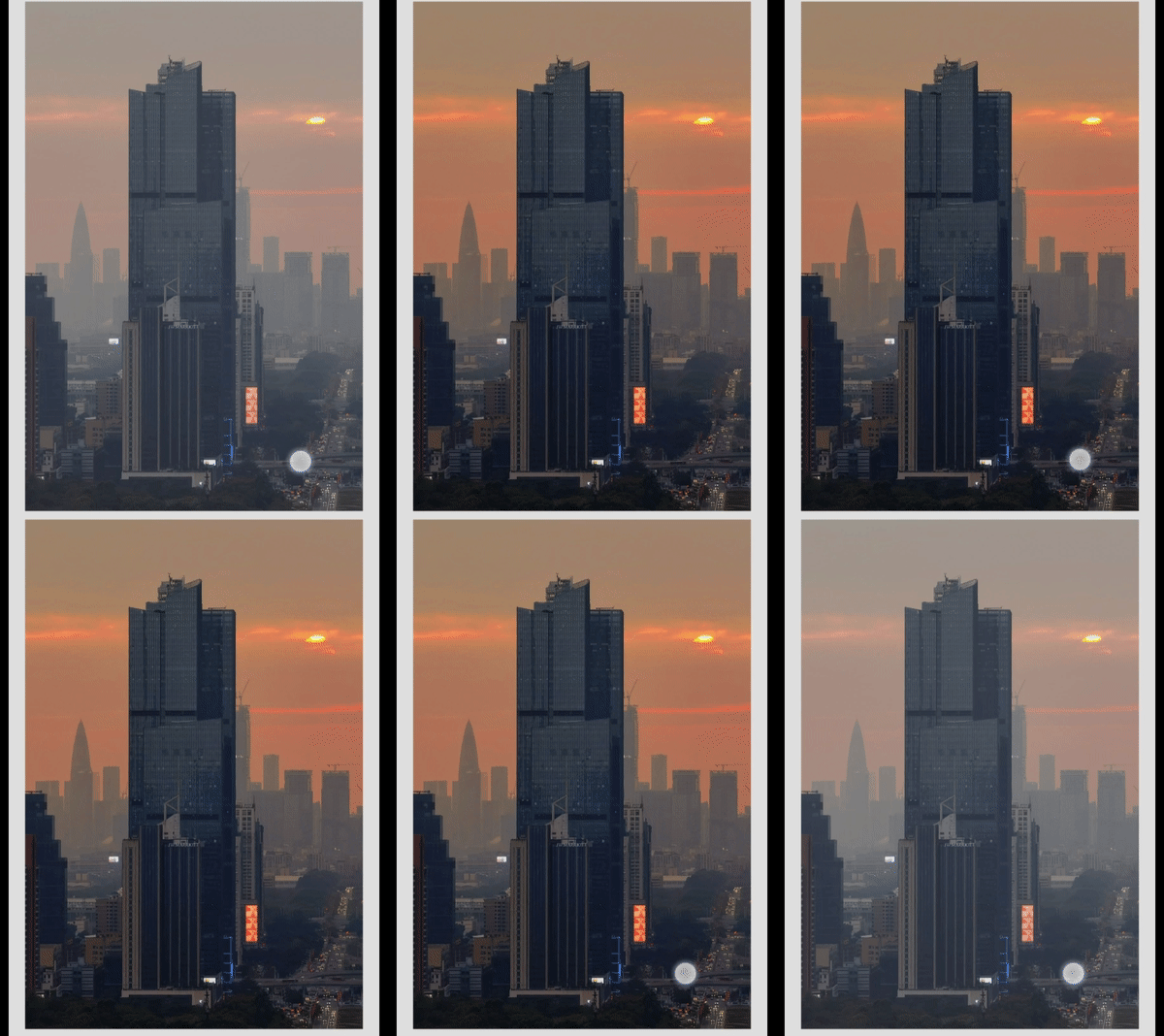
当然,前后对比的图并不全面。详见下文详细描述。
▉ 原始图像分析▉
左图是我最近用华为P40Pro手机拍的一张原图。我们先来看这张图的两大问题:
第一,画面明显倾斜,视觉上看起来比较别扭。有没有看歪的冲动,哈哈;
二、画面灰暗,也就是我们常说的“画面太灰暗”,清晰度不够。
右下图是我用snapseed修图后的所有操作菜单。顺序是修图操作自下而上。接下来我们来看看随便走的“蝶变”之路。
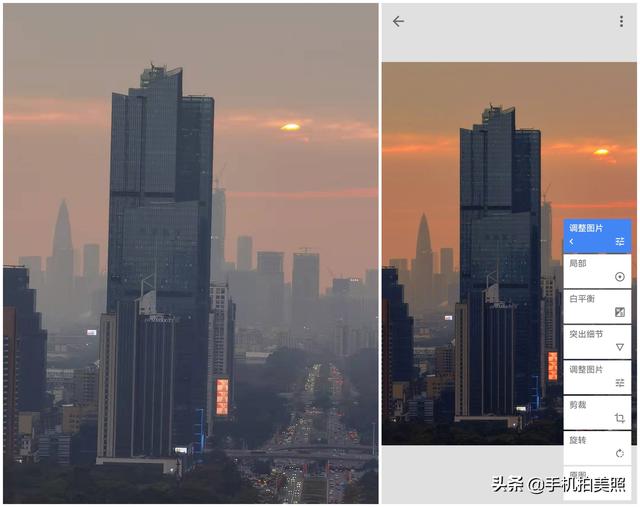
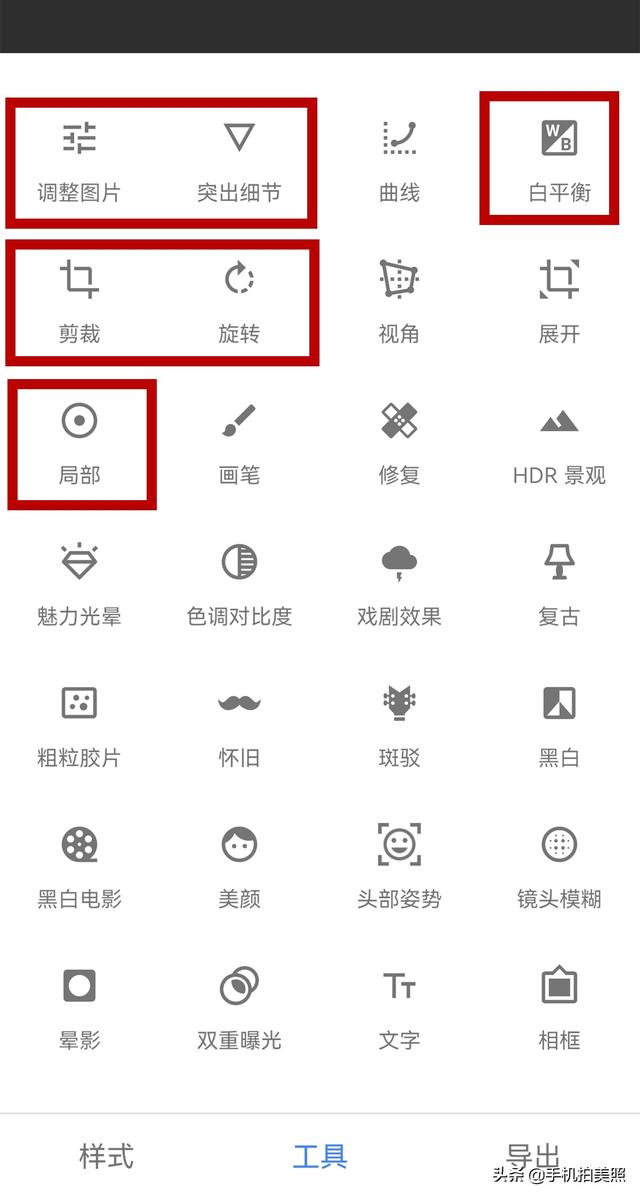
这次修图主要用了6个基本菜单。
调整图片、突出细节和白平衡。
裁剪、旋转、局部
▉ 关键词:矫正水平▉
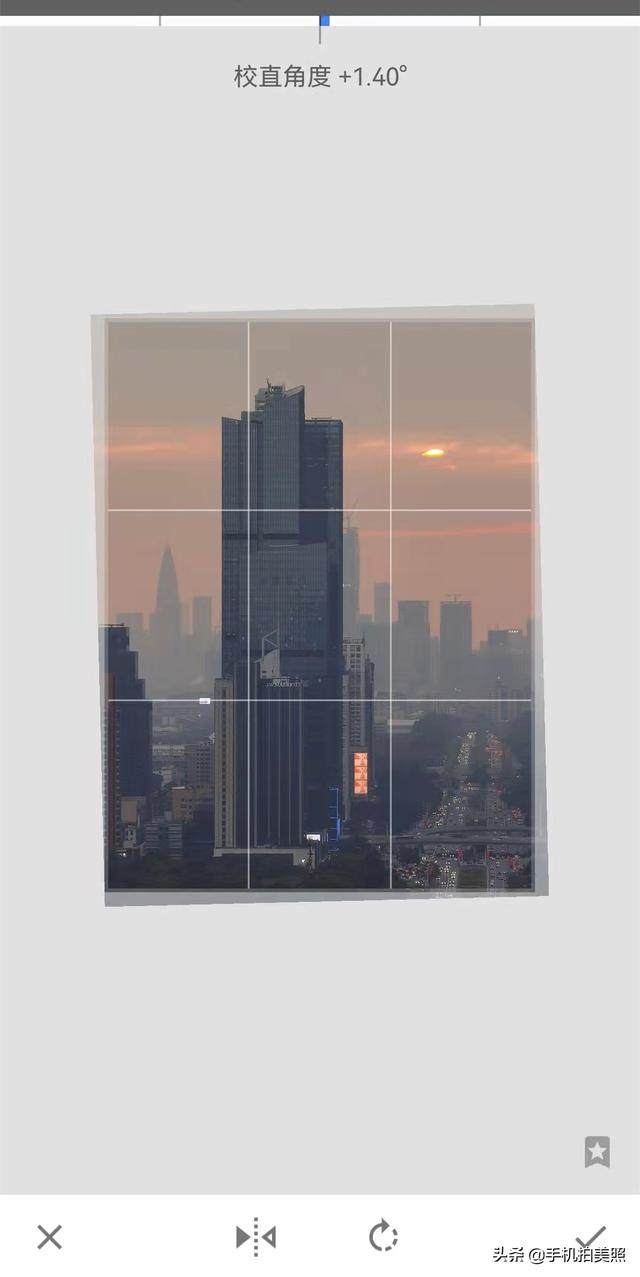
上面提到的第一个问题是画面清晰,从建筑的角度可以直观的看到。然后,第一步是拉直建筑。
点击进入“旋转”菜单,用一个手指按住屏幕,向右移动,调整角度。
注意参考线是画面中出现的建筑的网格线和边缘线,在垂直方向上可以相对平行。
▉ 关键词:中学作文▉]
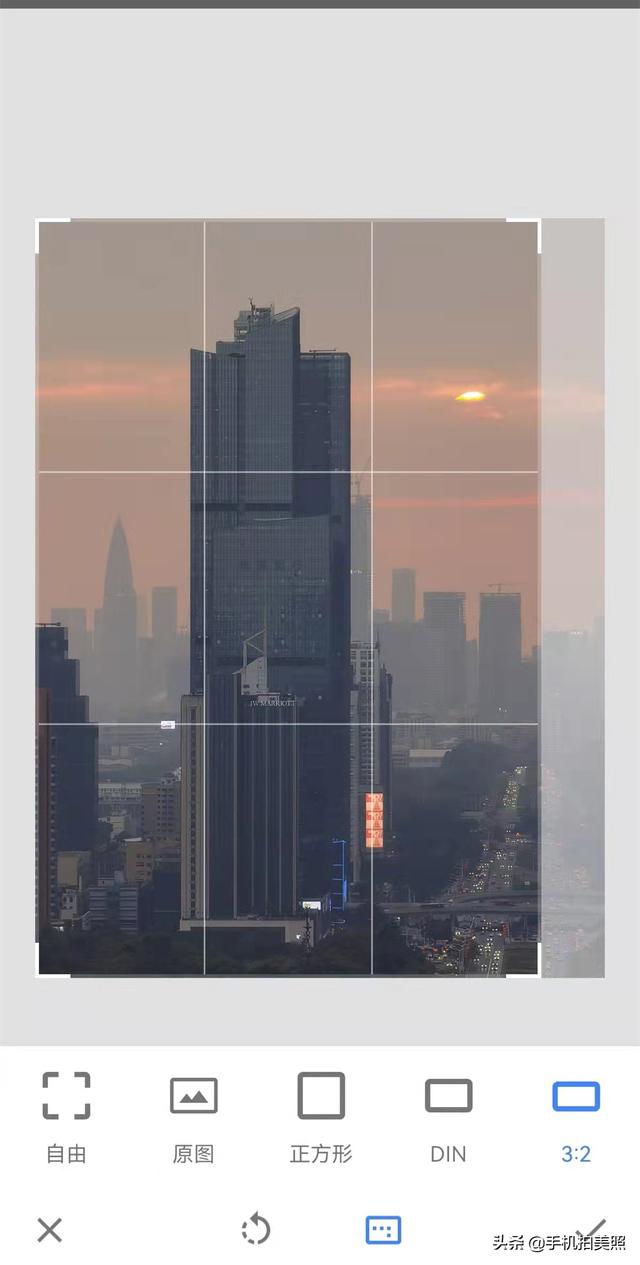
手机拍摄默认使用4:3的比例,这是大多数情况下手机的画幅设置(建议你把手机摄像头的画幅调到这个比例)。
从这张图可以看出,3:2的比例可以让中间的建筑相对位于画面的中间,两边的元素相对平衡。
▉ 关键词:基础配色▉
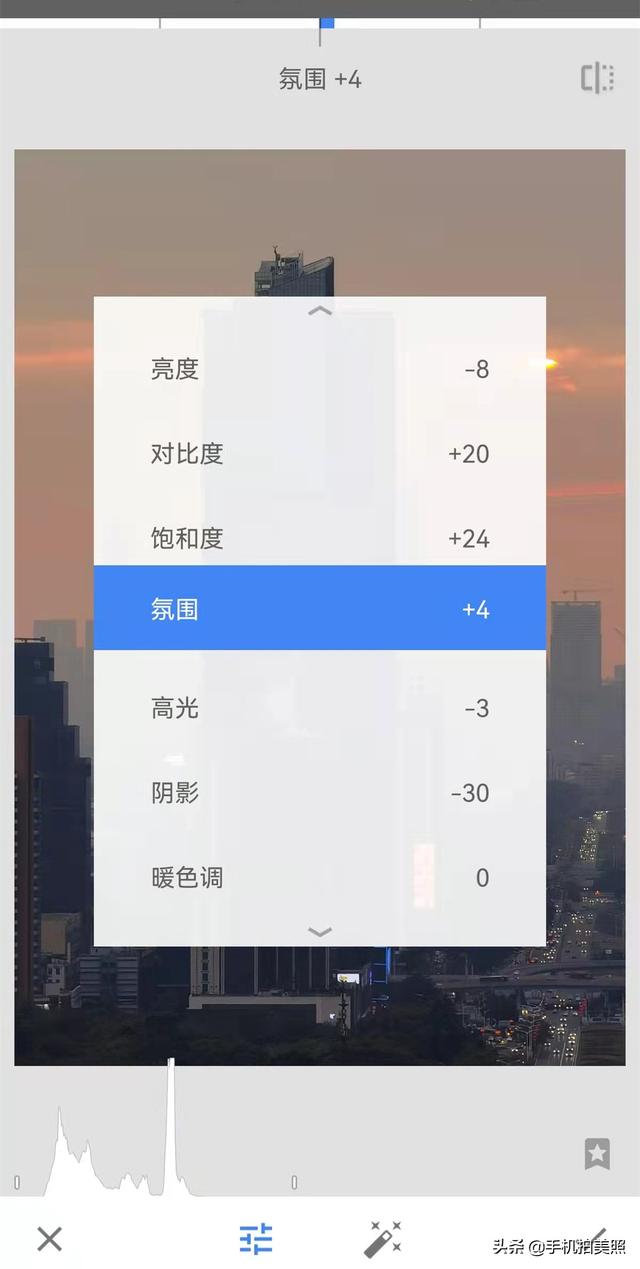
主要是通过基本参数的调整,改变画面的整体状态。
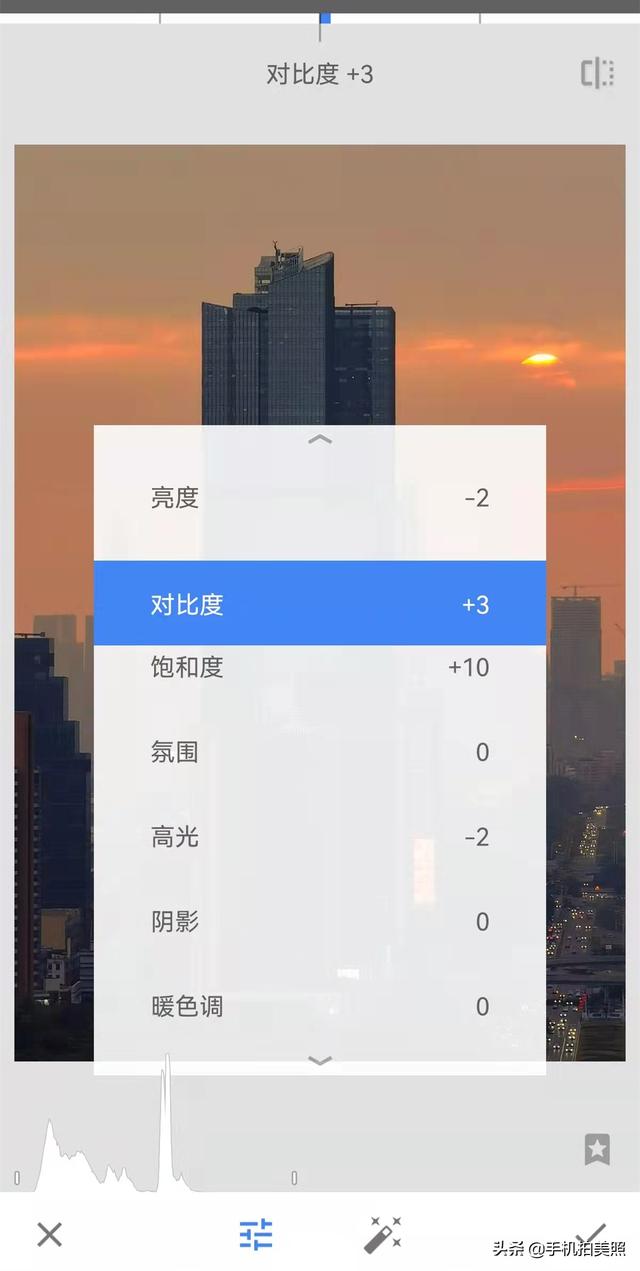
单击工具菜单中的“调整图片”。进入后,用一个手指按住屏幕,上下滑动,可以看到下图所示的7个子菜单(原始状态,数据全为0)。蓝线停留的位置是改变参数类别。用一个手指按住屏幕,左右滑动即可调整参数。
教程|两分钟,用真实案例,带你掌握亮度和对比度的简单操作!(在这个环节中,有详细介绍每个参数调整的直观效果)
▉ 关键词:清晰度▉
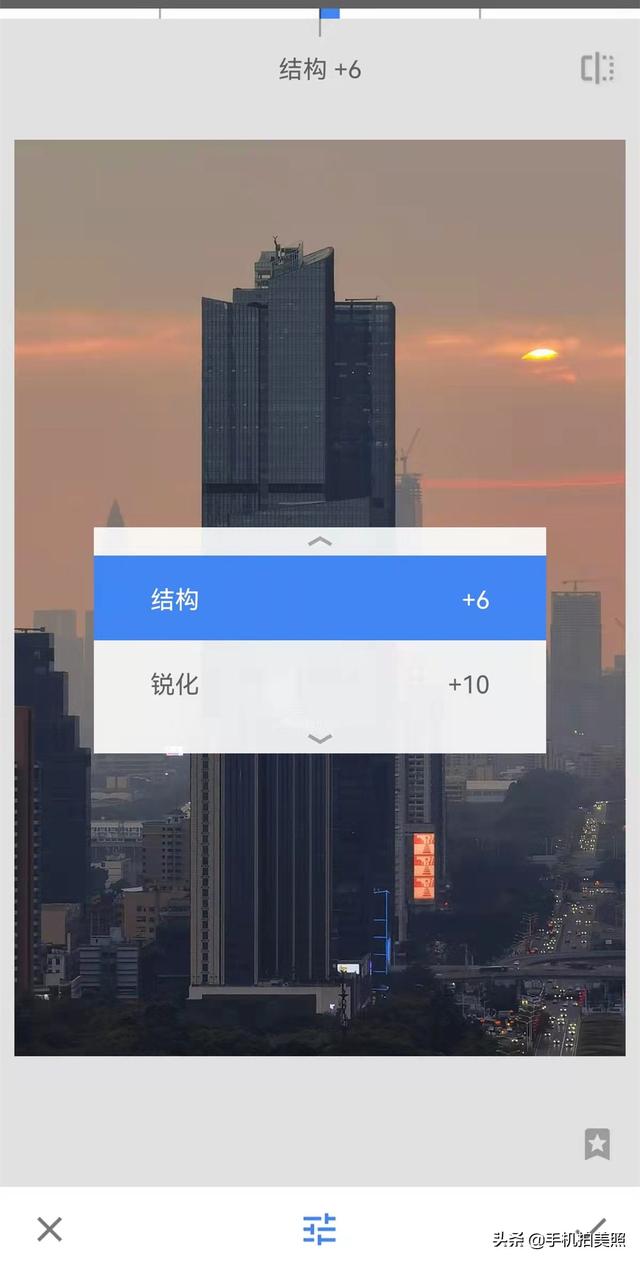
单击“突出显示详细信息”。根据之前的操作模式,可以调整以下两个参数来突出画面细节,从而提高照片的清晰度。
教程|两个菜单,两个简单的步骤,解决你手机照片不够清晰的问题!
▉ 关键词:温暖的画面▉
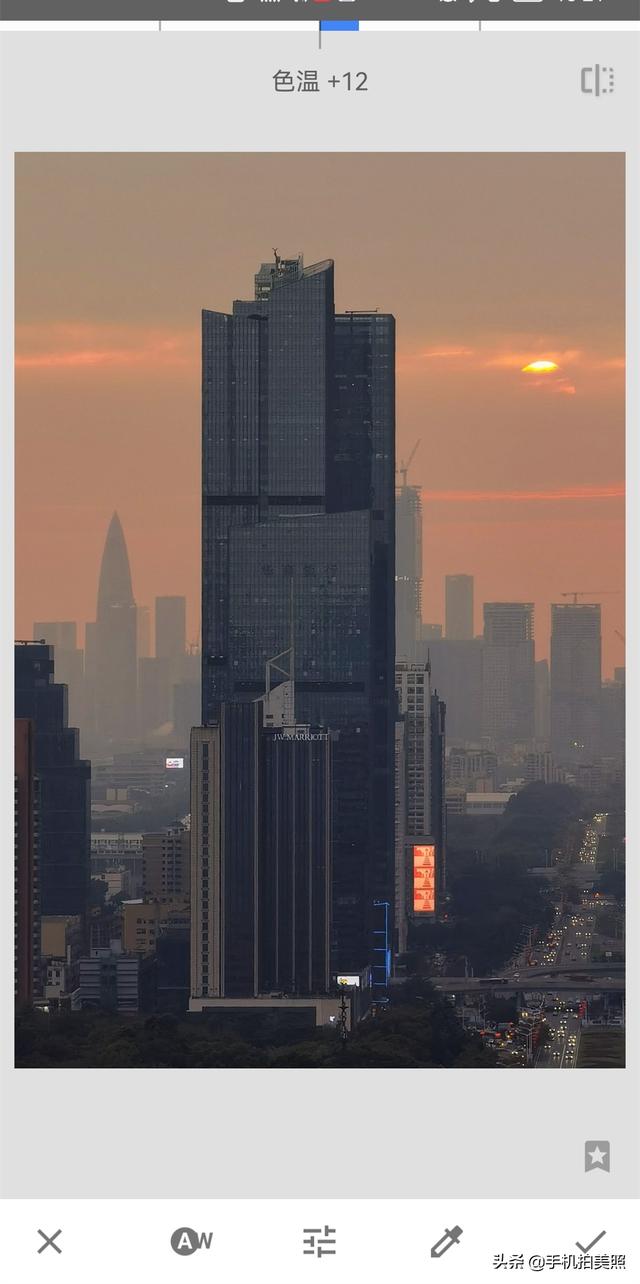
日落的典型特征是暖色。这一步我们需要解决的是让画面更暖更黄。
点击“白平衡”菜单,单手按住屏幕,上下滑动,停止“色温”子菜单中的蓝色条(可以看到页面上方的“色温”提示),调整参数为+12,如下图所示。
▉ 关键词:精心制作▉
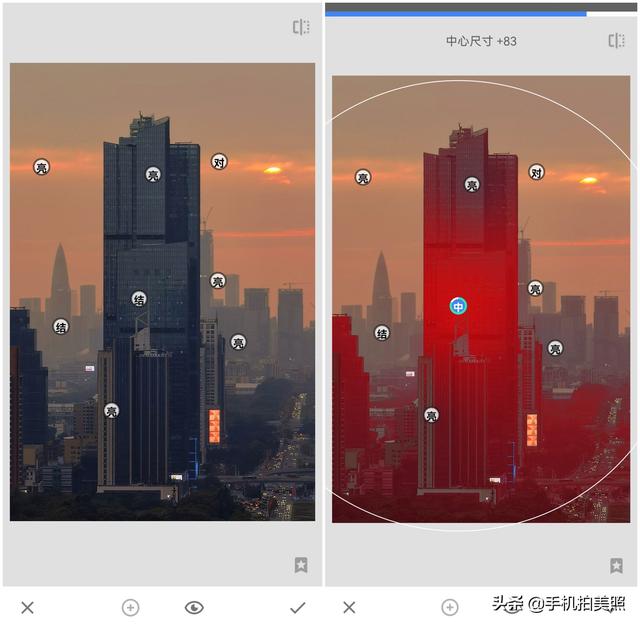
点击“局部”菜单,一点一点进入精细雕刻屏幕每个局部小区域的过程。
每次进入本地菜单,可以点击8个点,每个点可以调节亮度、对比度、饱和度和细节。
用两个手指按住屏幕,出现红色区域,这是该点数据变化后的影响范围。你可以通过放大或缩小的手势来改变红色区域的大小。
教程|只想修图局部图像?当然可以!掌握这些操作,一点一滴拍出好看的照片!
▉ 关键词:微调▉
最后根据画面效果,再次点击“调整画面”菜单,再次微调整体画面参数,完成修图。
▉ 关键词:最终效果▉
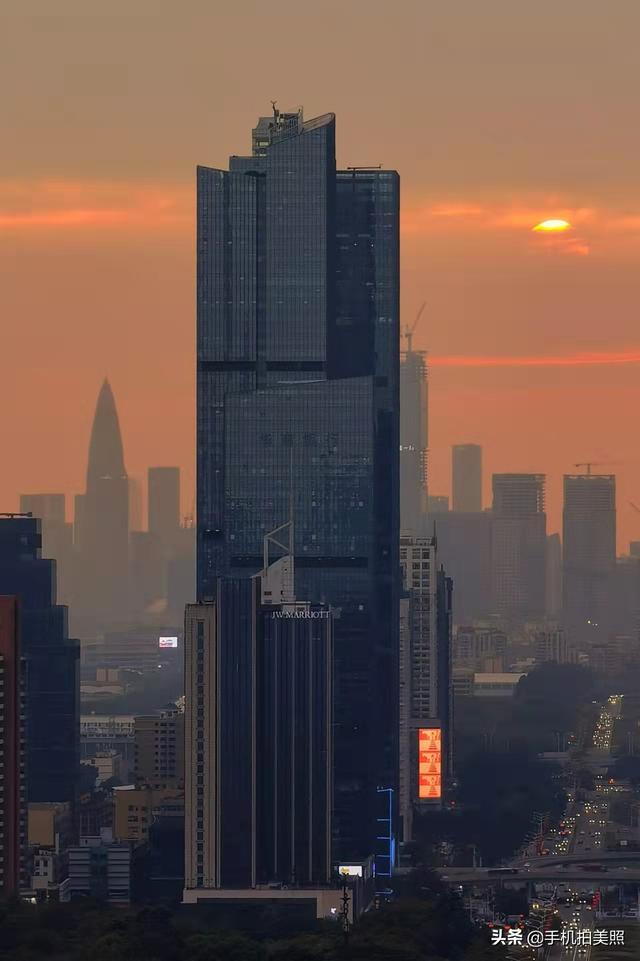
我们再来看一下修图前后。
动态对比。
你清楚地感觉到了吗?
画面清晰度提升了n倍以上。

怎么样
你学会了吗?
欢迎分享你的修图成果。







