

在设计PPT的时候,有一个元素很重要,可以把单页做得更好。
这个元素就是[背景]。通常在设计PPT的时候,大家都会选择一些漂亮的背景设计,比如下面这些案例。

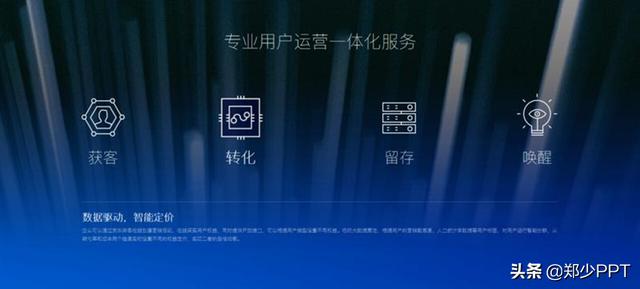
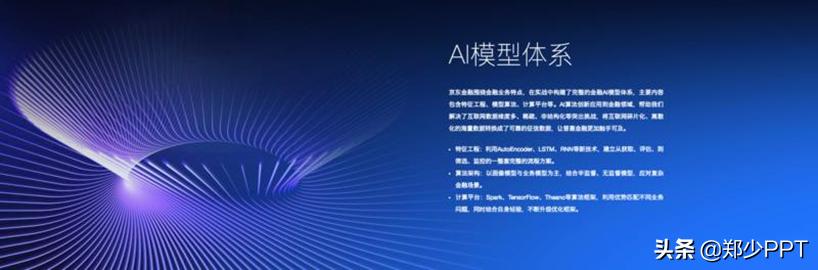

可以看到每个PPT的背景都很丰富,很有创意吧?
再比如,举两个简单的例子,下面这个是以形状为背景设计的PPT封面,显然比较简单。
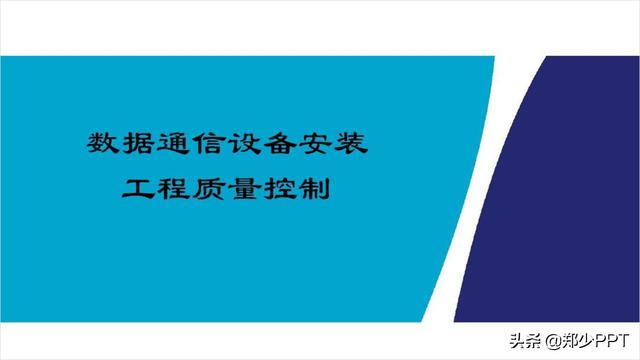
这个时候,如果把主题改成这个灯的效果背景,页面会变得更有创意。

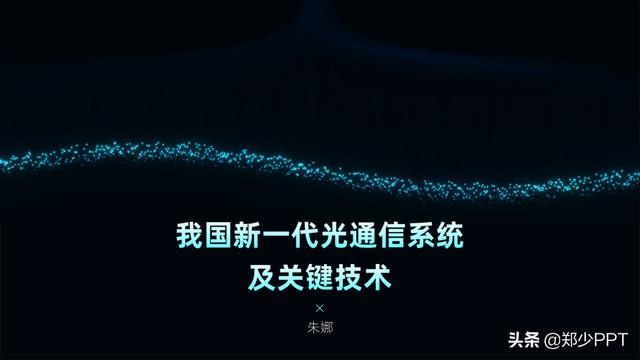
再比如,这里有一个关于光通信系统主题封面的页面,背景毫无设计感。
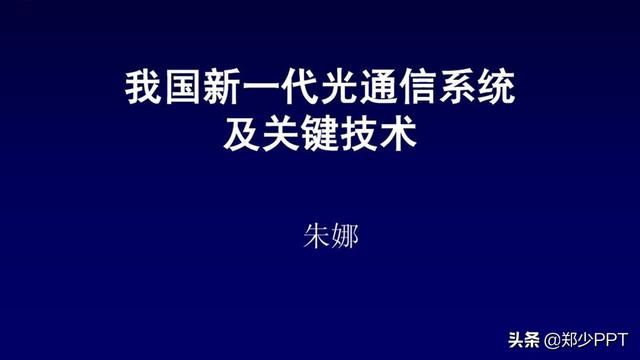
这时候如果根据标题使用这种光效展示,既能表达主题内容又能丰富页面。

此外,这种多线背景效果显示也可以使用。
除了这种轻背景效果,还有很多创意背景可以用,比如下面的立体组合效果。

对于内容较少的PPT页面,可以使用这种多组线背景设计。
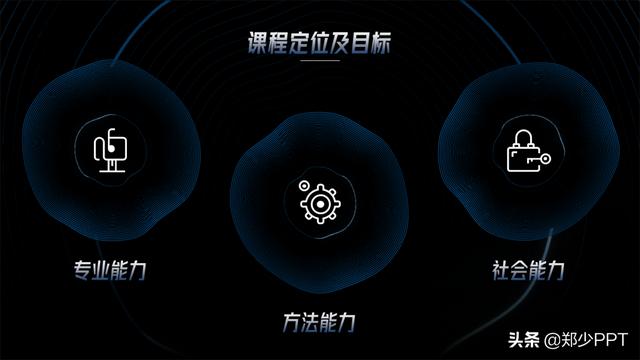
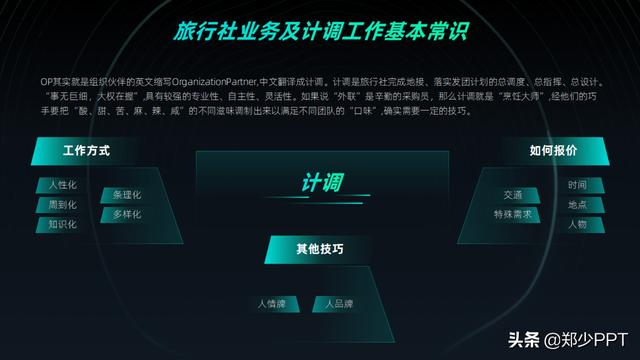
甚至可以使用三维背景设计,放在背景中非常有效。
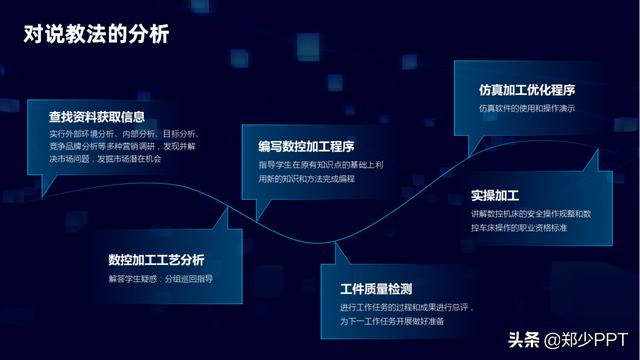
再看这个背景效果。很有钱吧?

嗯,分享这么多设计案例,都是用的创意背景设计。
显然,自己设计这些背景太难了。
所以,如果有更好的工具可以快速制作创意背景岂不是很棒?
下面这个线上工具【bg-painter】可以满足大家的需求。
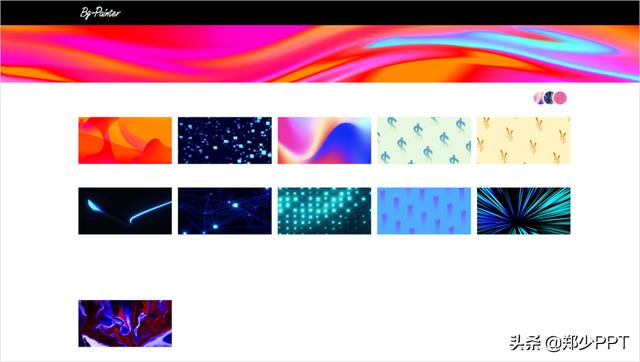
http://bg-painter.com/
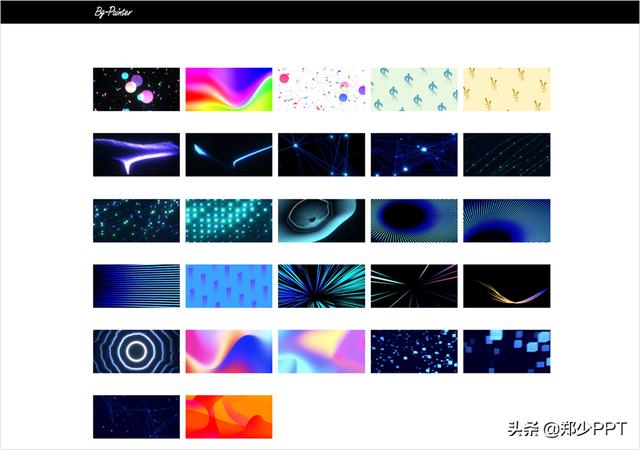
打开后,点击上面的三个圈,还可以切换出27页的背景材料。
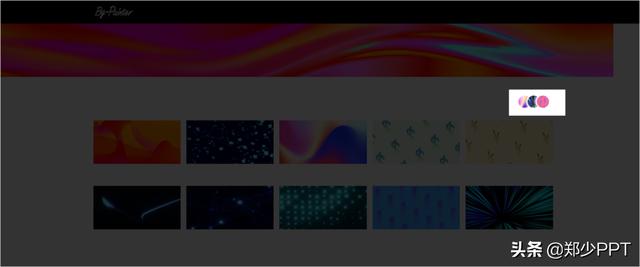
这27个后台功能完全可以满足大家的日常使用,部分还可以修改。
使用这种光效材质时,需要注意鼠标的三个功能键。
左键:按住左键,可以360度调整;
中轮:滚轮起到缩放图形效果大小的作用;
右键:右键相当于PS中的抓手功能,可以移动图形效果的位置。
记住这三种方法,就可以调整各种背景了。最后点击底部的“下载”按钮,下载背景图片。

再来演示一个案例,比如选择这个三维形状背景。
通过调整,可以得到一个组合背景,下载后即可使用。

下载的背景材料很有设计感。
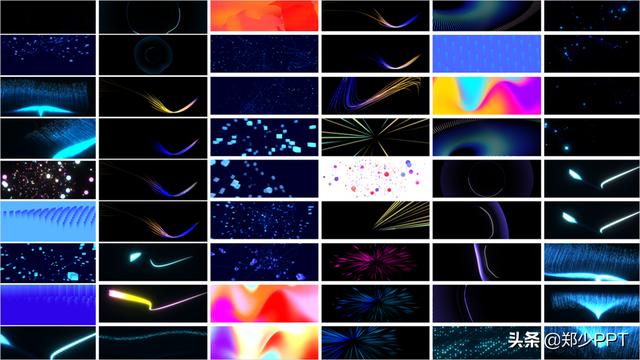
以上图片案例素材均来自网络分享,侵删。
关于这个主题我就分享这么多,希望对你有帮助。
下次见!







