报名该课程的同学,点击头像关注我,发送私信“手机修图”,即可获得全套41门课程资料,用于课后练习。
先上对比图
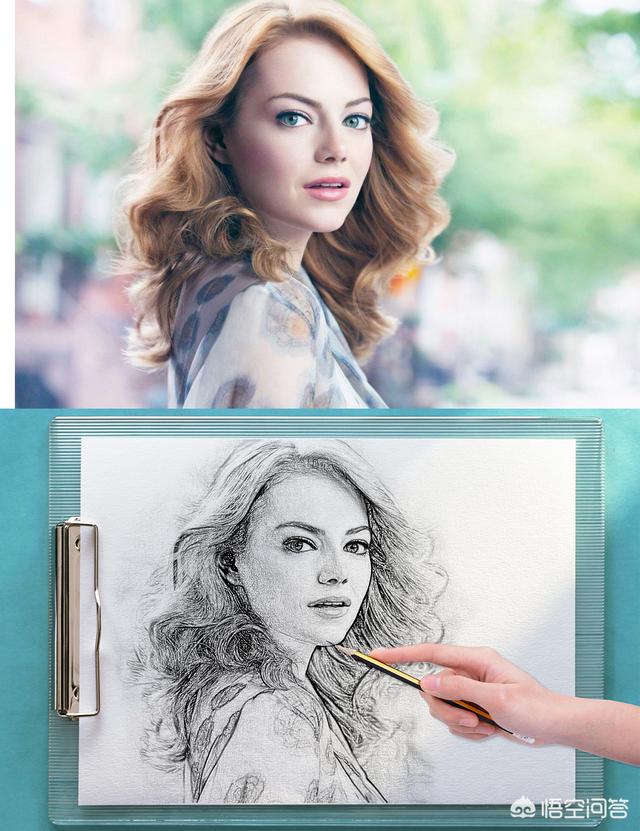
用photoshop修复素描效果图,操作很简单。先把图片变成素描效果,然后把素色图片放到画板上,调整透视效果,把不需要的部分擦掉。以下面的素材图片为演示,给大家介绍一下具体的操作方法。


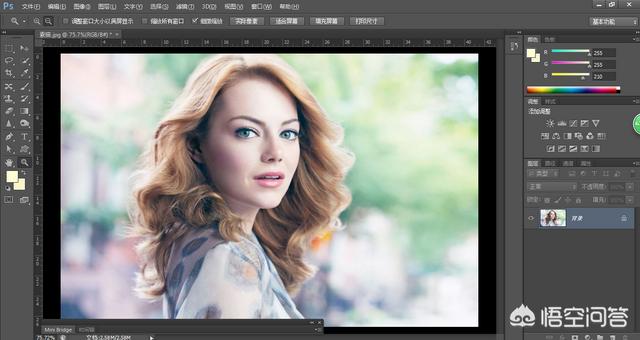
第一步是打开材料文件。
点击文件-打开命令,或者使用快捷键ctrl+o打开素材图片,如下图所示。
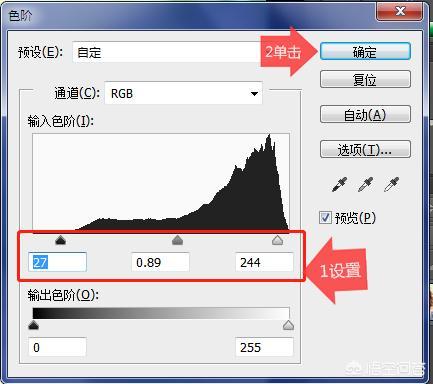
第二步:调整色阶。
点击图像-调整-灰度命令,在弹出的对话框中设置各种参数,点击确定,如下图所示。
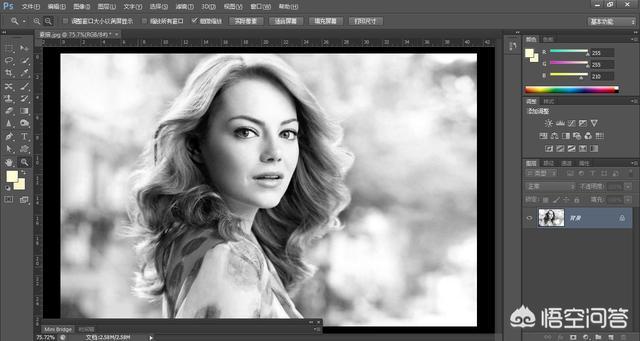
第三步,去除颜色。
使用快捷键CTRL+SHIFT+U去除图像颜色,如下图所示。
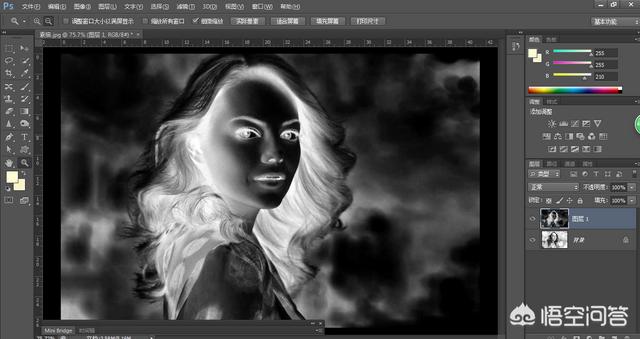
第四步,反转图像。
按CTRL+J复制“背景”图层得到“图层1”。按CTRL+I反转相位,效果图如下图所示。
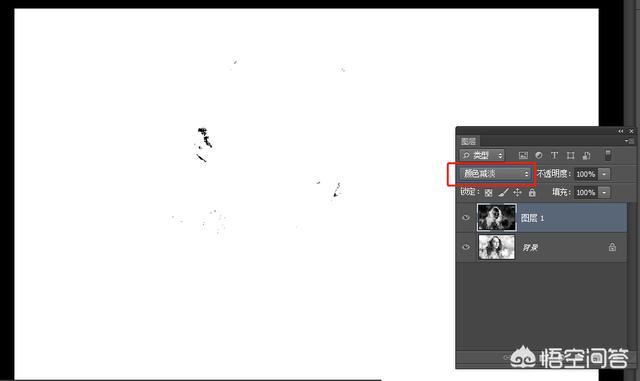
第五步:设置图层混合模式。
将“图层1”的图层混合模式设置为“褪色”。此时只剩下一小部分图像,如下图所示。
第六步:应用最小过滤器。
点击过滤-其他-最小值,命令,在弹出的对话框中设置各种参数,点击确定,如下图所示。
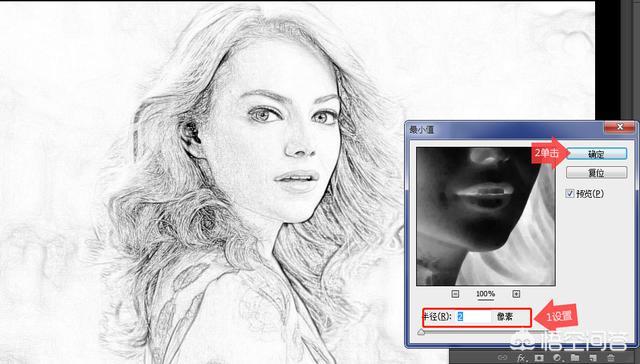
第七步,检查图像效果。
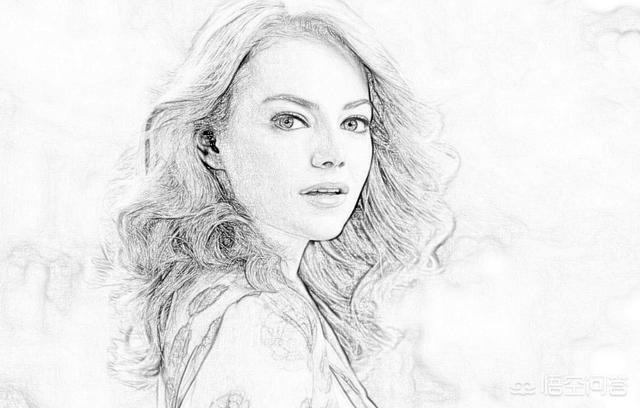
这时可以看到照片中的人物呈现出一种素描效果,如下图所示。
第八步:调整曲线。
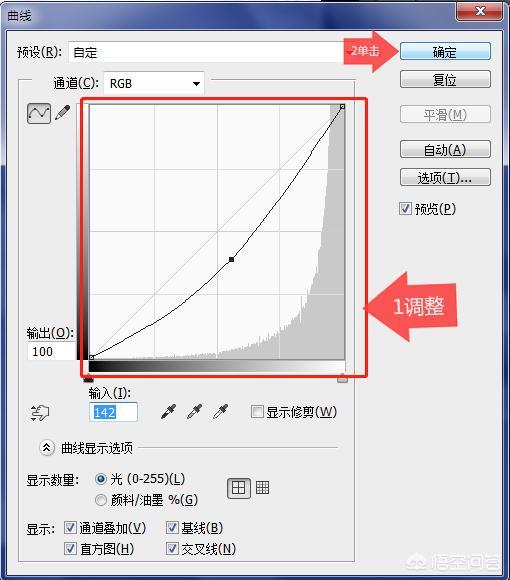
按CTRL+ALT+shift+E对可见图层进行戳记,得到图层2。按Ctrl+M打开曲线对话框,调整曲线,点击确定,如下图所示。
第九步:打开画板素材。
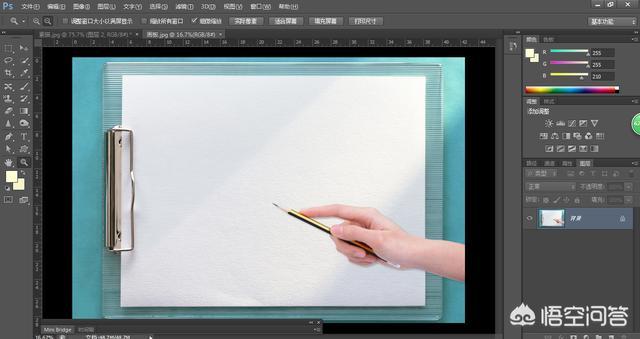
单击“文件”-“打开”命令,或使用快捷键Ctrl+O打开画板材质文件。
步骤10:变换图像。
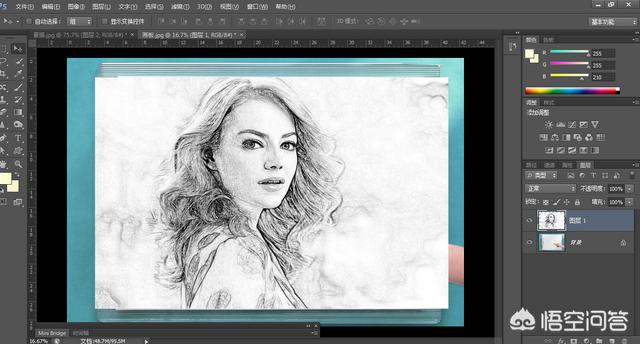
将角色拖动到画板图像上,按CTRL+T调出变换框调整图像大小,双击鼠标左键确认变换,如下图所示。
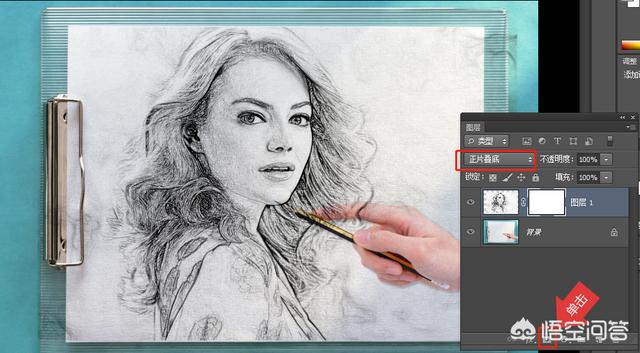
步骤11:添加蒙版。
将“图层1”的图层混合模式设置为“正片叠加”。点击“添加图层蒙版”按钮,为其添加蒙版,如下图所示。
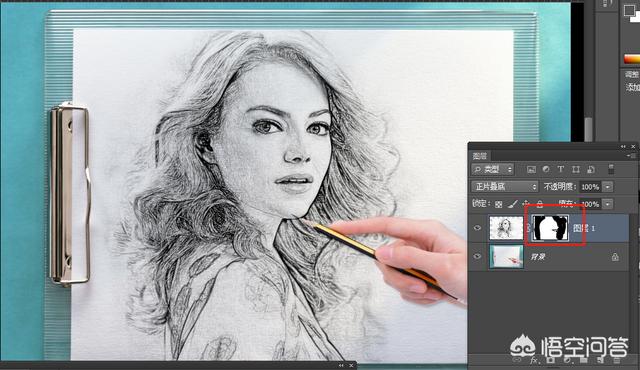
步骤12:编辑蒙版
设置前景色为黑色,选择画笔工具(快捷键B),涂抹多余的草图图像。最终效果如下图所示。
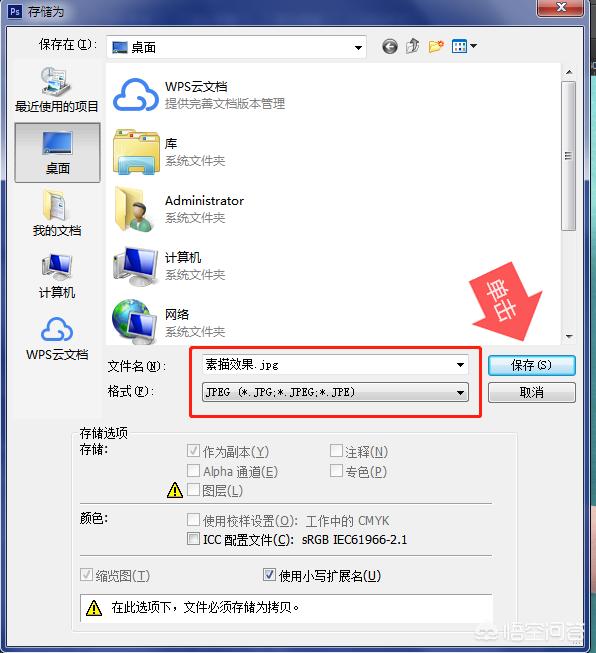
第十三步:导出图片
调整后,图片可以导出。点击文件-另存为或使用快捷键(CTRL +SHIFT+S)导出图片,选择图片的存储位置,点击保存。
画好了。我们来看看最终的效果图。

具体操作步骤已经说明。你学会了吗?试着用手操作。如果你有什么问题或者其他不明白的方法,欢迎在评论区留言。期待大家的赞和转发。