你觉得做一个惊艳的PPT封面需要几个步骤?
没有人会直接打开PPT,看到素材内容,大脑就能瞬间找到灵感并准确把握,然后用PPT完美实现大脑中的想法,做出一张电影海报级别的PPT封面。

我们不要再废话了。我们开门见山吧!
我们把这篇文章从易用程度来分类,从简单到酷炫,你想教多久我就教多久!
俗话说“人的第一印象很重要”,那么PPT中的封面页也起着这个作用。无论你是工作报告,学术答辩,投资路演,甚至其他情况,封面都会起到门面作用。
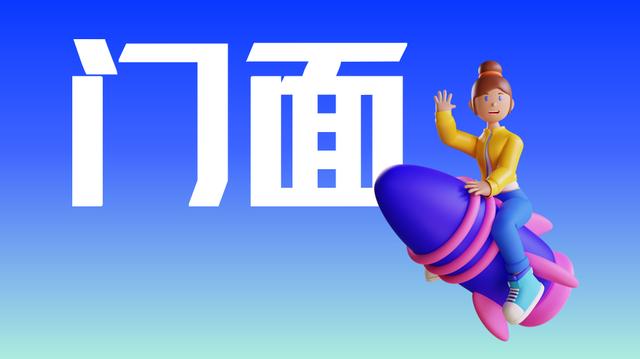
有时候为了节省时间,我没有太多的精力和精力去收集素材和图片。利用PPT本身的形状是一个很好的方法。
先来看看我整理的一些封面设计:
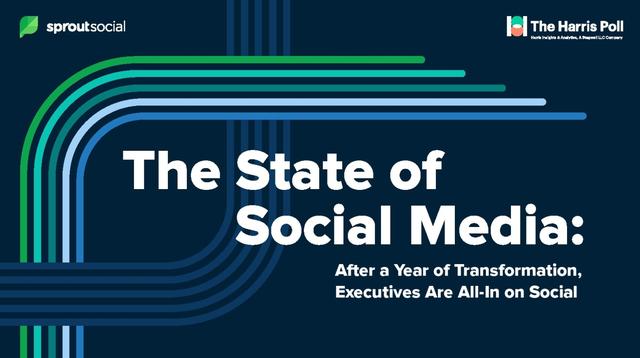
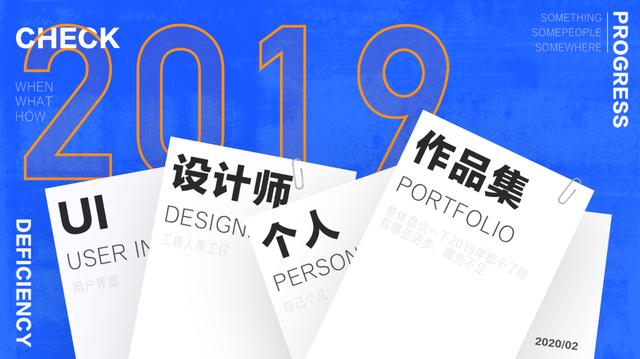
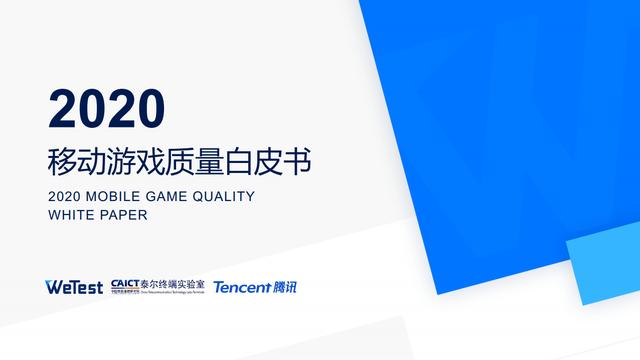
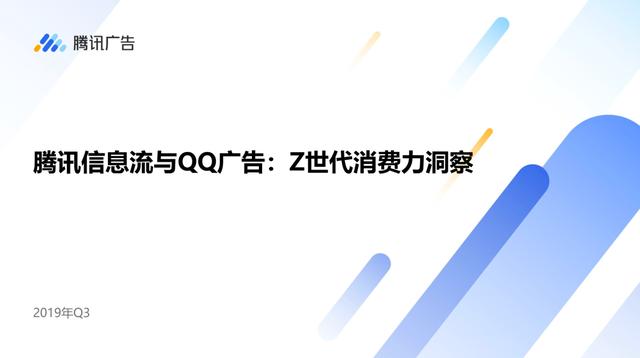
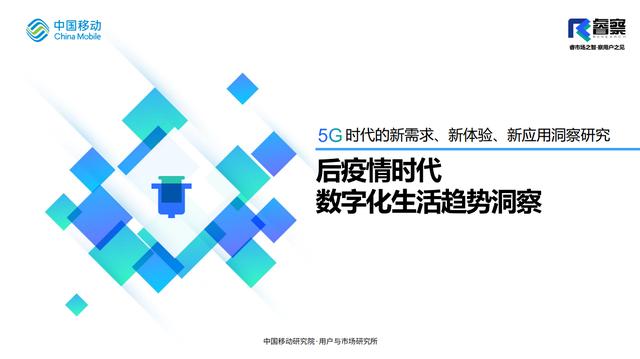
这些封面设计没有使用复杂的图形,也没有背景图。它们只是简单的造型,干净清爽的配色,最后的效果也一样好。
在PPT中达到这种效果真的不难。你只需要找到菜单栏里的形状就可以实现这个功能了!
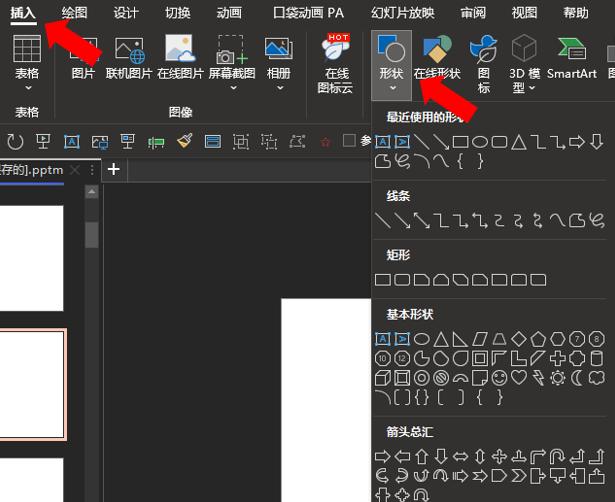
例如,当我们找到形状时,只需在页面上进行组合和编辑,然后添加标题。
有人会说我没有灵感,做不出这么简单高级的造型。不要慌,给大家推荐一个网站:
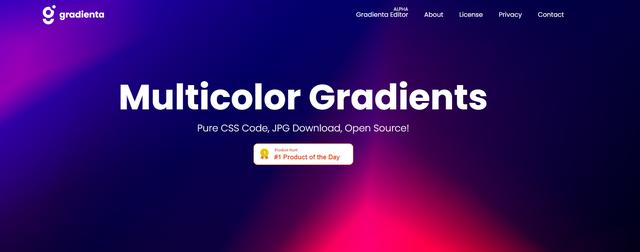
这个网站是由设计师Shahadat Rahman创建的渐变颜色库,其中包含了一千多种渐变背景材料和150多种配色方案,比如这些样式和配色方案:
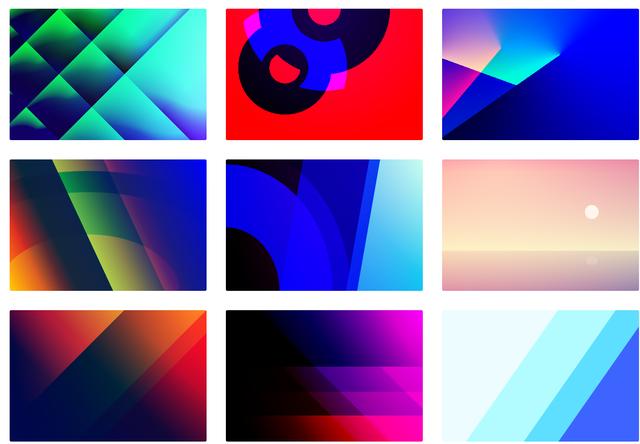
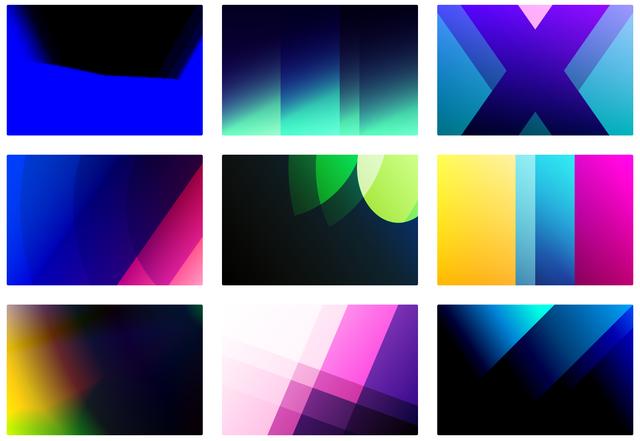
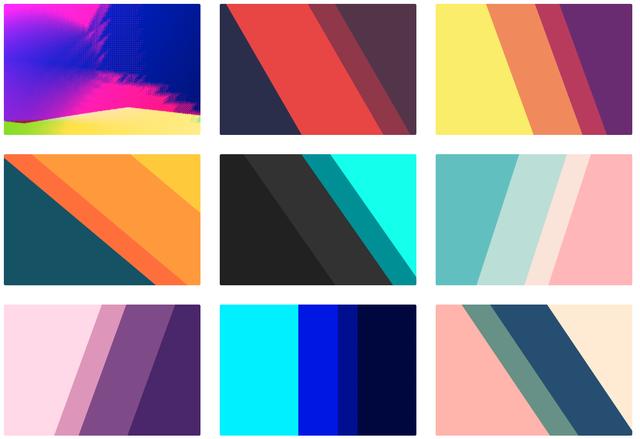
这些图案和风格足以给你充分的启发和借鉴。如果你不想用PPT自己做形状,也可以选择下载与你的内容主题相匹配的样式:
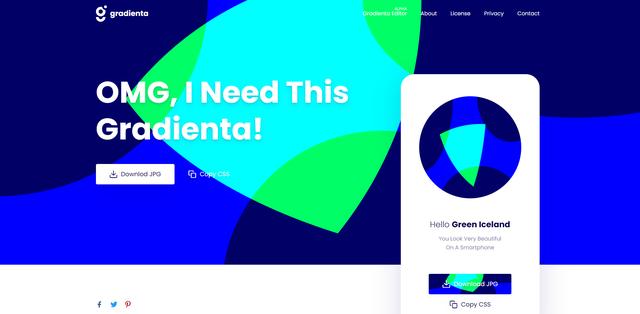
下载后只要选择合适的字体,进行简单的排版,完全够正常的学习和工作!
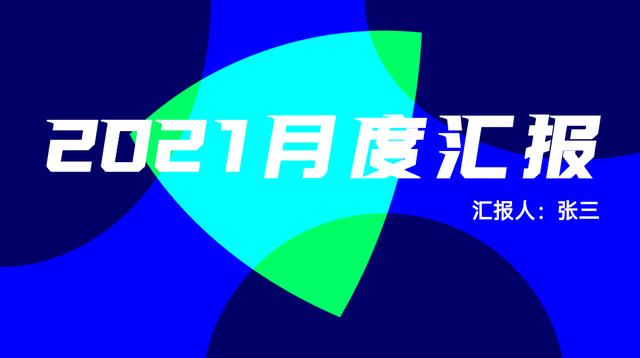
我简单加了一点文字和排版。好用吗,有设计感吗?
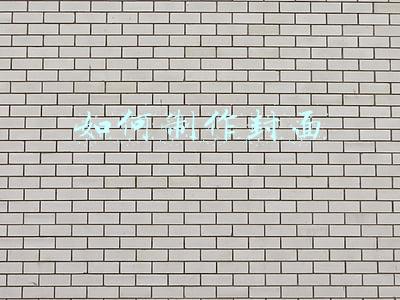
至于这里,我为什么直接跳过两颗星,因为在后期的PPT封面制作中,我们不仅要找好图,还要排版字体!
先看一些优秀案例:
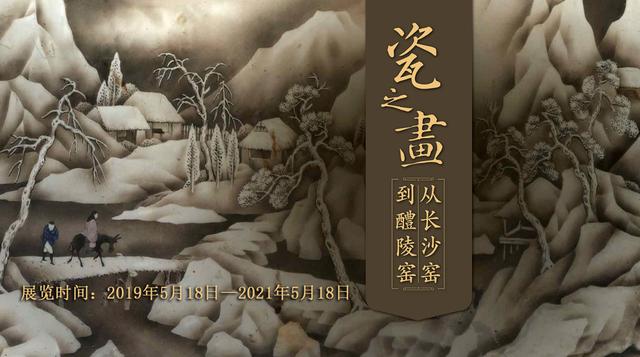
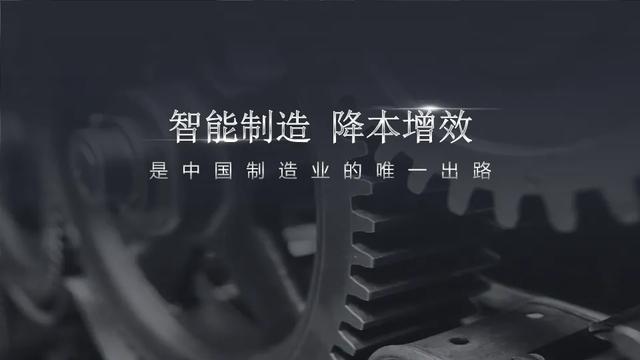
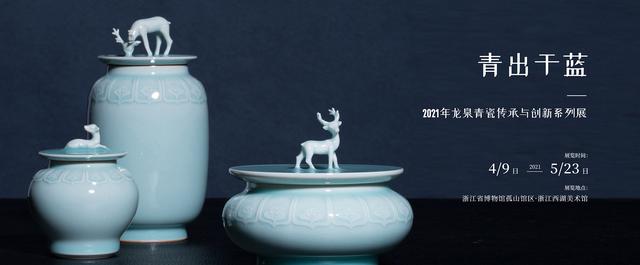
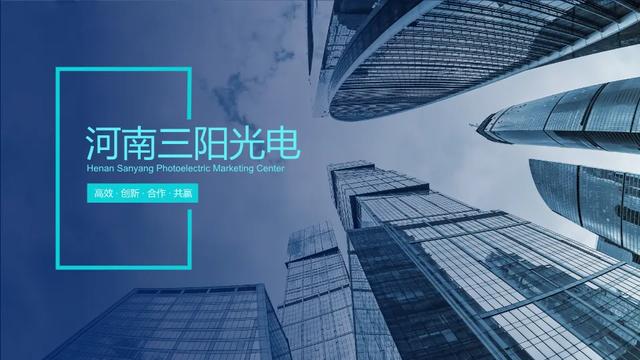
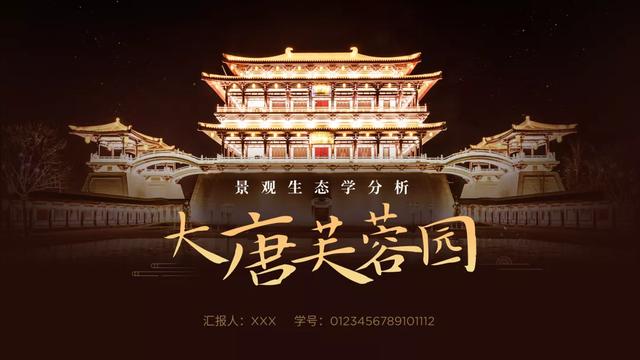
不知道你看完有什么发现?
1、配图选择我直接说,地图的选择要和内容的主题一致,同时要明确。
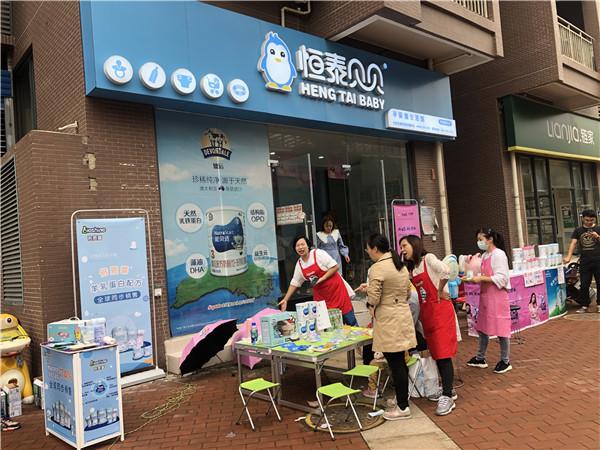
比如内容的标题是《乘风破浪》。下面两页你觉得哪个更合适?
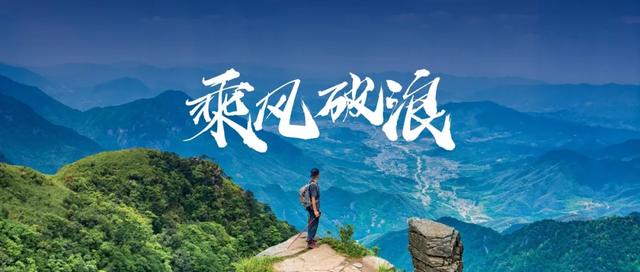
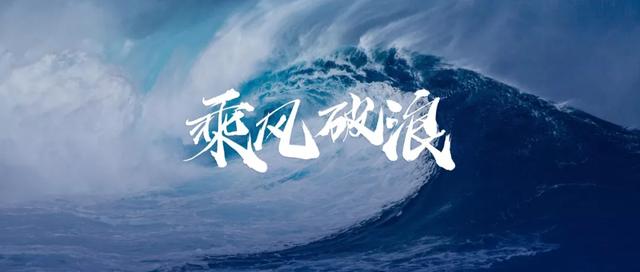
图1以山川为背景,文案却是“乘风破浪”,画面与主题的匹配度极低,即使画质再好也不合适。
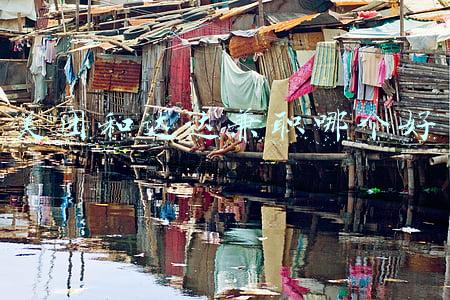
我们再举一个例子。我们来看看画质的清晰度对整个画面的影响。在这里,建议点击图片放大:

图1

图二
相信你看完之后一定会选择图1。图2的清晰度已经严重影响了观看者的主观感受,更何况如果作为封面,会给观看者带来非常差的体验感。
2、字体排版至于字体布局,如果选择粗体和宋体,笔画清晰工整,注意对齐就可以了。
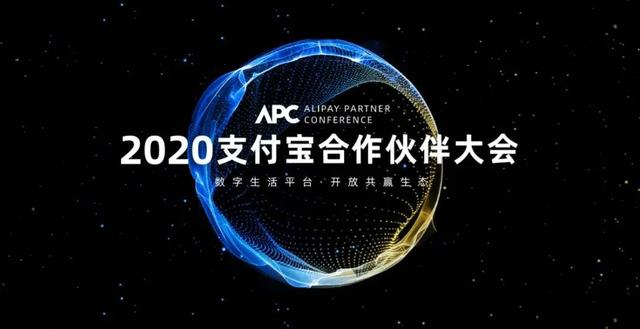

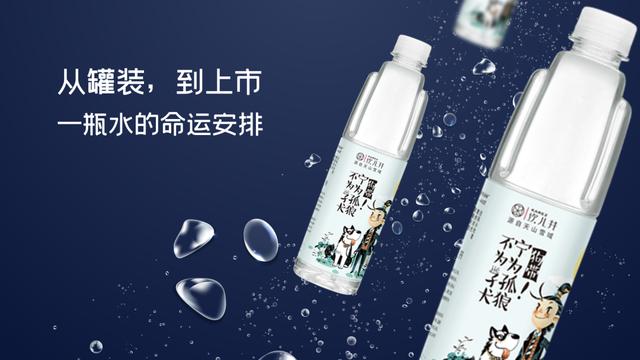
然后,如果你选择了艺术感很强的字体,排版时一定要注意错位,即文字的大小、上下、间距都形成一定的错位。
让我们来看几个案例,以便于简单理解:
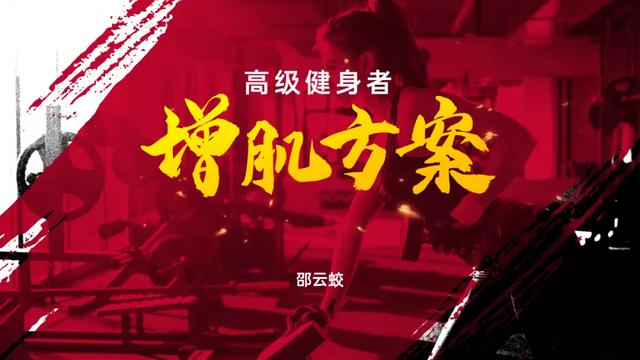

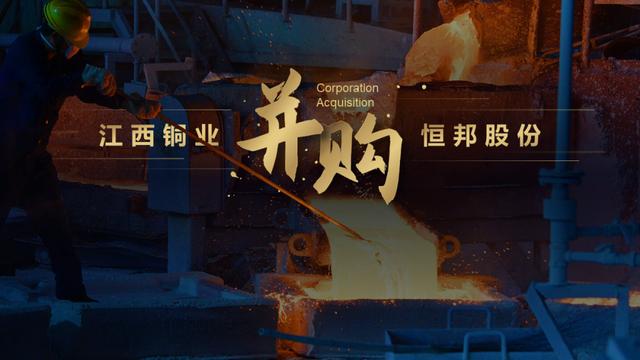
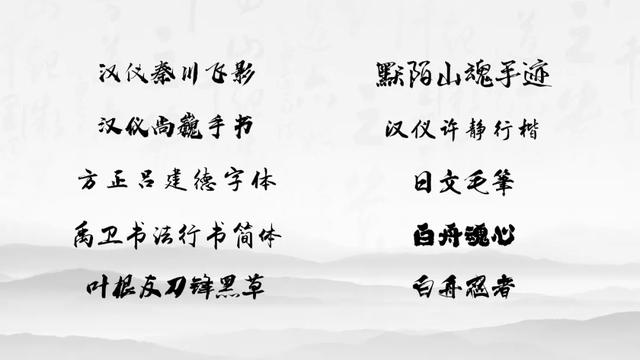
排版的第一步一定是选择字体美观的书法字体。在这里,我给大家推荐一些我经常使用的书法字体:
第二步是将标题拆分成单词
这是使用文本框插入内容后的表单。有没有发现文字会很散:
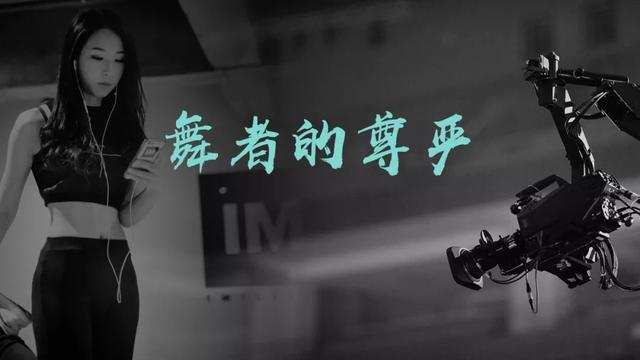
这时,我们需要把完整的标题拆分成单词:
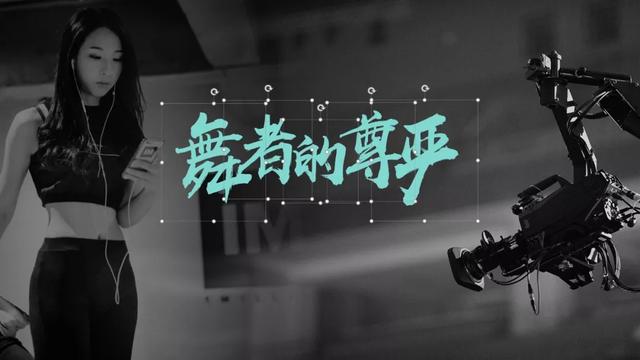
这时,我们将再次调整文本的位置:
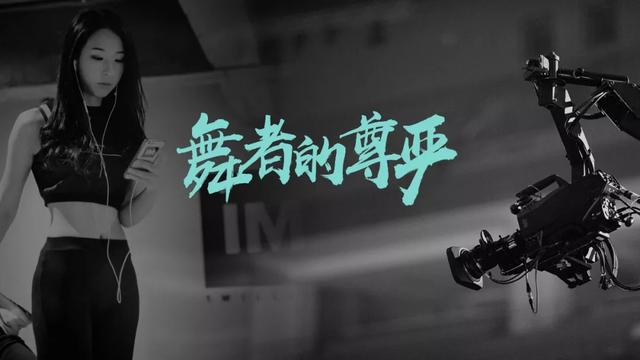
在这里,一个非常简单的封面已经准备好了。
有没有发现书法字的错位可以大大提升页面的设计感!
不管是图标材质,几何材质,还是图形材质,我简单的把这些归为材质类。比如这些素材的使用,需要搭配图片、字体等元素。
和往常一样,我们先来看一些优秀的案例:
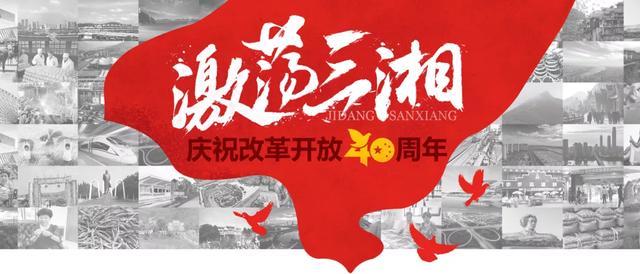
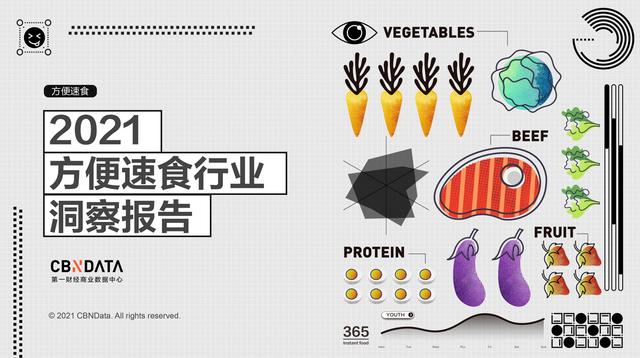
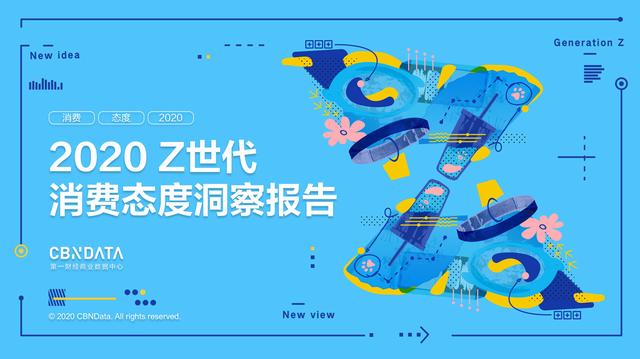

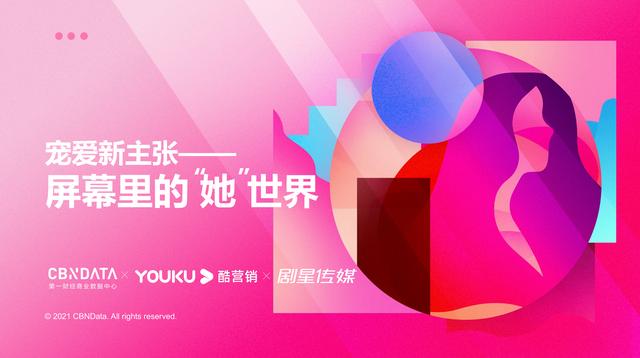
这种封面是对大家设计能力的极大考验!因为你需要协调内容的标题和整体风格,并搭配合适的图片,以及素材的摆放,不同的素材是否和谐。
让我们直接来看这个案例:
这个页面的标题可以简单的用英文修饰,然后在页面右侧放置一个物品图片,平衡布局:
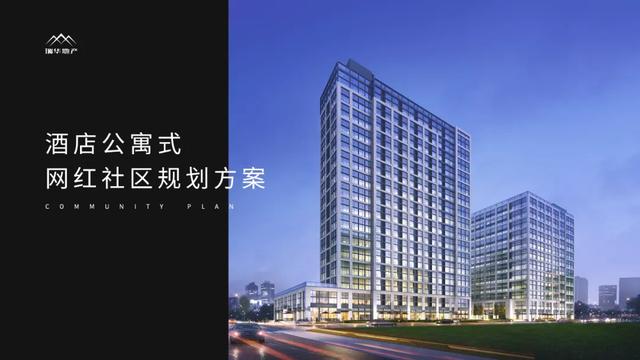
这张图本身已经足够好了,这样的效果可能是大多数人能做出的水平。
在这里,我们可以做一个抠图过程,就像这样:
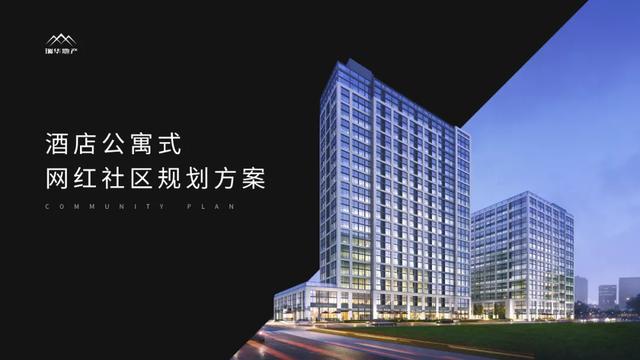
比第一版好很多吗?
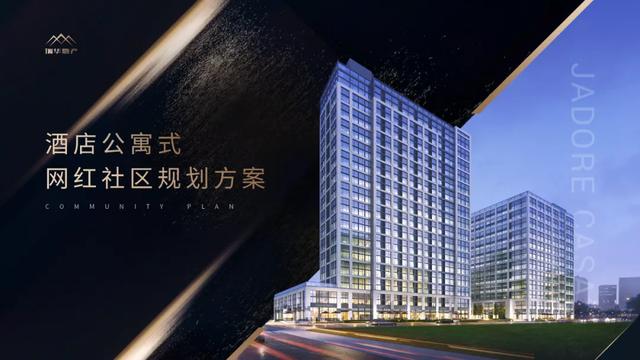
这个方法很简单。我们只需要复制一层图片,然后从上面的图片中挖出建筑,然后裁剪下面的图片:
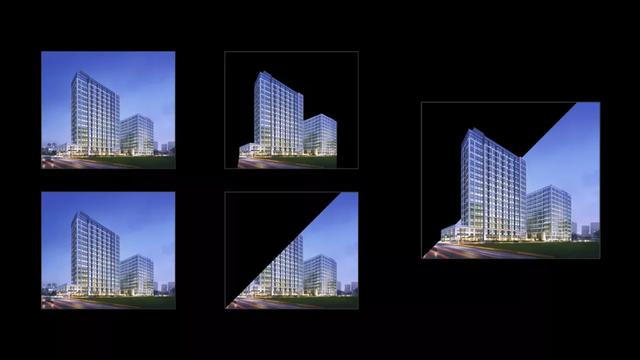
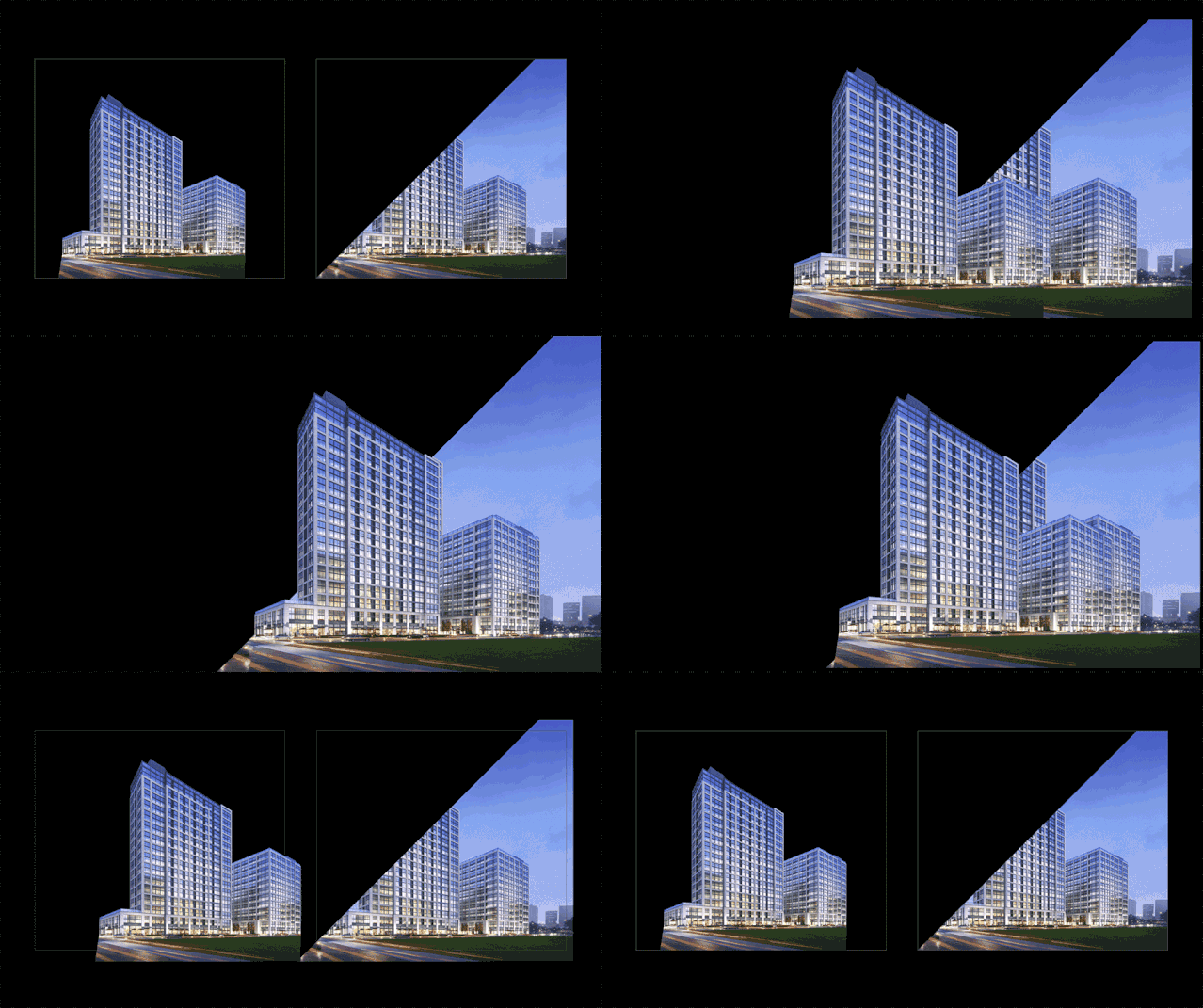
最后,将两层图片组合在一起,以显示建筑物的效果:
为了弱化页面的碎片化,我们可以在图片的剪裁上叠加一个渐变形状:
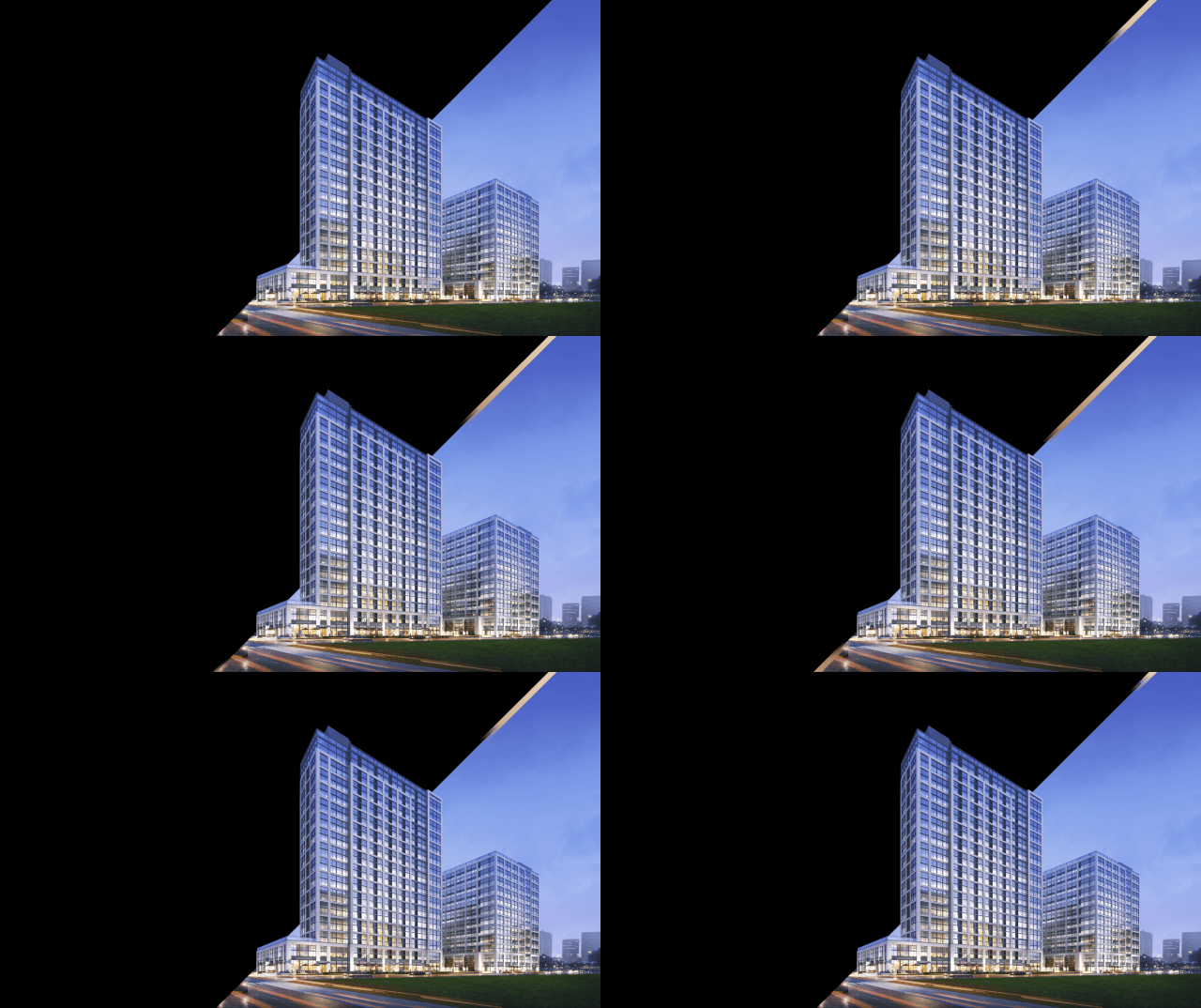
最后可以做一个优化,比如在页面右侧添加一些有纹理的材质:
在这里,你知道更多关于制作海报级PPT封面的知识吗?