我们今天要学习的GIF动画效果非常简单易学。让文字发光,相信出现在网页的任何角落都不会被忽略。

邢星毕华驿
邢星·毕华二世
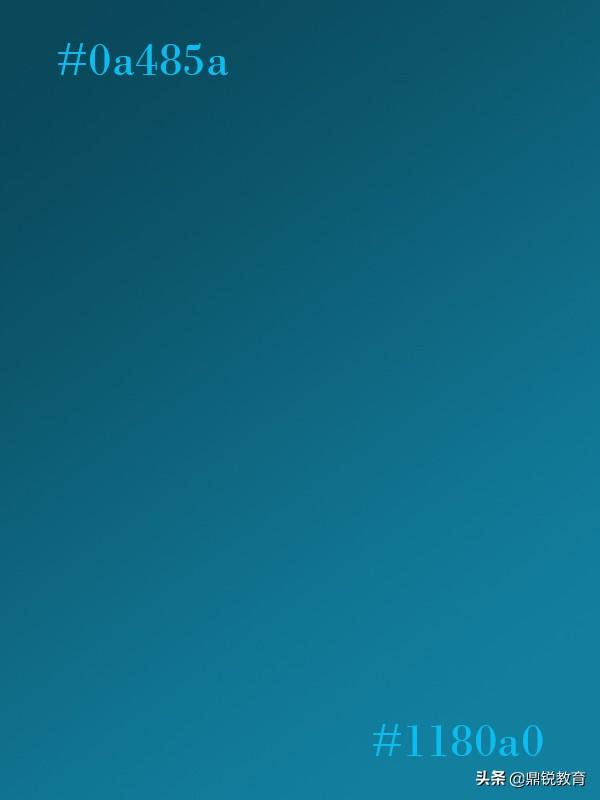
二、基本文字造型打开PS,新建一个文档。文件尺寸我选择600px*800px。新建成功后,使用渐变工具沿笔刷对角线绘制线性渐变背景。颜色值从#0a485a过渡到#1180a0。
我为这里的字符选择了较粗的字形,但当然,它不适合较细的字形。文本颜色设置为#08d7f0。栅格化文本。在这里,我建议你把图像放大,对文字边缘进行处理,让边缘更“干净”。
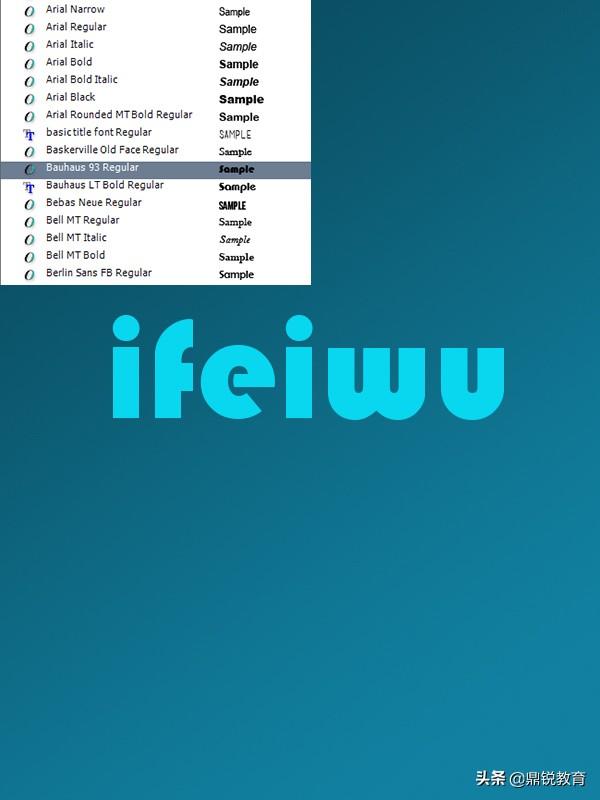
有人问,这里可以选别的颜色吗?绝对的!选色要注意的是,首先背景不能抢镜。因此背景颜色必须比文本颜色深。其次,文字的颜色要“有光泽”,不要选择太暗淡的颜色。整个画面保持统一的色系。因为闪光灯已经足够吸引眼球,所以不需要再加上花哨的配色来“吸引眼球”。
三、理解基本的动画的原理在做GIF动画之前,我想和大家分享一下动画的基本原理。很多人大概都知道,我们看的动画是由帧构成的。一般来说,每秒25帧,而普通动画,6帧需要一幅原画。我自己理解的动画,就是类似于魔术师,让静止的画面以很快的速度切换,让你的眼睛觉得它在动。
所以,回到我们今天要做的动画效果,我们要做的是一个闪闪发光的动画,也就是光斑效果的变化。就像波光粼粼的湖水,被阳光反射的水面一点一点不停的闪烁。
经过这样的梳理,我们知道接下来要做的就是创造出闪闪发光的不同效果图,然后让这些效果不断切换。同时,案文保持不变。然后,这种闪光效果就可以变得真实可信了。没错。明白了原理,就可以开始了!
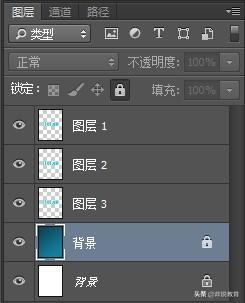
将两个文本层复制到三个文本层中。
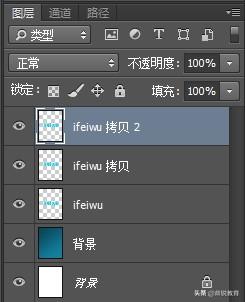
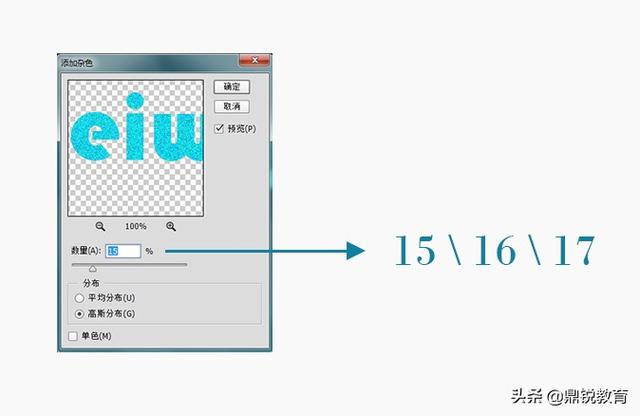
进入【滤镜>:杂项>:添加噪波】分别为三个文字图层添加噪波滤镜,在噪波滤镜、高斯分布、取消单色单选框中为三个图层设置15%、16%、17%的噪波量。
下一步,我们将创建一个新的层上的每个文本层,然后使用我们的星形刷添加文字闪闪发光的效果。我以前对这个过程又爱又恨,因为太自由了,无法把握最后的效果,但足以培养设计中的艺术感。
两个星刷资源,安装后提供了不同的刷子,但是原来的刷子可能不适合我的要求。您可以在笔刷中修改笔刷大小和笔刷方向。
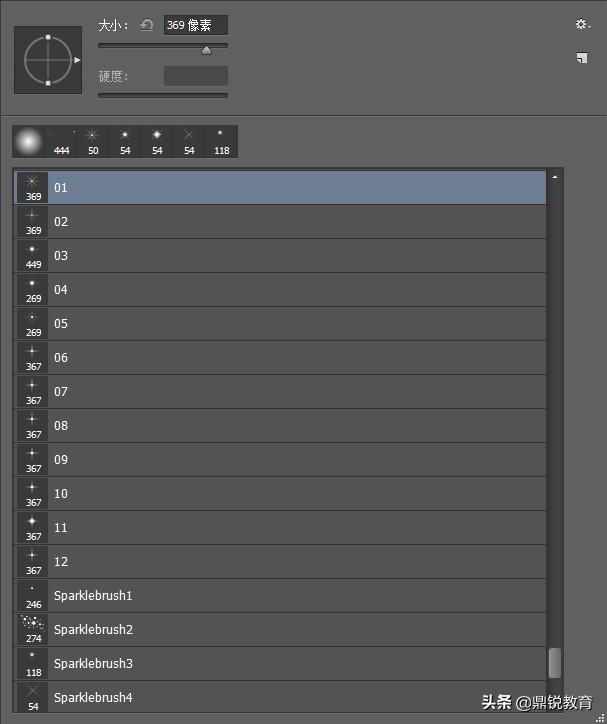
保持笔刷白色,三层的闪光效果会有些变化。如果想让画笔更亮,可以多点几次鼠标。总之,这部分的自由发挥能让人感受到一点艺术创造。
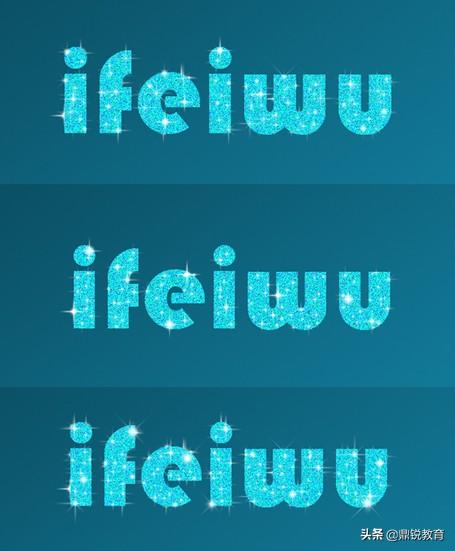
将上一步中绘制的三个闪烁层分别与三个文本层合并。选择要合并的图层,单击鼠标右键,然后单击“合并图层”。
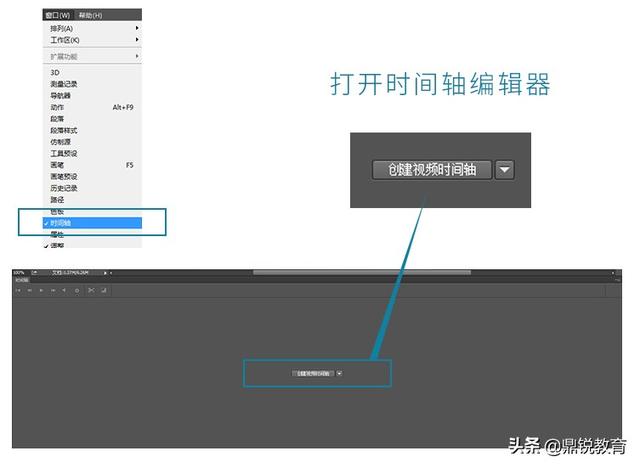
进入【窗口>:时间线】,点击时间线,时间线会出现在编辑区下方,点击中间按钮“创建视频时间线”。
此时,进入时间轴编辑器,我们看到我们所有的层都出现在时间轴中。我们只需要把这四个轨道中的层按照出场顺序排列就可以了。
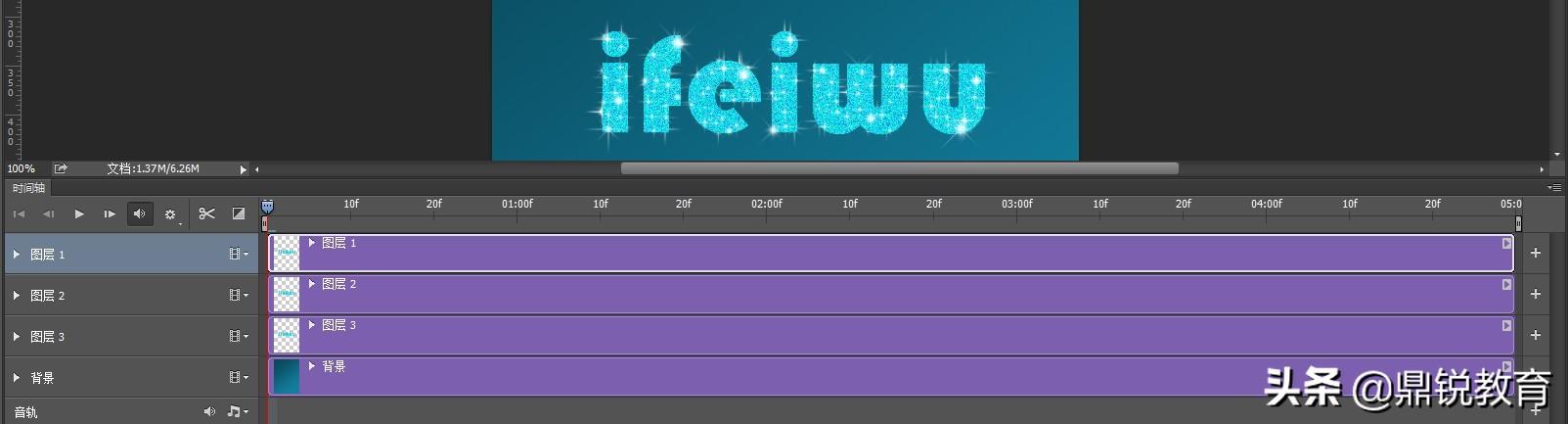
对于动画剪辑的基本原理,你可以把自己想象成一个舞台导演,由你来安排每一层什么时候上,什么时候下。比如在这种情况下,首先要确定我们的舞台表演时长。既然闪闪发光的效果应该很快,那么我们就应该把整个动画时间设置为0.6秒。这里的四层中,只有背景层会一直留在舞台上,所以我们在这里把背景层的结尾拖到0.6秒。
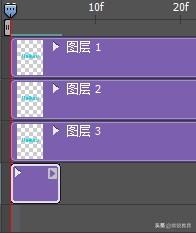
时间轴是以帧为单位的,所以你不知道0.6秒在哪里?没关系,拖动的时候,时间单位会自动出现。接下来舞台上有三层,导演的意思是他们三个要轮流上场,间隔0.2秒。也就是说,这三个轨迹的画面首尾相连,每个时长0.2秒。然后,您可以按照相应的顺序拖放每个层。您也可以单击播放按钮来尝试效果。如果不满意,可以继续修改。
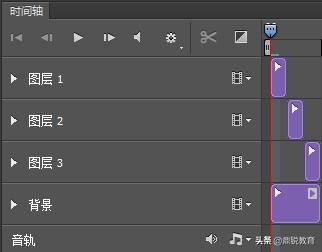
就这么简单。我们的动画效果就准备好了。保存GIF图片时,进入【文件>:另存为WEB格式】,会弹出保存设置面板,面板中保存的格式为GIF,循环选项为forever。
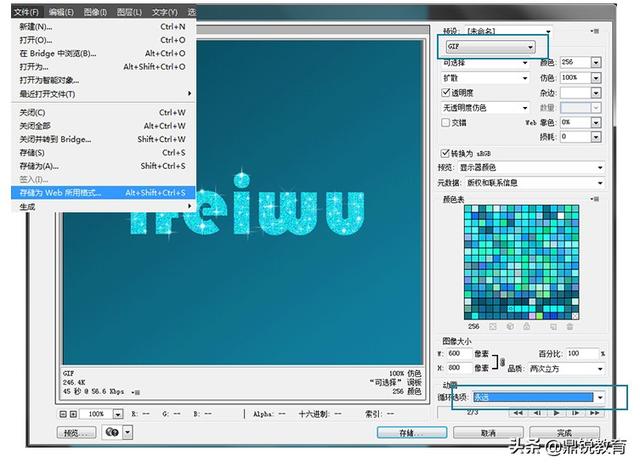
这是保存的GIF动画图。