
文末附有这段教学视频的链接。(每期图文教程都有相关视频教程,图文视频结合学习效果更好。)
在本教程中,我们将学习如何制作无缝拼接水印。我们在上一个教学视频PS教程中已经对无缝拼接图案的思路和原理做了详细的分析:快速做出漂亮的图案,简单实用的小技巧,有兴趣了解的朋友可以关注一下。
工具/材料:
计算机,Photoshopcc2019
方法/步骤:
1、制作小水印图案进行拼接
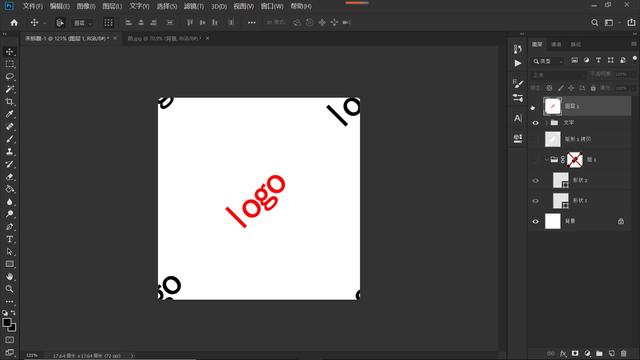
对于教程中演示的这个无缝拼接水印,首先我们需要做一个无缝拼接水印的小图案,如下图所示。
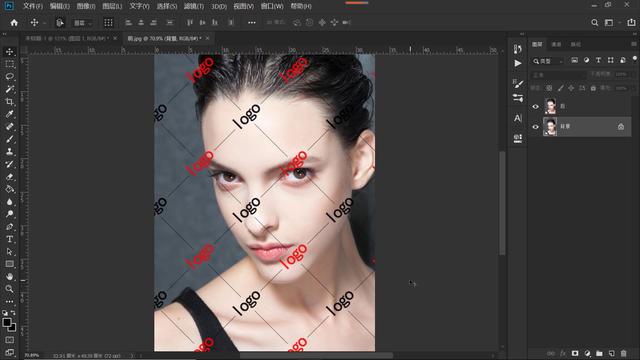
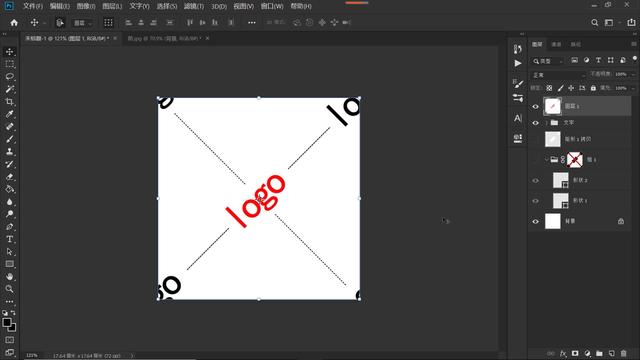
这个小图案的制作可以分为三个步骤:
第一步:首先制作文本
第二步:画线
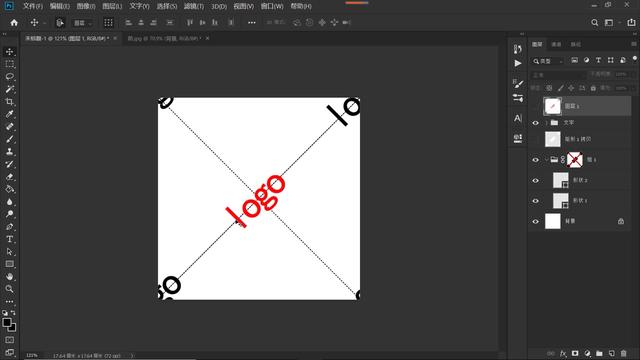
步骤3:删除与文本重叠的行
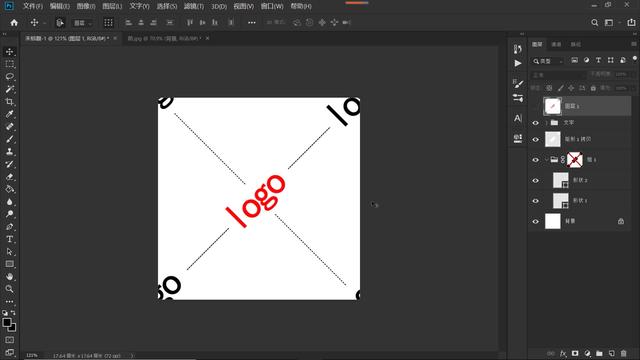
第一步:首先制作文本
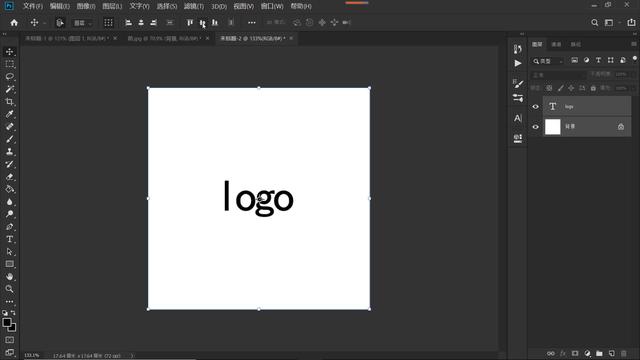
1.我们从头来演示一下。新建一个500*500像素的文件,点击“文字工具”,在属性栏设置字体大小和颜色,如下图所示,输入“logo”字样,打开“字符”面板,适当调整文字间距。
按住shift键,同时选择文本层和背景层,单击移动工具,然后单击属性栏中的水平居中对齐按钮和垂直居中对齐按钮,将文本位置调整到画布的中心。(这里也可以直接拖到中间。现在的PS版本非常智能,拖动过程中会出现参考线。当您将它拖到中心时,参考线将在水平和垂直两个方向出现。)
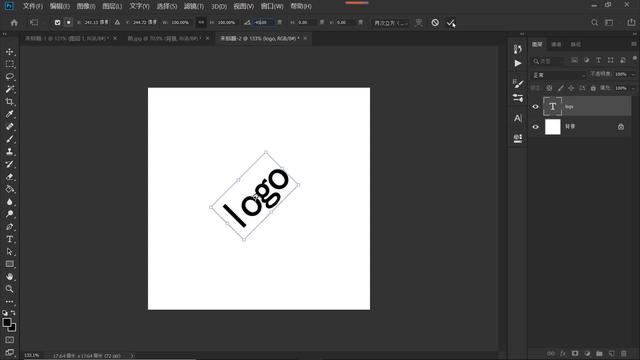
2.选择文字图层,用Ctrl+t自由变换。如下图所示,在属性栏中设置旋转角度“-45”,并检查确认。操作后的效果如下图所示。
3.Ctrl+J复制文本层,选择复制的文本层,右键单击,并在打开的菜单中选择栅格化文本。
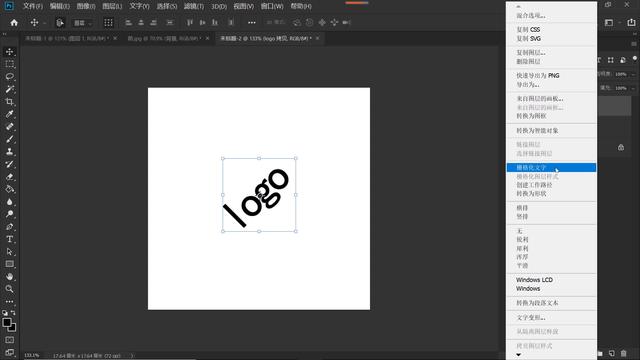
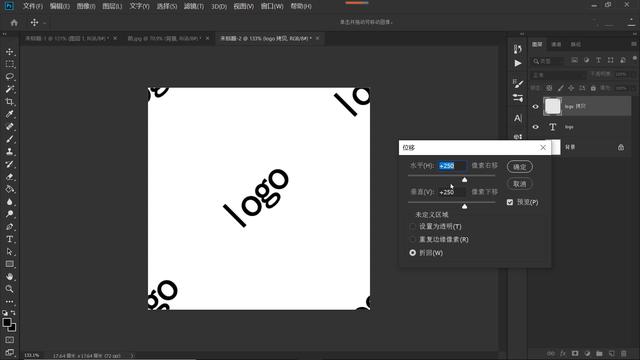
4.如下图所示,在打开的“位移”面板中,设置“+250”像素水平向右移动,“+250”像素垂直向下移动,将未定义的区域“折回”。位移的使用在上一期的视频里已经详细介绍过了,这里就不赘述了。好,点击确定。
操作完成后,复制的“logo”字符,如下图所示,被一分为四,排列在正方形的四个角上。
5.为了让图片更生动,我们可以将中间的文字设置为红色,选择文字图层,点击文字工具,打开拾色器,选择红色。操作后的效果如下图所示。
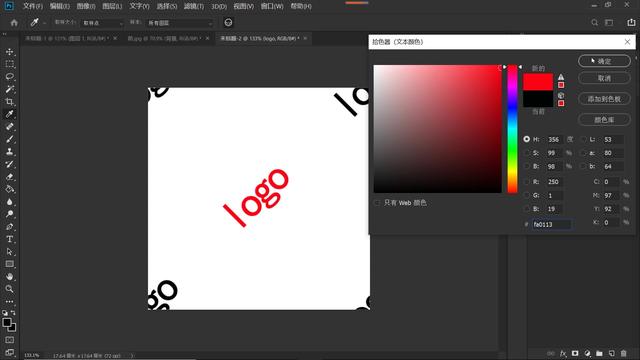
按住shift键,同时选择两个文字图层,Ctrl+G组,命名为“文字”。好了,第一步是做文字,然后我们就画线。
第二步:画线
1.点击“线条工具”并设置“笔画& # 34;是黑色的;宽度3.15像素;类型:如下图所示,在打开的笔画选项中选择第三条虚线。如果需要更明显的线条,可以直接选择第一条直线,回车确认。
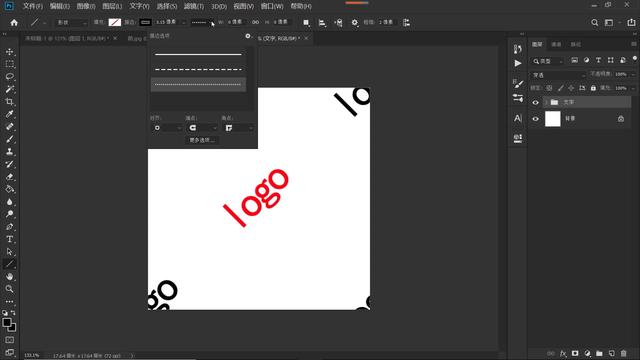
2.为了操作方便,我们先把文字层隐藏起来。
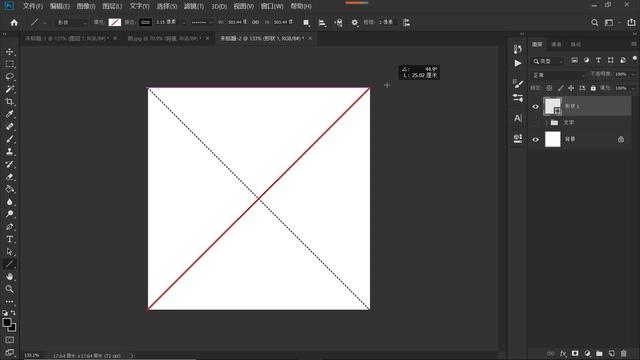
按住shift键,从画布的左上角到右下角画一条虚线。同样的,我们再画一条虚线,如下图所示。
选择两个线层,Ctrl+E合并,右键单击,在打开的菜单中,选择栅格化层,命名层线。
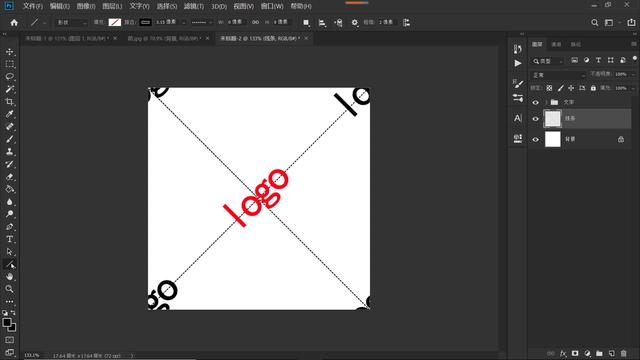
点亮文字层,拖动“线条”层到文字层底部,观察图像。现在文字和线条重叠,明显不好看。我们需要删除与文本重叠的行。
当然你也可以直接用橡皮擦工具擦除,但是为了让马赛克水印图案更加均匀,这里我用了另外一种方法。
步骤3:删除与文本重叠的行
1.单击“矩形工具”并在属性栏中设置“填充”颜色。这里不要求颜色。我们可以选择任何颜色,并将笔画设置为“无”。
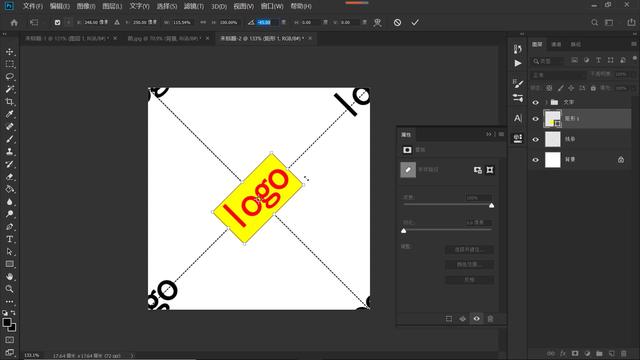
如下图所示,我们画一个小矩形。Ctrl+t自由变换和调整矩形的位置,使黄色矩形中间的参考点与中心点对齐,使黄色矩形调整到画布的右中心。
在属性栏中设置旋转角度“-45”度,按住Alt键,调整矩形的大小,如下图所示,使其大小刚好能承载中间的文字部分,黄色矩形内的线条就是我们要去除的部分,回车确认。
2.别忘了,有四个角的线条和文字重合,我们也需要去掉。
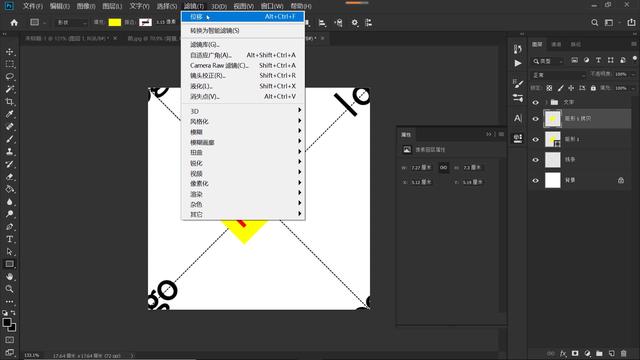
Ctrl+J复制矩形层。右键单击并从打开的菜单中选择栅格化图层。
点击“滤镜-偏移”直接应用最后一次文本偏移的参数,即水平向右偏移250像素,垂直向下偏移250像素。操作后的效果如下图所示。
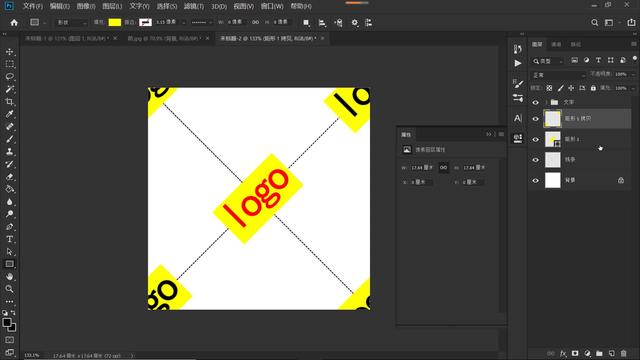
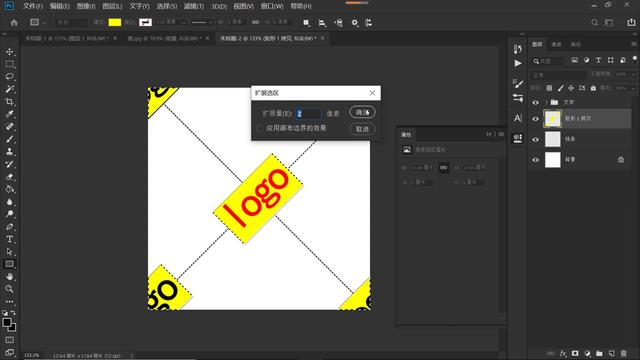
3.按住shift键选择两个矩形图层,Ctrl+E合并,按住Ctrl键,点击矩形图层缩略图,如下图所示,调出矩形选区。
点击“选择-修改-扩展”,如下图所示,设置“2”像素的扩展量。这里扩大2个像素的目的是在删行的时候,不会影响到四个角上的文字部分,哪怕是一个像素。
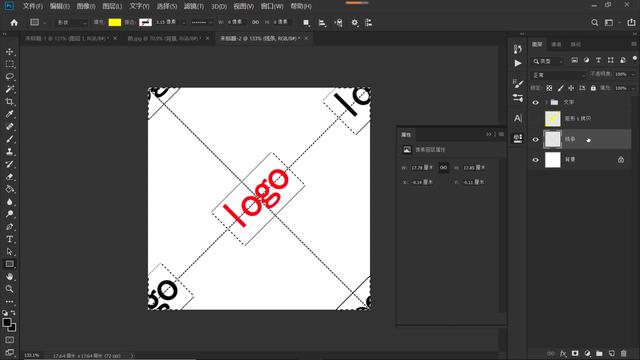
4.隐藏矩形层。如下图所示,选中“线条”图层,按delete删除,Ctrl+D取消选择。这样,我们就完成了无缝水印拼接的小图案。
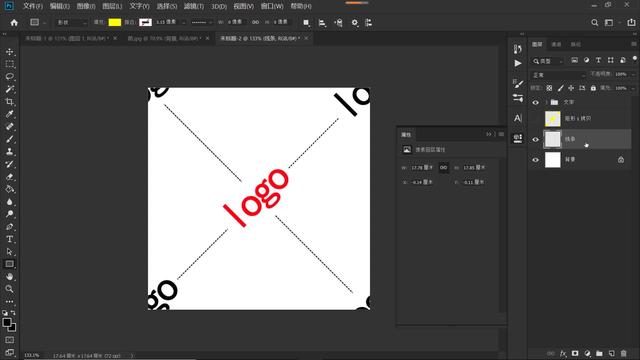
5.隐藏背景层,如下图所示。这样就得到一个透明的背景,方便我们将水印叠加到其他图片上。
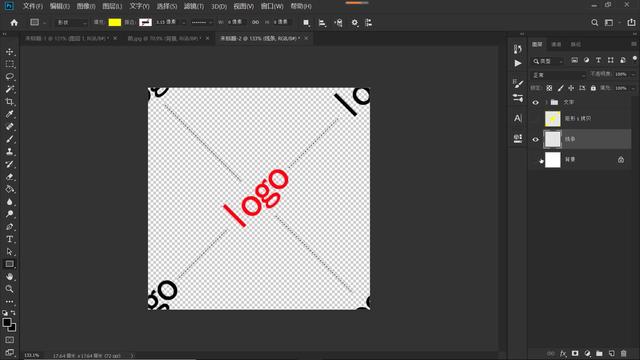
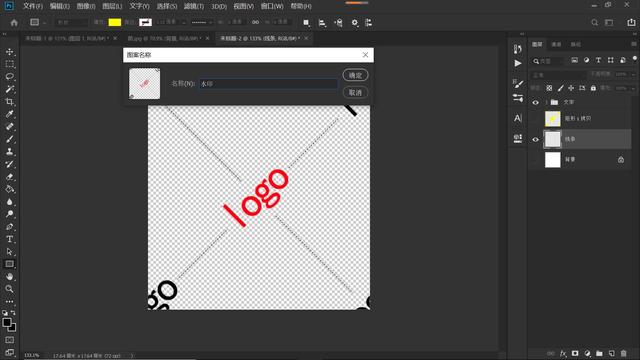
点击“编辑-定义图案”,将图案命名为“水印”,如下图所示。
其次,拼接水印图案
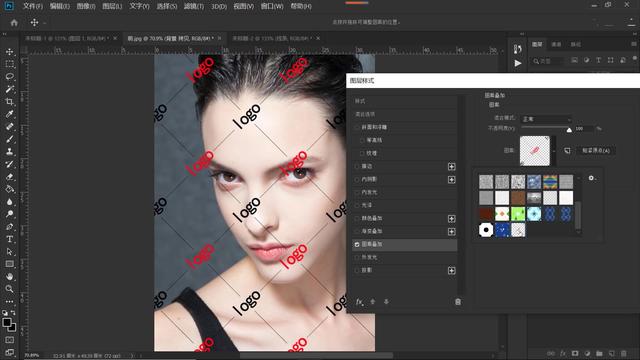
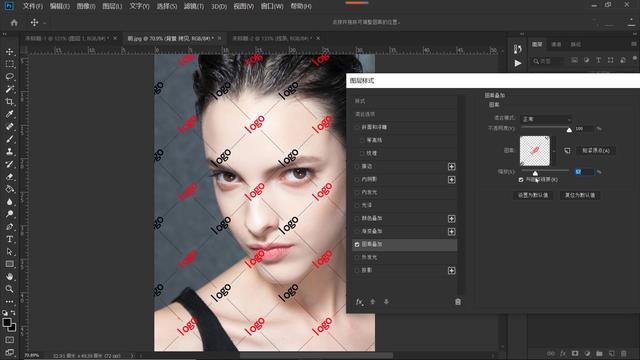
Ctrl+J复制背景,点击图层面板下的fx按钮“添加图层样式”,在打开的菜单中选择“图案叠加”。
如下图所示,打开“图案选择器”,选择我们之前保存的“水印”小图案。
请看左图的图像。现在已经覆盖了无缝拼接水印。
调整“缩放& # 34;比例,可以控制水印图案的大小;我们也可以根据需要调整水印的“不透明度”。
本期视频链接:ps教程:巧妙制作无缝拼接水印,实用小技巧。

让我们一起成长,让我们自己变得更好!如果这篇文章对你有帮助,请别忘了点赞、评论、转发、收藏!更多关于PS的精彩内容,敬请期待!







