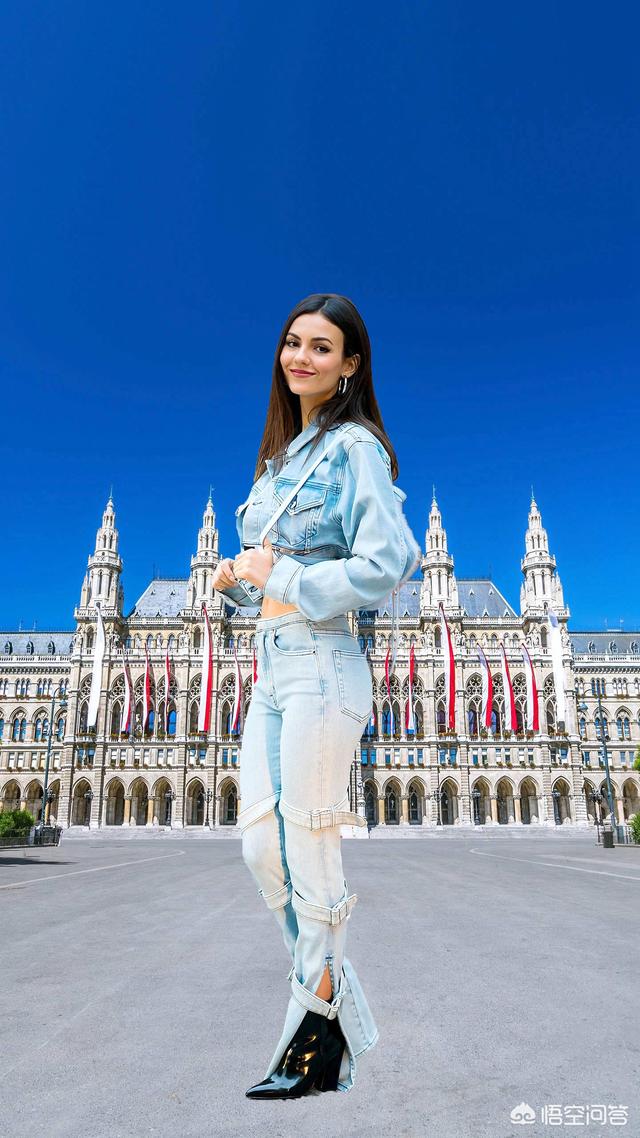
最方便的手机背景变化+最简单的电脑快速抠图,两个教程分享给你。很多时候,拍完照片,总觉得背景不好。一直想换个背景,无奈换了。这是一件很尴尬的事情。那么,如果你有一颗想要旅行的心,却又被时间紧紧束缚,那就一起来学习一下这个背景变换法吧!手机和电脑教程一起提供,请自便!
效果图:
原图:
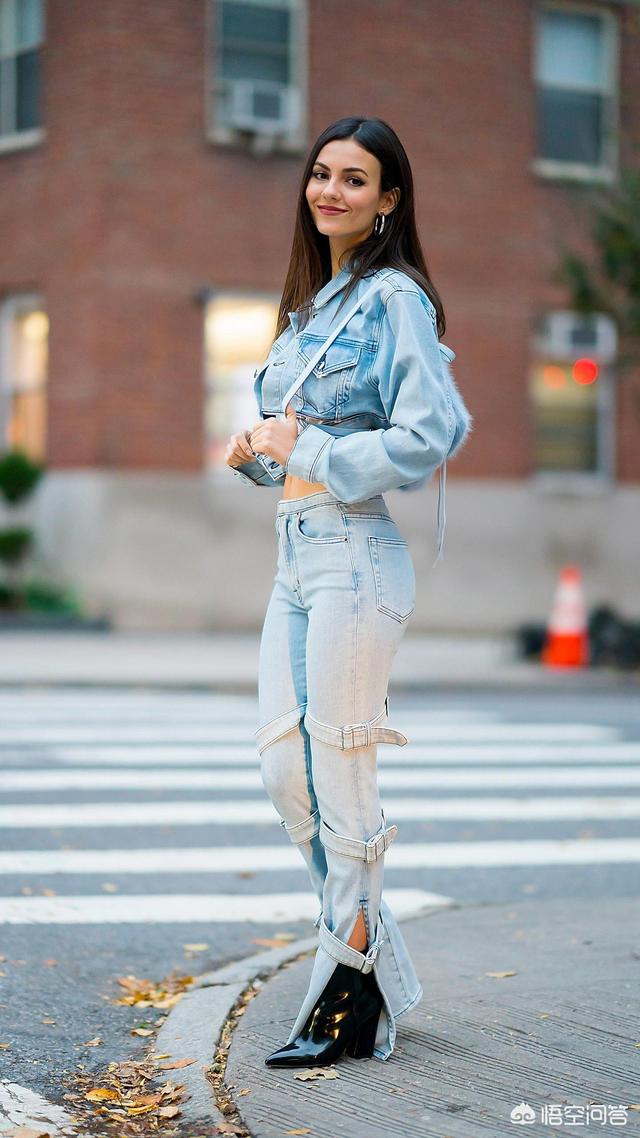
原图:(两张原图来自华为手机杂志锁屏,谢谢!)
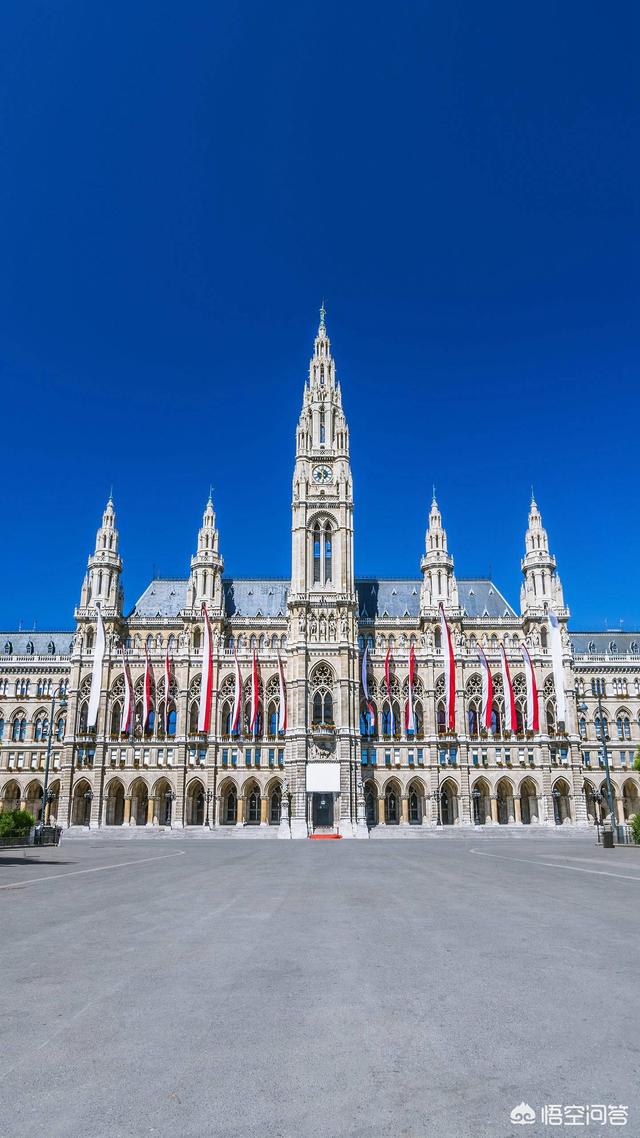
1.先用Snapseed打开图片,这里要注意。一般我们先打开背景图片,再打开需要改变背景的图片,最后我们要改变的背景就是第一个打开的背景图片。
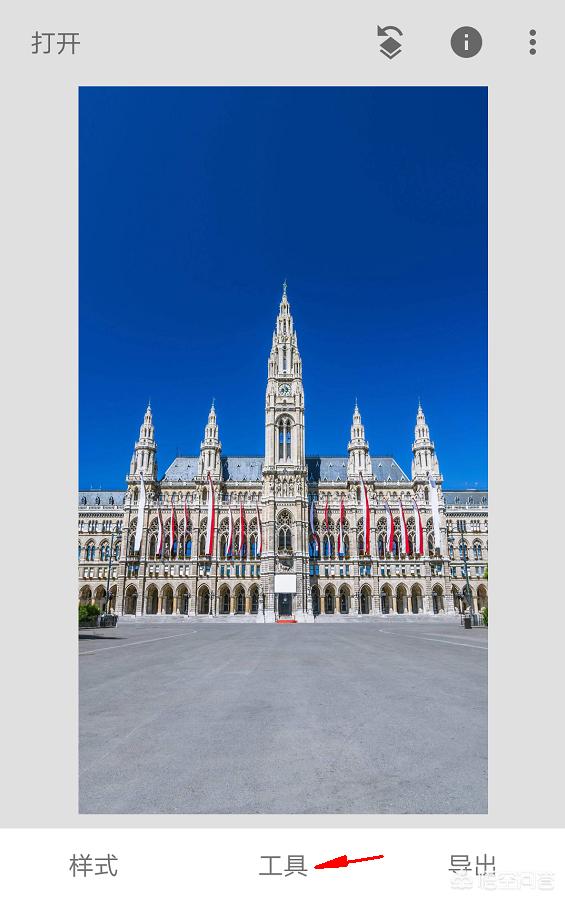
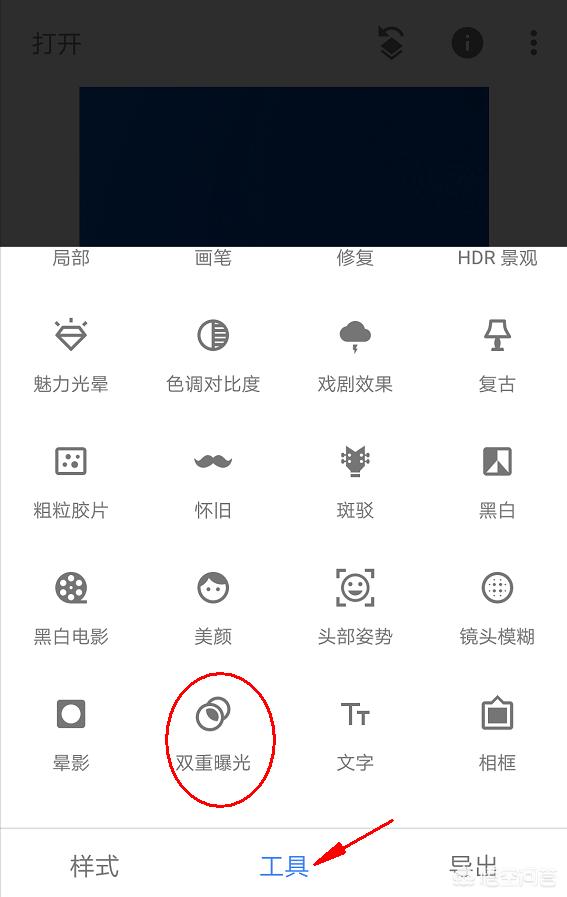
2.单击工具,然后选择双重曝光工具。
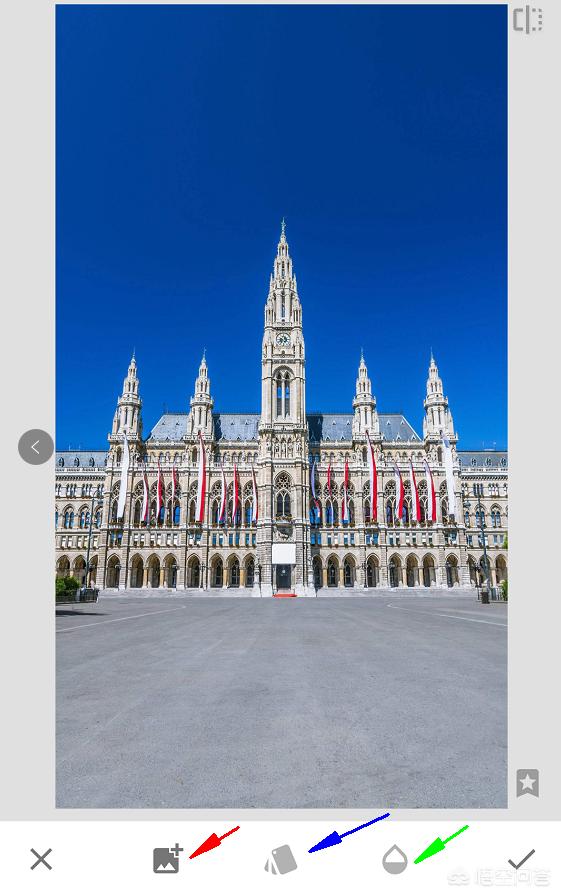
3.红色箭头是添加图片,添加我们需要改变背景的图片,蓝色是图片混合模式,绿色是图片的不透明度。
4.如下图所示,添加了我们需要改变背景的图片后,默认不透明度为50%,即原图片和背景都以50%显示,这样也方便我们判断人物和背景的大小关系。
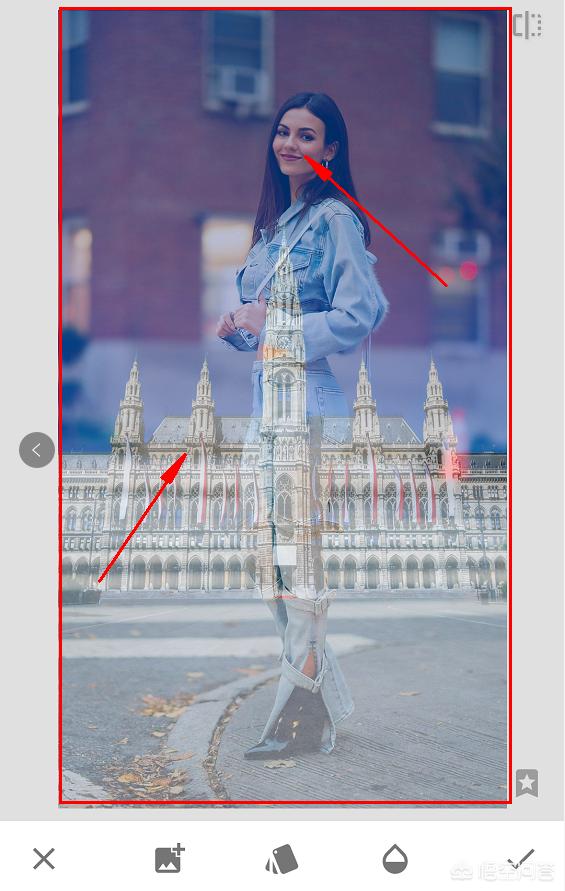
5.根据背景和待合成图片的实际情况对图片进行放大和缩小。注意距离和距离的关系,尽量通过模拟真实场景中应该是什么样子来调整画面。按住图片进行移动、放大和缩小。注意下图,最好错开或者挡住后面的尖塔,否则尖塔长在自己头上是非常不可取的。
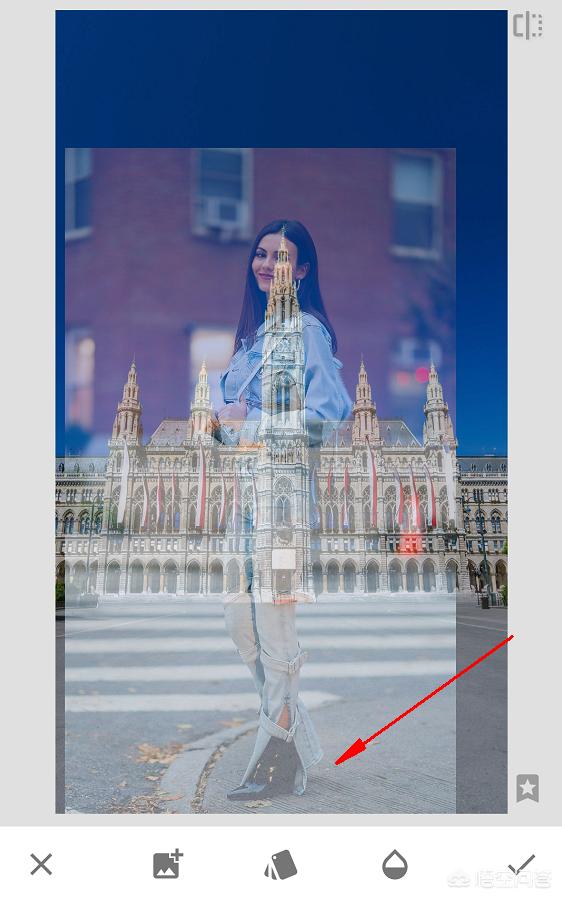
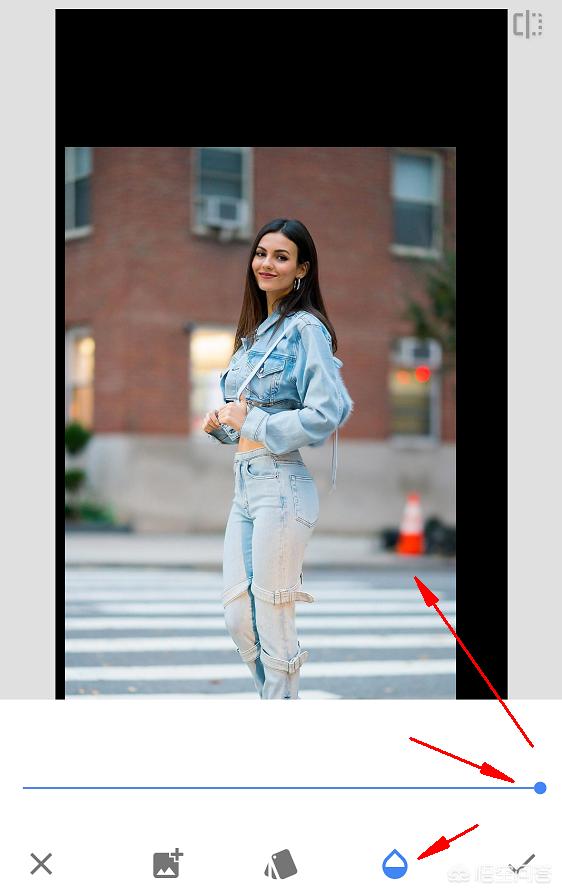
6.调整好位置和大小后,点击最后一个不透明度,将字符的不透明度增加到100%,然后点击√返回主界面。
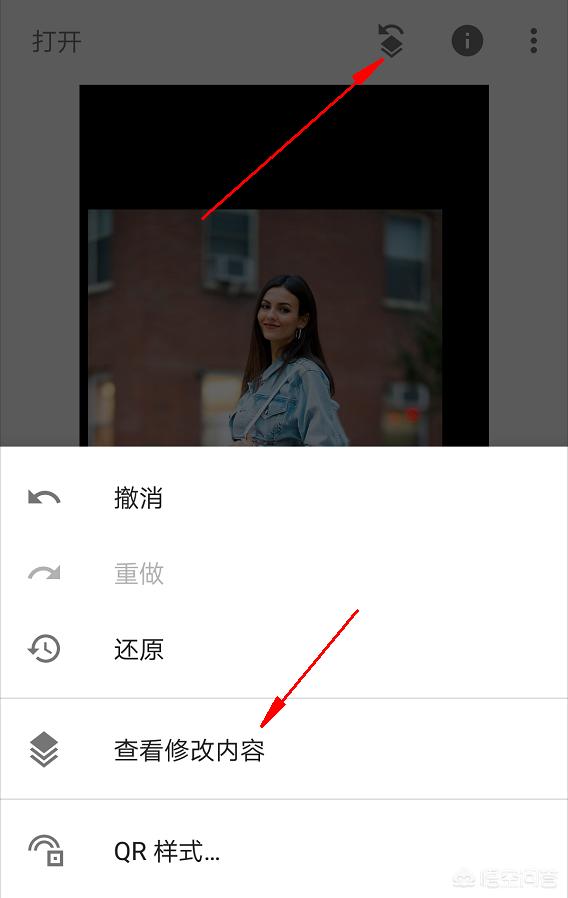
7.单击右上角的最后一个按钮,然后选择工具来查看和修改内容。
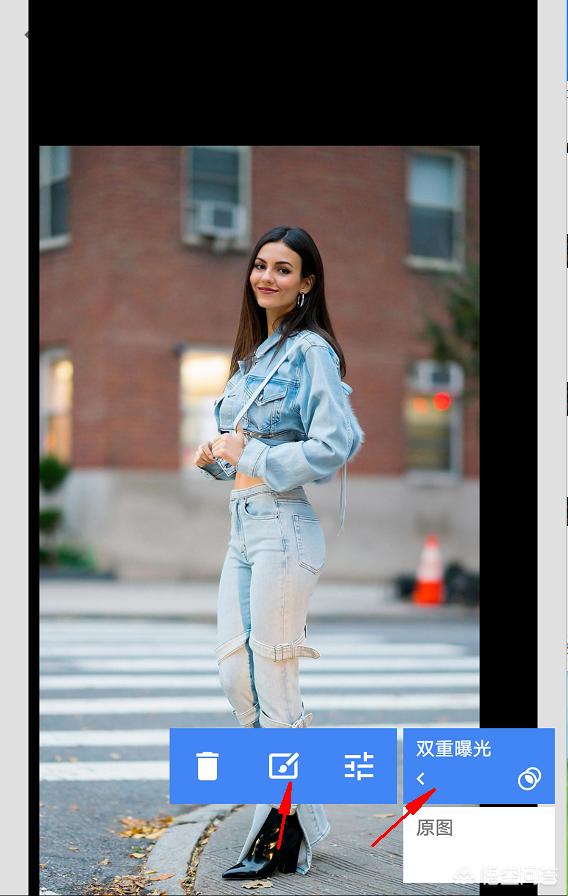
8.然后我看到了我们刚刚编辑的步骤。选择双曝光的小导向箭头,然后单击中间的画笔工具,使图片变得模糊。
9.进入图层蒙版后,默认参数为100,直接涂抹。如下图所示,将显示字符。调整参数100,100表示显示,0表示不显示人物图片。调整的思路是先把画面放大,再处理细节,然后人物就完事了。
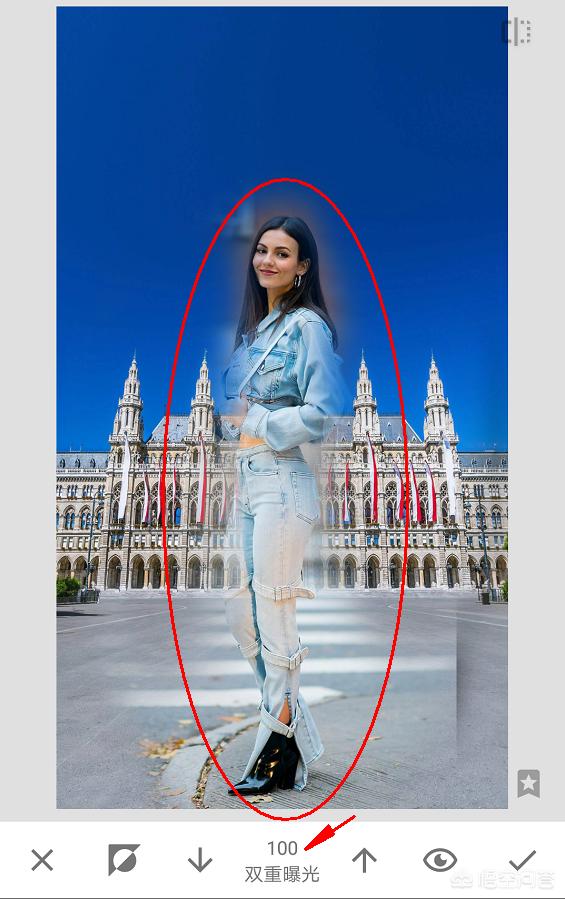
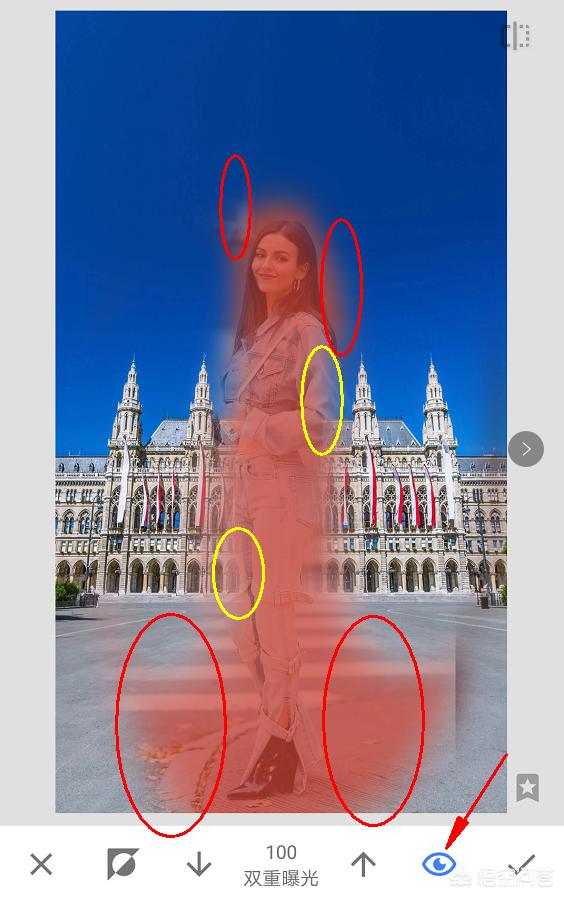
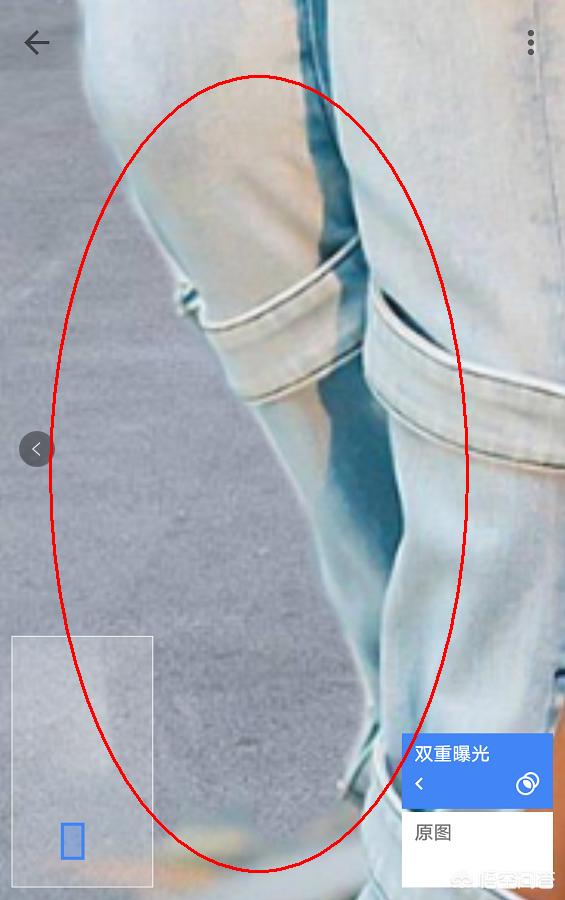
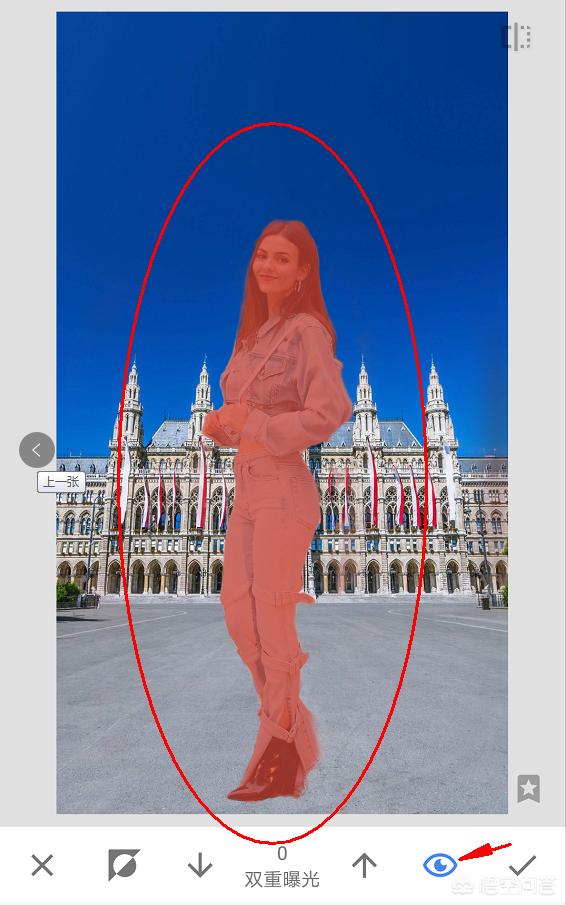
10.点击这个小眼睛,如下图。红色代表已涂抹的区域,即显示的区域。红圈标记了涂抹过多的区域,需要将双重曝光参数设置为0进行恢复。黄圈代表涂抹不够的区域。现在的情况是半透明效果,需要放大图片,涂抹,参数100。
11.将图片放大到最大,进行细节处理。用手指展开图片放大。
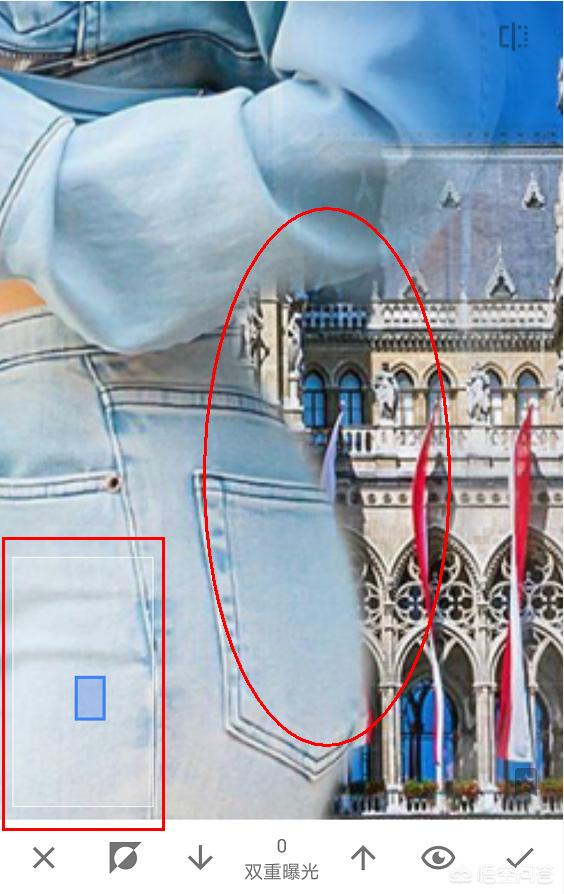
12.实用提示:加工一个零件后点击√确定节约效果。在处理一张细节很多的图片时,往往很容易用手滑动到返回键,进来之前涂抹的效果就会丧失。这是一个很常见且存在的实际问题,所以积极提前点√保存效果。即使不小心退出了,重新进入后,至少上次处理保存后的效果还在,就不用再从头开始了。
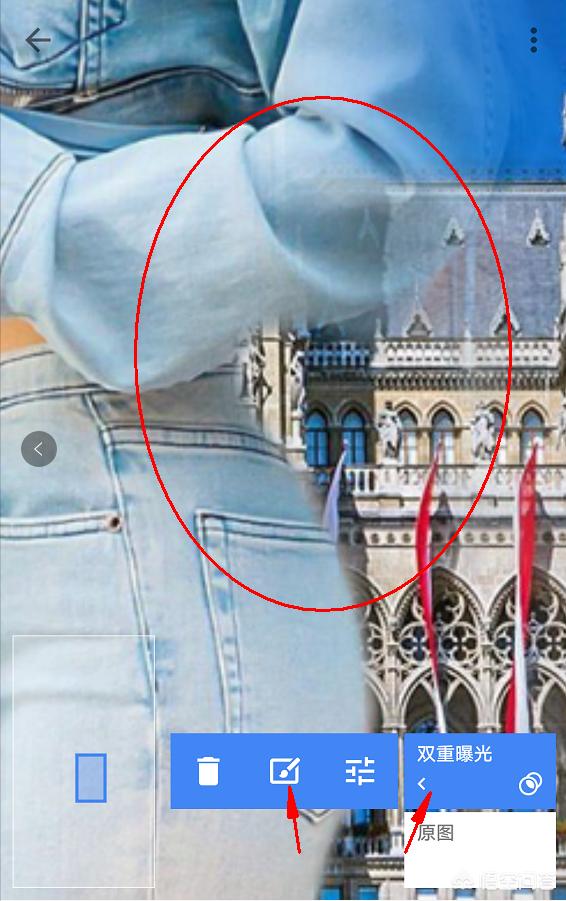
13.处理一大段细节后保存。
14.刚才忘记说了。根据画面的实际情况,决定是否开小眼睛。如果小眼睛更好看,就睁开,否则就闭上。
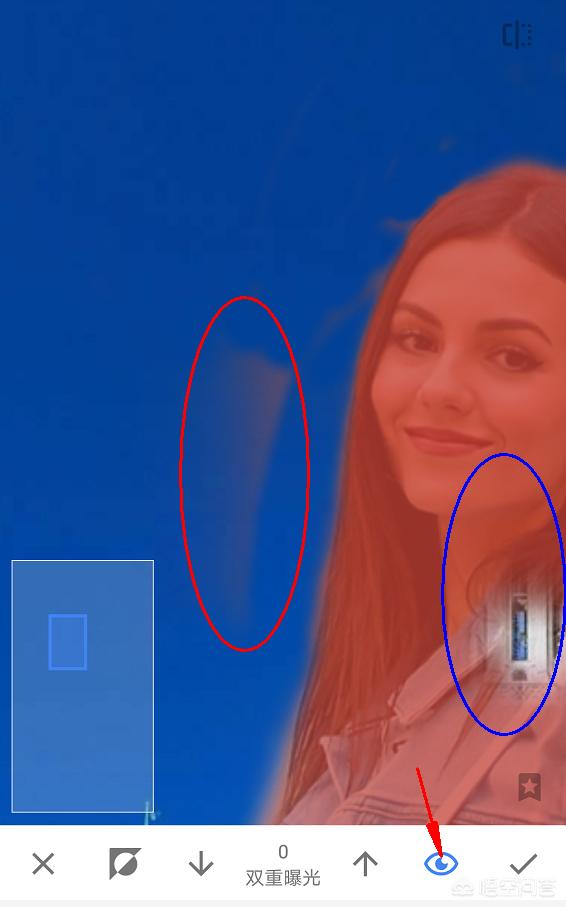
如下图所示,几乎抹平了。点击小眼睛切换看效果。红圈是没有清理的区域,蓝圈是错误的区域。用参数0清除红色圆圈,用参数100填充蓝色区域。
15.如下图所示,终于处理好了...这是手机处理,速度和耐心不能兼得。
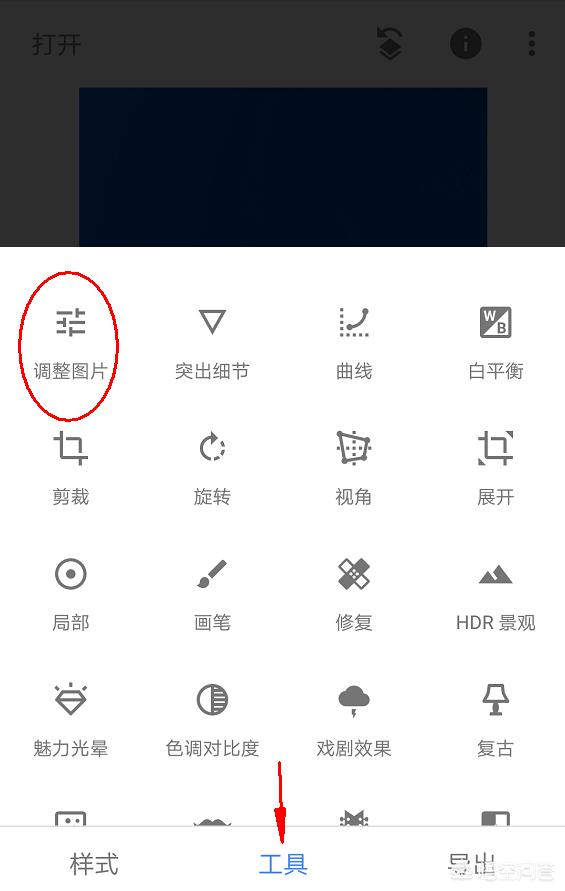
16.然后在工具中选择调整图片工具,统一图片整体颜色,使图片合成更加真实。
17.根据画面的实际情况调整画面,多给一点对比度和暖色调,让两幅画面合成一个调性。
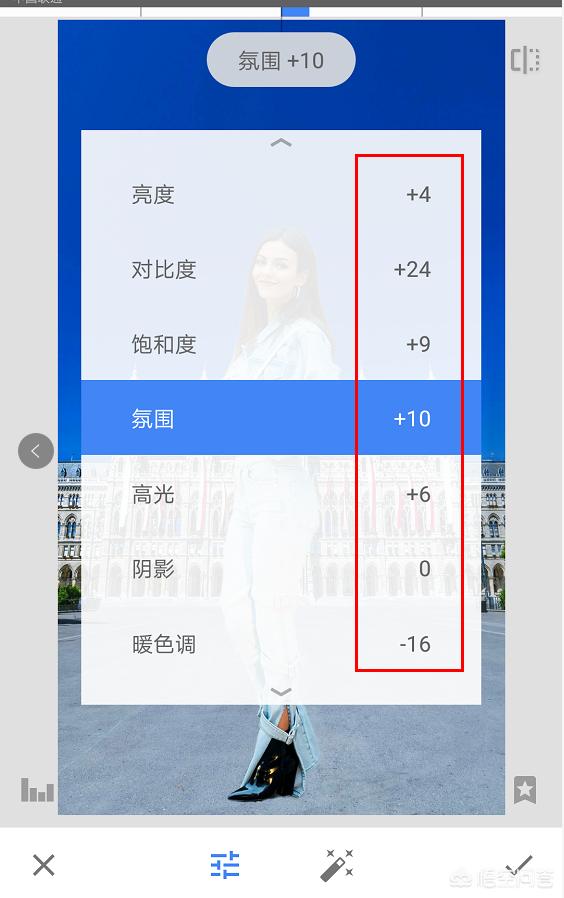
手机合成渲染:
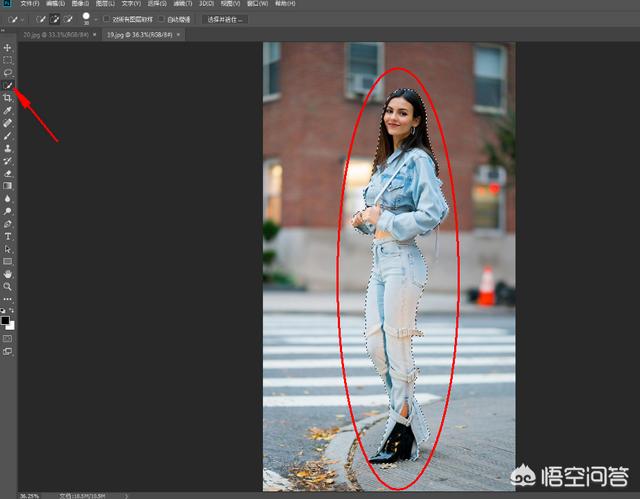
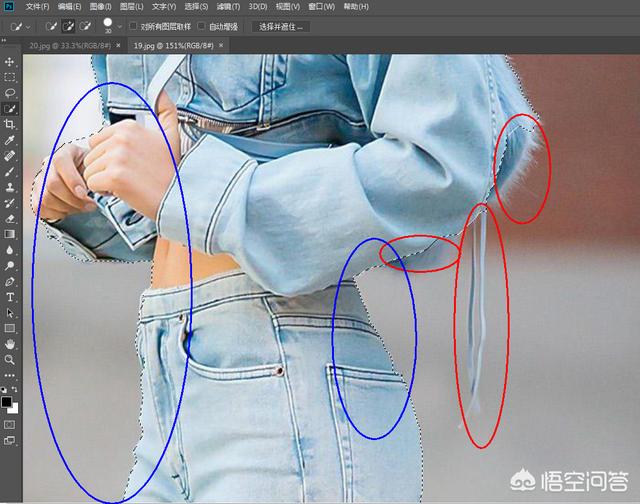
1.用PS打开图片,然后选择快速选择工具为图片建立选择区域。如下图,大致框出字符。
2.然后放大图片,红圈不会自动识别,需要再次手动选择。蓝圈可以很好的识别。如果用手涂的话,至少要10秒,效果也不能保证。
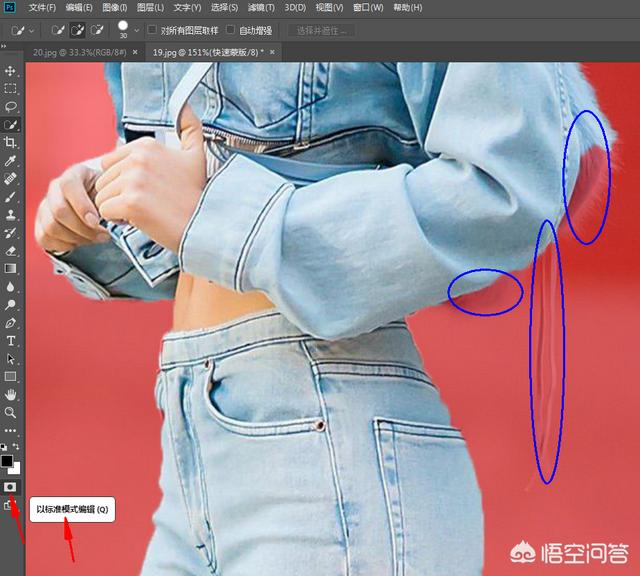
3.然后单击底部角落的快速蒙版工具。手机上的面膜和快速面膜差不多。但是电脑是用鼠标来调节的,所以处理起来更方便准确。
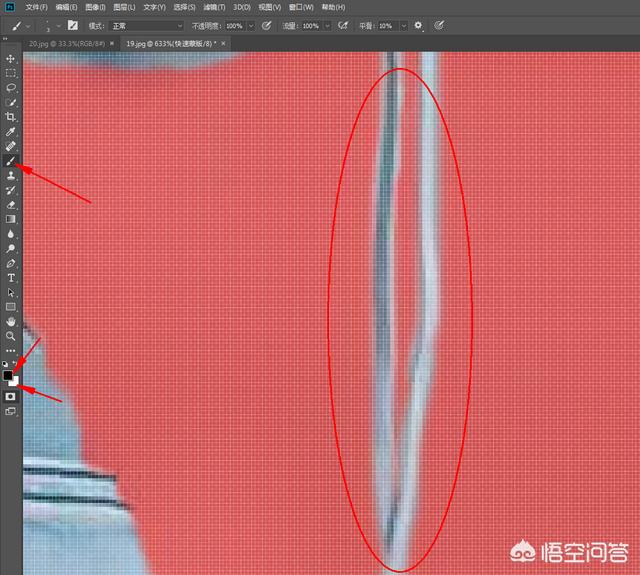
4.如下图,将图片放大到像素级别进行处理,切换画笔大小进行绘画。白刷是显示用的,黑刷是遮挡用的,跟手机原理差不多。
5.还可以随时切换进入和退出快速蒙版,快捷键;q,切换看看有没有涂抹的区域。
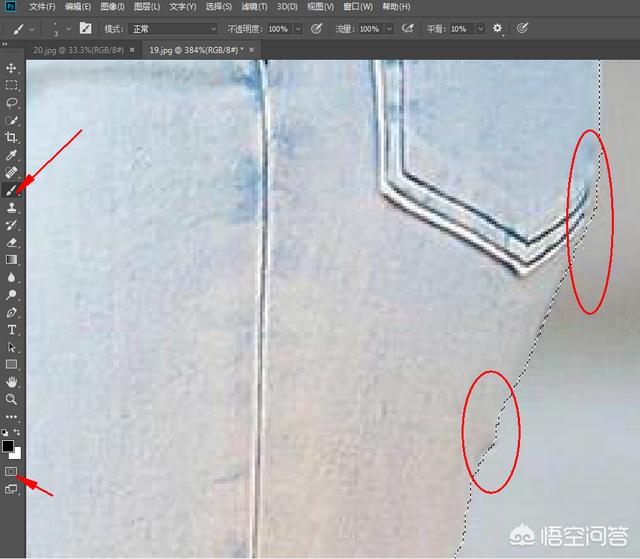
6.如下图所示,这种情况下,可以直接用白刷涂抹。
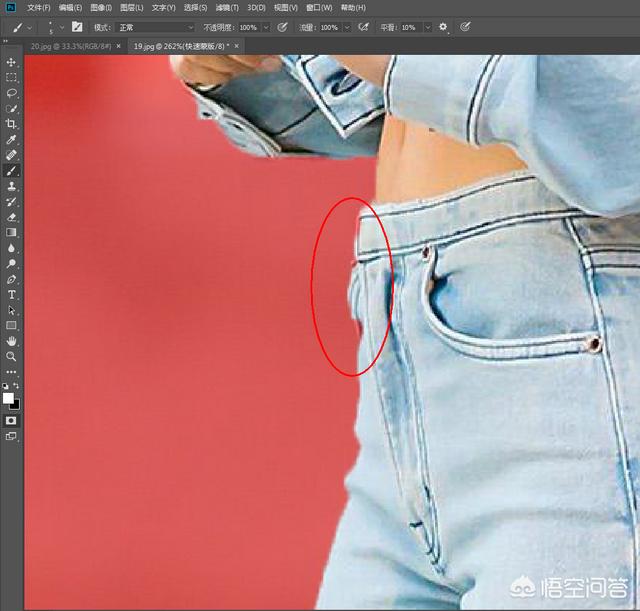
7.轻松解决细节,让画面构图更真实。
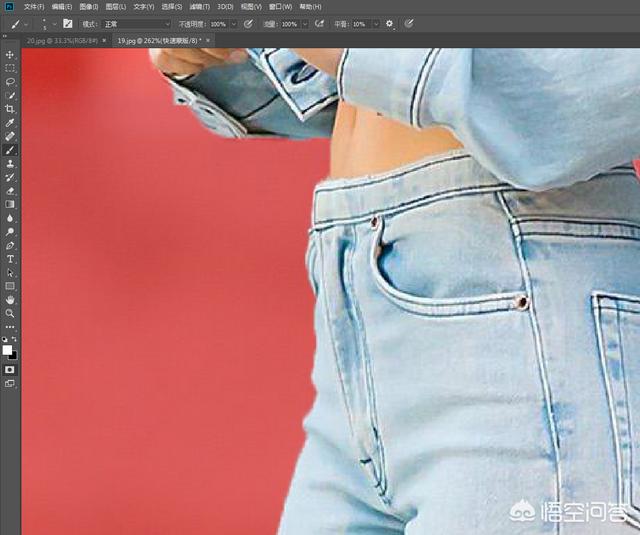
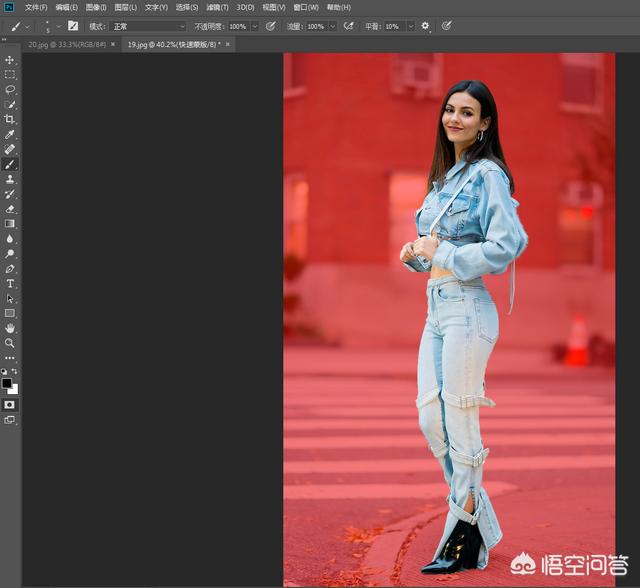
8.用快速选择工具选择大概的区域,然后用快速蒙版应用细节,非常快速准确。如下图,最终处理效果图。然后按Ctrl+C复制选择。
9.切换到背景图粘贴,ctrl+v注意大小,远近效果不一致,不协调。
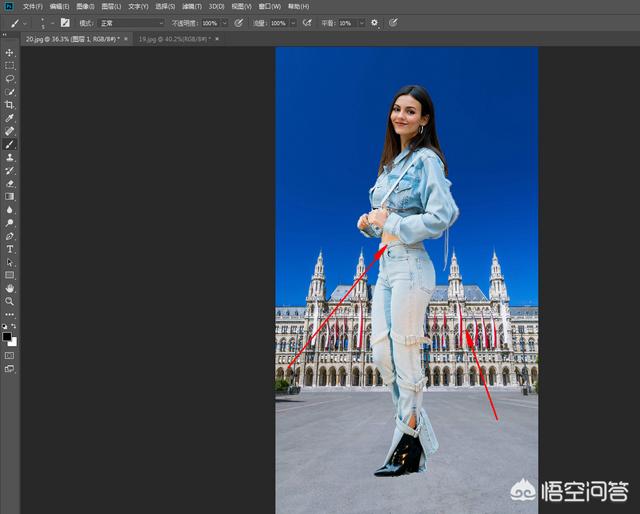
10.Ctrl+T使用图像变换工具,然后按住shift键等比例放大缩小字符边角的白点,再按回车键确定效果。
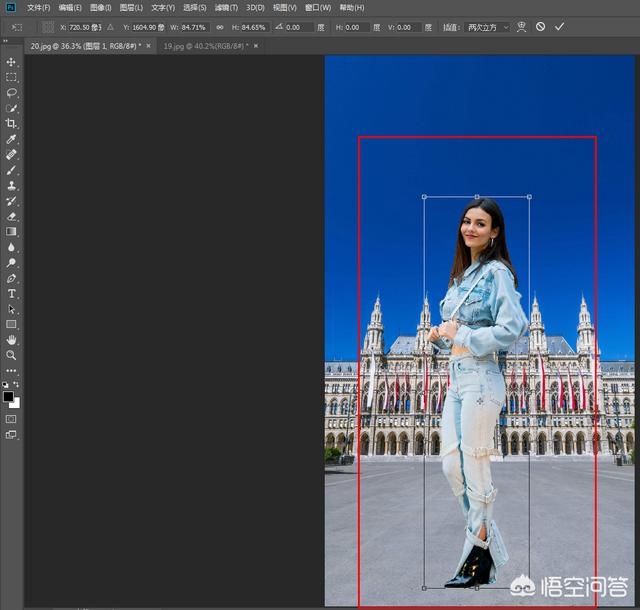
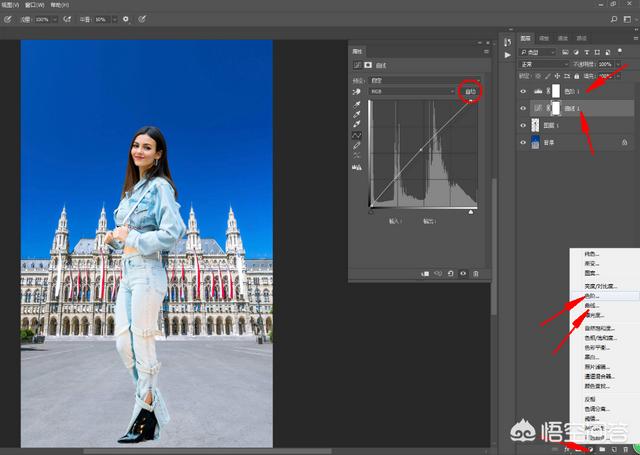
11.最后一步是自动调整音调。在图层编辑菜单中分别选择曲线和渐变工具,两者都会自动调整。因为电脑会自动识别图片的RGB亮度值并做出相应的调整,效果更好。
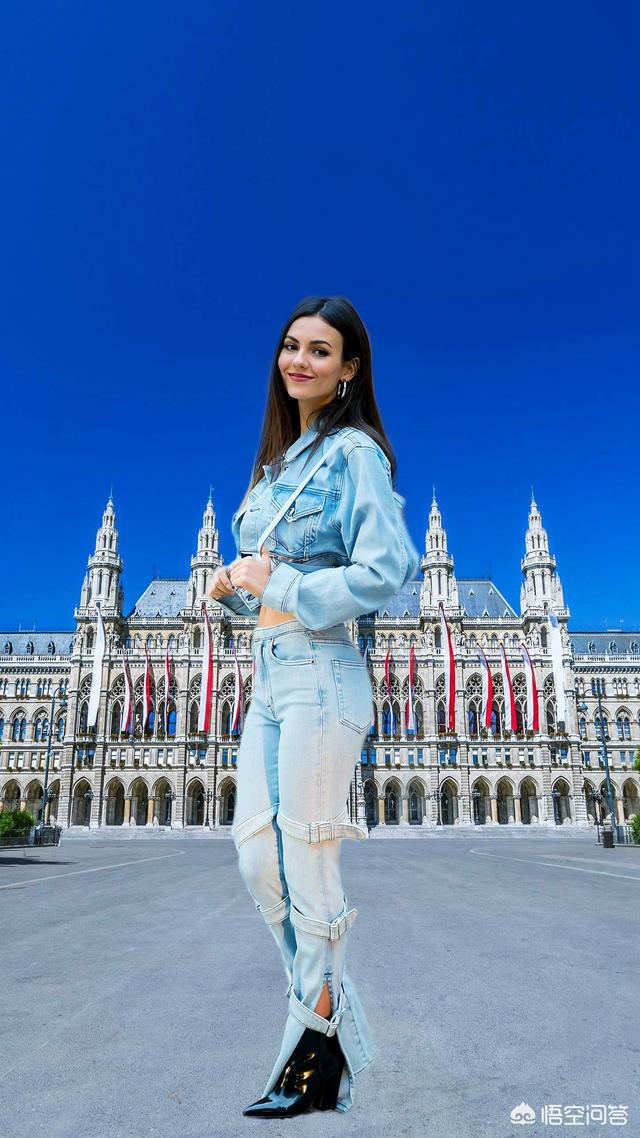
最终效果图:
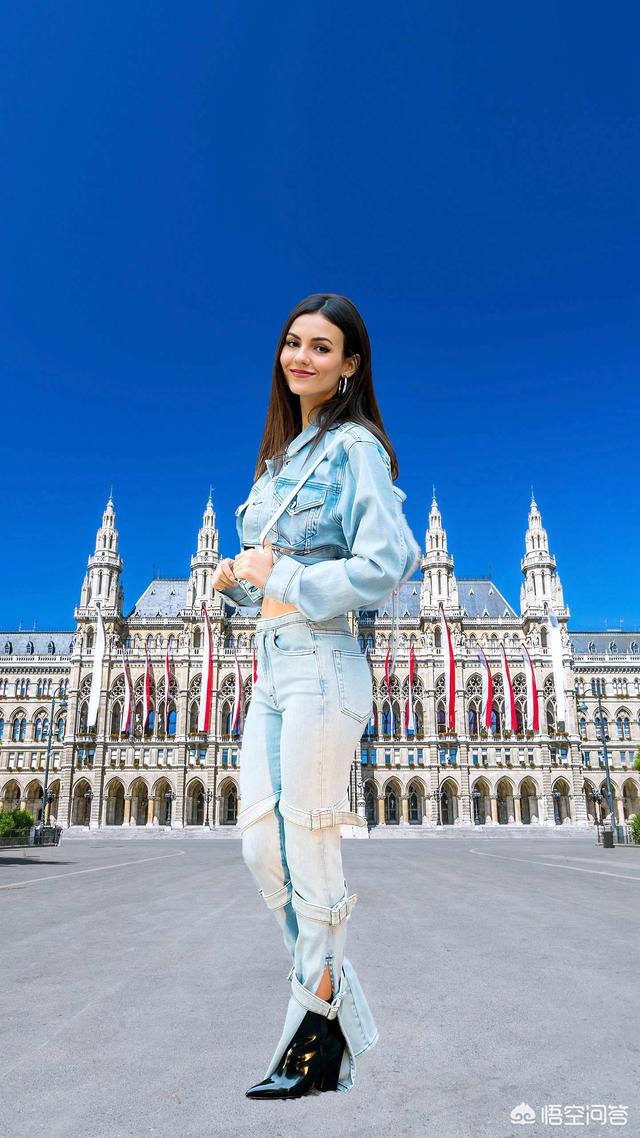
手机也可以改变背景,但效果和可操作性总是有限的。但是在处理一些轮廓比较尖锐的图片时,效果还是会下降,需要耐心处理。与PS相比,处理速度更快,效果更好。
不过不管是手机还是电脑,换背景的时候都要选择合理的图片进行合成。其中,重点考虑的是清晰度、角度、纵横构图、光影等。即使可以合成,后期处理起来也有越来越难的地方,不适合新手。
打字不容易。请喜欢,转发,收藏!欢迎点击头像关注我,学习更多摄影前后的技巧和方法。感谢您的支持!