
全文为3787字,预计学习时间为8分钟。
制作登陆指南页面的模板和教程很少,大部分都过于复杂或者添加了过多的设计(比如多页多表等。),但大多数情况下,一些非常简单的设计就足够了。
本文将介绍如何在不使用旧的CSS库(如bootstrap)的情况下,以CSS(Grid和Flex)为主要工具创建响应式用户界面。
那我们开始吧!
本文所要构建的指南页面的基本布局主要集中在一些基本组件上,以便读者在制作自己的指南页面时,可以直接找到并使用自己想要使用的组件。下面是结果图例:
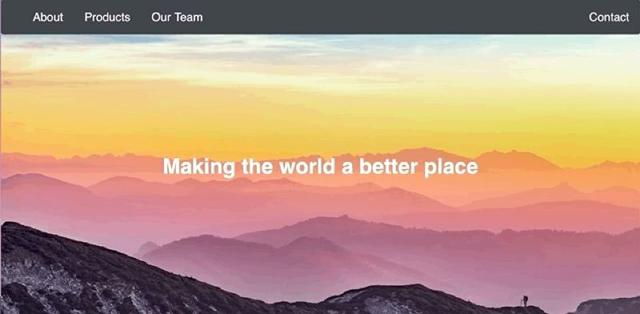
这个网页有四个主要组成部分:导航栏、封面图片、卡片网格和页脚。
Index.html的代码很简单,主要包括div标签和整体网页结构:
<body> <nav class="zone bluesticky"> <ulclass="main-nav"> <li><ahref="">About</a></li> <li><ahref="">Products</a></li> <li><ahref="">Our Team</a></li> <liclass="push"><ahref="">Contact</a></li> </ul> </nav> <div> <imgsrc="img/cover.jpg"> <divclass="coverText"><h1>Making the world a betterplace</h1></div> </div> <div class="zone bluegrid-wrapper"> <div> <imgsrc="./img/teamplay.jpg"> <divclass="text"> <h1>Teamplay</h1> <p>We work togetherto create impact</p> <button>Learn more</button> </div> </div> <div><img src="./img/strategy.jpg"> <divclass="text"> <h1>Strategy</h1> <p>Every goal is partof our strategy</p> <button>Learn more</button> </div> </div> <div><img src="./img/innovation.jpg"> <divclass="text"> <h1>Innovation</h1> <p>We're focused onthinking different</p> <button>Learnmore</button> </div> </div> </div> <footerclass="zone"><p> 2019 Assaf Elovic All right reserved. Formore articles visit <ahref="www.assafelovic.com"> www.assafelovic.com</a></p></footer> </div> </body>
& ltbody & gt
& lt;nav class="zone bluesticky " >
& lt;ulclass="main-nav " >
& lt;李& gt& ltahref = " " & gt关于& lt/a & gt;& lt/李& gt
& lt;李& gt& ltahref = " " & gt产品& lt/a & gt;& lt/李& gt
& lt;李& gt& ltahref = " " & gt我们的团队& lt/a & gt;& lt/李& gt
& lt;liclass = " push " & gt& ltahref = " " & gt联系人& lt/a & gt;& lt/李& gt
& lt;/ul & gt;
& lt;/nav & gt;
& lt;div & gt
& lt;img src = " img/cover . jpg " & gt;
& lt;divclass="coverText " >& lth1 & gt让世界变得更美好& lt/h1 & gt;& lt/div & gt;
& lt;/div & gt;
& lt;div class="zone bluegrid-wrapper " >
& lt;div & gt
& lt;imgsrc= "。/img/teamplay . jpg " & gt;
& lt;divclass="text " >
& lt;h1 & gt团队精神& lt/h1 & gt;
& lt;p & gt我们一起努力创造影响<。/p & gt;
& lt;button & gt了解更多信息& lt/button & gt;
& lt;/div & gt;
& lt;/div & gt;
& lt;div & gt& ltimg src= "。/img/strategy . jpg " & gt;
& lt;divclass="text " >
& lt;h1 & gt战略& lt/h1 & gt;
& lt;p & gt每个目标都是我们战略的一部分。/p & gt;
& lt;button & gt了解更多信息& lt/button & gt;
& lt;/div & gt;
& lt;/div & gt;
& lt;div & gt& ltimg src= "。/img/innovation . jpg " & gt;
& lt;divclass="text " >
& lt;h1 & gt创新& lt/h1 & gt;
& lt;p & gt我们专注于思考不同的问题& lt/p & gt;
& lt;button & gtLearnmore & lt/button & gt;
& lt;/div & gt;
& lt;/div & gt;
& lt;/div & gt;
& lt;footerclass="zone " >& ltp & gt
2019 Assaf Elovic版权所有。
更多文章请访问
& lt;ah ref = " www . assafelovic . com " & gt;
www . assafelovic . com & lt;/a & gt;& lt/p & gt;& lt/footer & gt;
& lt;/div & gt;
& lt;/body & gt;
所以,笔者只着重介绍网页风格的设计(使用CSS)。

用Grid和Flex设置布局样式
体验:有些元素需要网格风格的样式,比如桌子、卡片、媒体相册(比如Instagram上的内容)等。在这种情况下,请使用网格。其他的都用Flex。强烈建议深入学习这两个工具,因为要做出漂亮的响应式网页,只要掌握Grid和Flex,不需要学习其他工具。
导航栏
应该用Flex制作导航条,这样就可以制作导航条需要的单向线条。因为使用了
。main-nav {
显示:flex
列表样式:无;
margin:0;
font-size:0.7 em;
}
更改浏览器宽度时,一些导航栏将被删除,因此当宽度减小时,请调整导航栏的大小:
@媒体专用屏幕和(最大宽度:600像素){
。main-nav {
font-size:0.5 em;
填充:0;
}
}
要将选项“联系人信息”右对齐,请将左边距设置为“自动”,以便超链接的左边距可以自动设置为最大值:
。push {
margin-left:auto;
}
最后,使导航栏固定并始终出现在页面顶部,同时使导航栏覆盖所有其他元素(z-index):
。粘性{
位置:固定;
z-index:1;
top:0;
宽度:100%;
}
封面
为了保持画面简洁(即只保留中心内容),制作封面时要使用Flex。在Flex中设置好界面后,将内容水平居中(X轴),将布局容器和对齐项垂直居中(Y轴)。图像大小应该适合整个屏幕,因此将高度设置为100vh,这意味着图像高度为100%:
。集装箱{
高度:100vh
显示:flex
align-items:center;
justify-content:center;
}
封面文字也应该居中并覆盖在图像上:
。coverText {
position:绝对;
左:50%;
top:50%;
transform: translate(-50%,-50%);
颜色:白色;
font-weight:bold;
}
其他微调方法请参考完整的CSS样式表:https://github . com/assafelovic/basic-landing-page-layout/blob/master/style . CSS。
卡片网格
如上所述,制作指南页需要创建卡片网格,此时就需要网格。Grid-template-columns可以定义每一列的样式(或div)。仅供参考:如果宽度设置为1fr,则每列只有一个块。将重复功能设置为(与反复输入1fr的效果相同),那么它可以从最小350个像素自动填充全屏(1fr)。最后,将网格间隔(即网格对象之间的填充间隔)设置为20像素:
。grid-wrapper {
display:grid;
grid-template-columns:repeat(自动填充,minmax(350px,1fr));
grid-gap:10px;
}
接下来,设置网格中每张卡片的样式。如下图所示,定义每张卡片的边距和背景色非常简单:
。卡片{
背景色:# 444;
边距:50px
}
每张卡片都应该包含一张适合整个顶部区域的图片、一个标题和相应的文本段落,以及位于下方的“了解更多”按钮。而且卡片里面的图片、标题、段落都要可控可调,代码如下:
.card > img { max-width: 100%; height: auto; }.card h1 { font-size: 1.5rem; }.card p { font-size: 1rem; }
。卡片& gtimg {
最大宽度:100%;
高度:自动;
}。卡h1 {
font-size:1.5 rem;
}。卡p {
font-size:1 rem;
}
此时,图片已经100%适应了卡片的宽度,但我们也可以在卡片的文字区域添加一些填充间隔:
。卡片& gt。text {
padding:0 20px 20px;
}
最后,在每张卡内添加一个按键设计。将边框设置为0(因为默认会添加边框),然后设置一些间隔、颜色等等:
button {
cursor:指针;
背景:灰色;
border:0;
font-size:1 rem;
颜色:白色;
填充:10px
宽度:100%;
}按钮:悬停{
背景色:# e0d27b
}
页脚
最后,页脚也很重要。页脚的设置非常简单。将内部文本的大小调整为小于默认值,然后为页脚设置一些间隔和颜色:
页脚{
text-align:center;
填充:3px
背景色:# 30336b
}页脚p {
font-size:1 rem;
}
搞定了。根据这种简单且响应迅速的布局方法,几乎可以制作所有期望的指南页面。您还可以应用动画库来升级您的页面布局-以下是一些推荐的动画库:
1.sweet Alert(https://sweet Alert 2 . github . io/)—添加一个漂亮的警告框。
2 . typed . js(https://github . com/matt boldt/typed . js/)—在头部添加输入动画。
3.极光(https://lunar logic . github . io/auroral/)—添加动画渐变背景图。
4.owl carousel(https://owlcarousel 2 . github . io/owlcarousel 2/)—为元素添加动画效果。
5.animate . CSS(https://Dan Eden . github . io/animate . CSS/)—为加载的元素添加精美的动画效果。
完整的源代码:https://github.com/assafelovic/Basic-Landing-Page-Layout

留言喜欢发朋友圈
大家来分享一下AI学习与开发的干货吧
如需转载,请在后台留言,遵循转载规范。







