

如果你曾经用Fiddler调试过一个web应用程序,你就会知道它是一个多么有用和有价值的工具!
如果你碰巧在iPhone或iPad上尝试过这个web应用,你也会知道从web服务器日志中找到问题有多难。
别担心,作者会讲解如何配置Fiddler来代表iPhone/iPad,让你的测试更简单高效。
HTTP通信
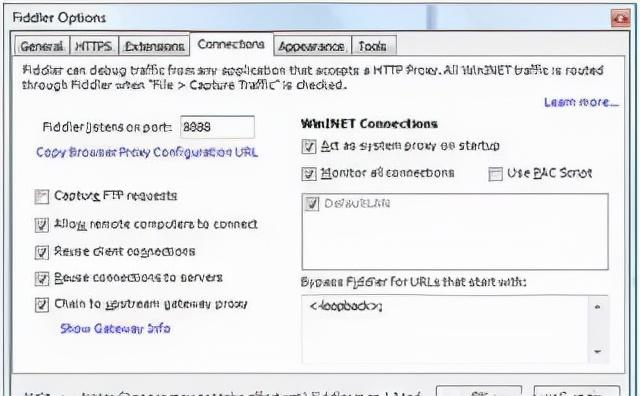
首先,您需要从远程设备启用连接。启动Fiddler,从工具菜单中选择Fiddler选项,并选择“Fiddler监听端口”,我们将在下一步中使用它。
现在,选择“允许计算机远程连接”选项,然后单击“确定”。经过这一步,Fiddler会提醒你需要重启才能生效。
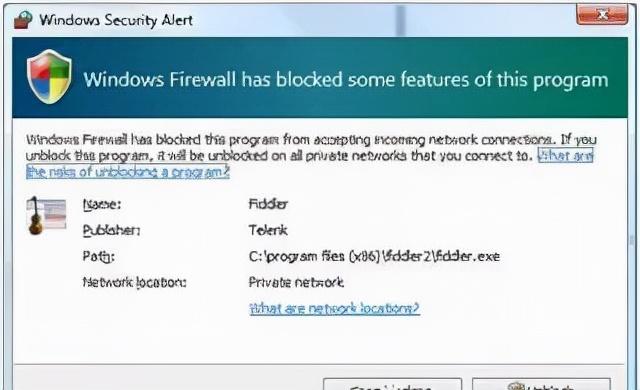
重启Fiddler后,Windows防火墙会询问是否允许传入链接连接到Fiddler。
此时,我们只需要选择许可证。如果您的计算机使用其他防火墙或防病毒软件,您可能需要手动配置。
但是,如果您在工作环境中这样做,并且您的公司有集中管理的防火墙,则很难进行更改。
对了,调试Fiddler之后记得禁用这个选项,防止一些不必要的风险。
完成这些配置后,Fiddler进入监听状态。现在,我们需要为iPhone/iPad配置一个代理服务器。
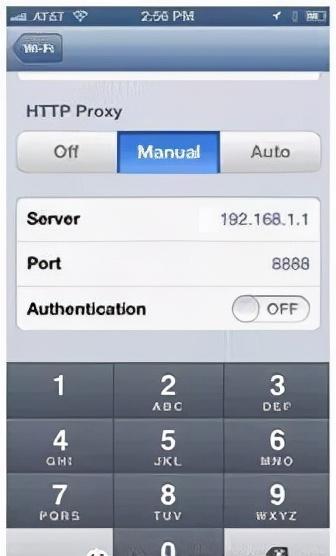
进入设置,点击Wi-Fi,然后点击有效连接旁边带箭头的小圆圈,向下滚动到底部将HTTP代理改为手动,然后输入你的Windows电脑的IP地址和Fiddler正在监听的端口号,如下图。
顺便说一下,如果您使用虚拟专用网络连接,您需要在虚拟专用网络配置页面上配置代理设置。
现在打开设备上的浏览器,在Windows上可以看到Fiddler中的数据通信!
HTTPS通信
通过以上设置,Fiddler可以监控HTTP的通信数据和流量,而HTTPS不能。如果您希望Fiddler捕获HTTPS通信信息,您需要再次更改Fiddler的配置。
首先,默认的Fiddler根证书与iPhone/iPad不兼容,所以我们需要将默认证书替换为iPhone/iPad可以信任的证书。Fidler也为我们想到了这一点。只要我们从Fiddler官网(http://www)下载并运行证书生成工具。fiddler 2 . com/dl/fiddlercertmaker . exe),我们就可以生成我们想要的证书了。
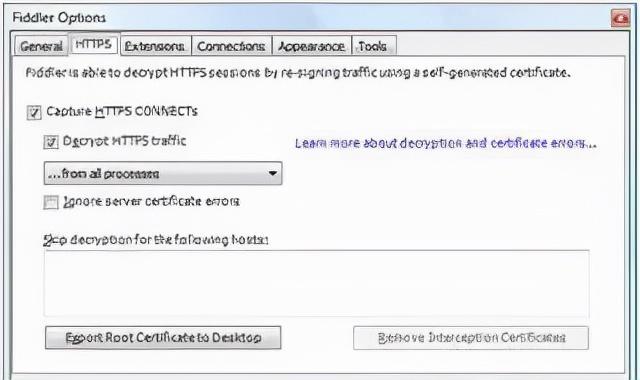
为了监控HTTPS的通信数据,我们需要配置Fiddler来解密HTTPS。
您可以通过从“工具”菜单中选择“Fiddler选项”来完成此操作:选择“HTTPS”选项卡,并确保启用了“HTTPS流量解密”。
如果已经启用,建议先将其禁用,单击“删除被阻止的证书”,然后再次启用。
此步骤将清除现有证书,并使在后续步骤中查找新证书变得更加容易。在关闭选项对话框之前,单击将根证书导出到桌面按钮。
现在我们应该可以测试HTTPS链接了,但是还有一个问题,就是每次访问一个新的链接,都会弹出类似下面的警告信息。
作者会解释如何屏蔽这个警告。当然,如果你不介意一直点击“继续”,就不需要看下面了。
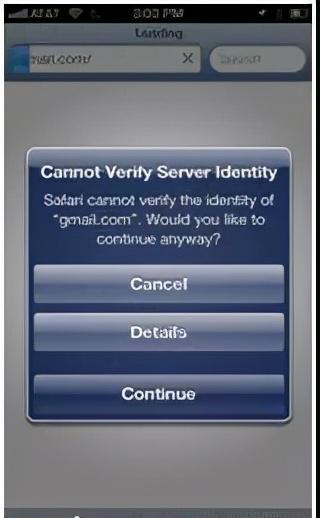
消除“无法验证服务器”警告
对于iphone,要消除此警告,您需要安装iPhone配置实用工具,该工具可从以下网址下载

下载并安装后,启动iPhone配置实用程序。选择一个配置文件,然后单击“新建”来配置常规选项,如下所示。

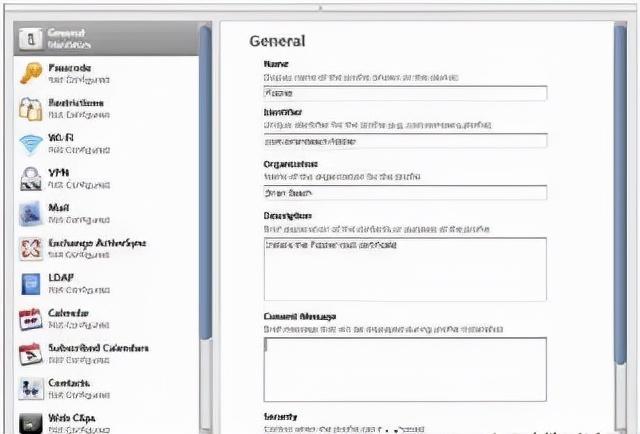
现在,转到credentials选项卡,单击Configure找到do _ not DO _ NOT _ TRUST _ FiddlerRoot的证书。如果您已经多次更新Fiddler,那么您需要打开每个证书,并将证书序列号与上面导出的证书序列号进行比较。
现在连接设备,并在iPhone配置实用程序的设备下找到它。选择“配置描述文件”标签,然后按下刚刚创建的新描述文件旁边的“安装”按钮。
设备上将弹出一条消息,请单击“安装”(您可能需要输入pin密码)。
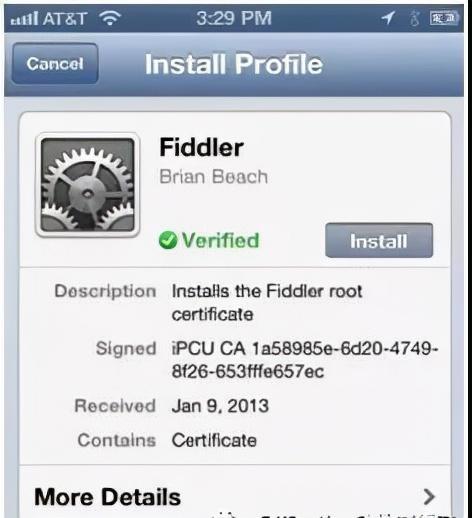
现在,我们可以调试使用AJAX调用的web应用程序和本地应用程序了!
这是文章的结尾。希望这篇文章对你有帮助。







