
在日常工作中,我们经常使用各种办公软件,尤其是Excel软件。我们经常让Excel中的图片大小随着单元格的变化而变化。那么,我们怎么解决呢?今天边肖就来教大家一些小技巧,让Excel中的图片大小随着单元格的变化而变化。让我们一起学习吧!
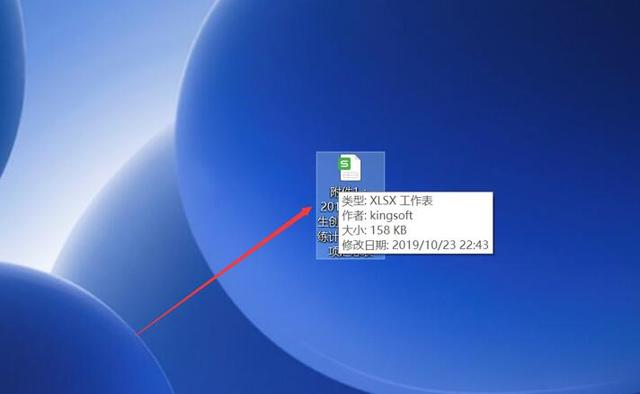
第一步:打开我们需要操作的文件:

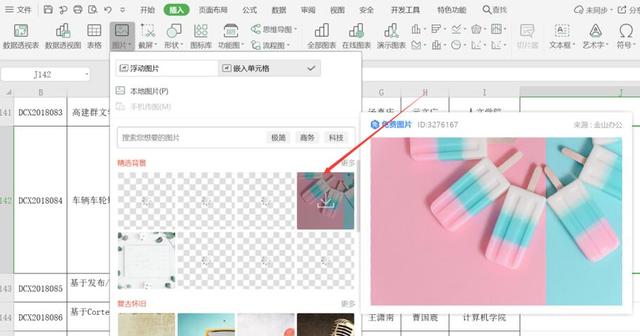
第二步:点击工具栏中的“插入”,点击“图片”,选择要插入的图片:
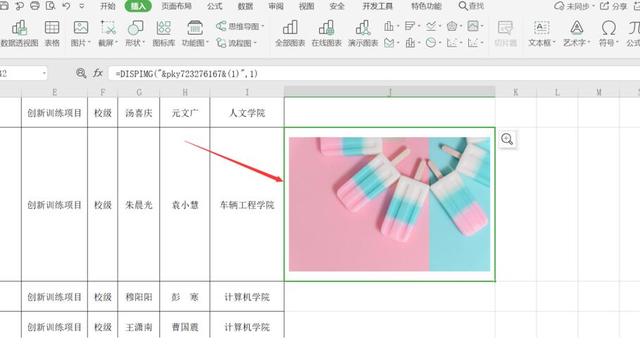
步骤3:调整单元格中图片的大小:
步骤4:右键单击设置对象格式:
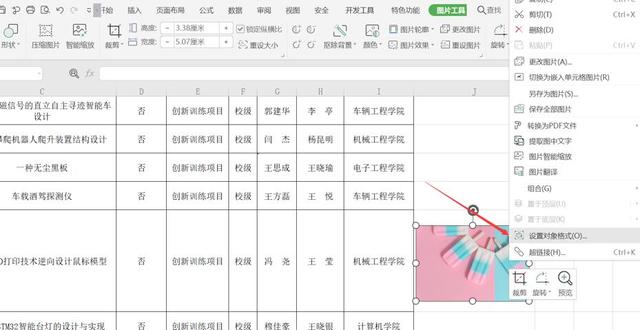
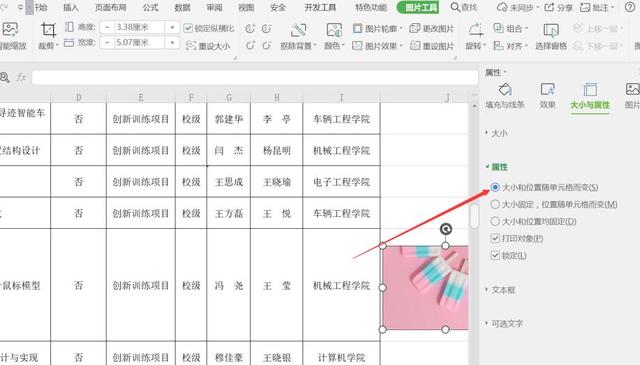
第五步:点击[尺寸和属性]选项卡中的[属性],勾选[尺寸和位置随单元格变化]:
然后在Excel技巧中,我们设置了Excel中图片大小随单元格变化而变化的操作方法。是不是很简单?你学会了吗?







