Revit 2019(含 2019.1 版本)新增及加强功能一览

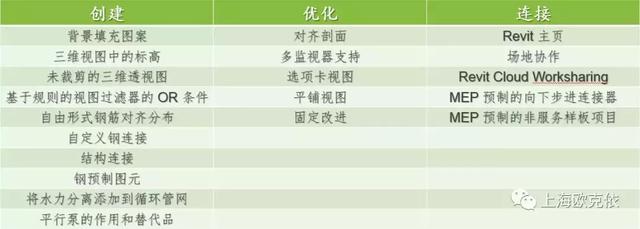
总计在36个大项,68个小项中有不同程度的新增和加强,包括建筑、结构、机电三大专业,涵盖平台、可视化、文档、分析、计算等多个不同模块。
一、通用功能新增与加强
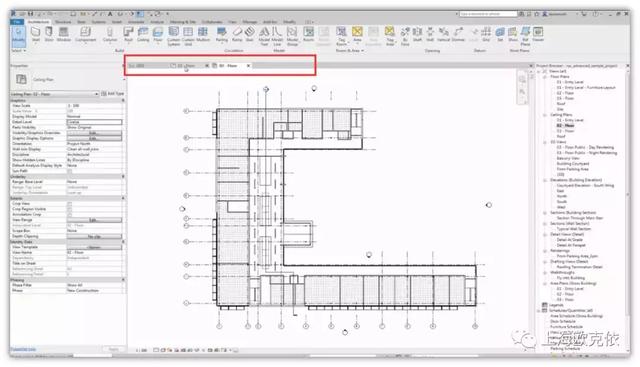
- 选项卡视图
视图窗口上方增加了标签栏,切换更方便
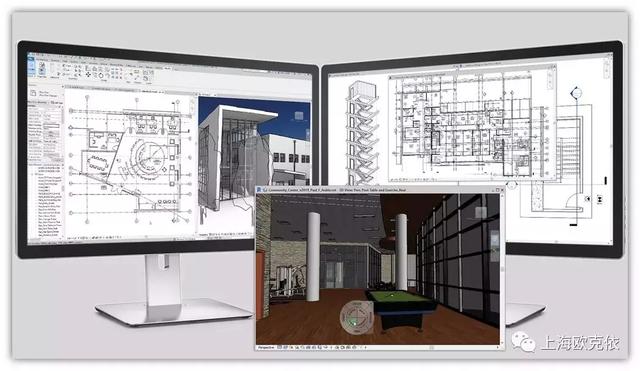
2. 多显示器支持
通过使用可停靠、平铺和在多个显示器上查看的选项卡式文档组织和排列视图,改善工作空间
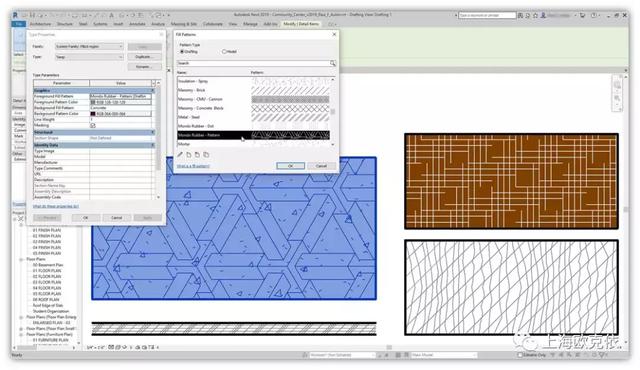
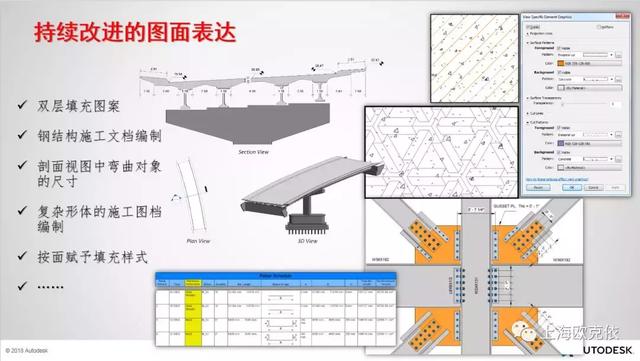
3. 双填充图案
在裁剪或曲面中应用前景和背景填充图案来传达设计意图
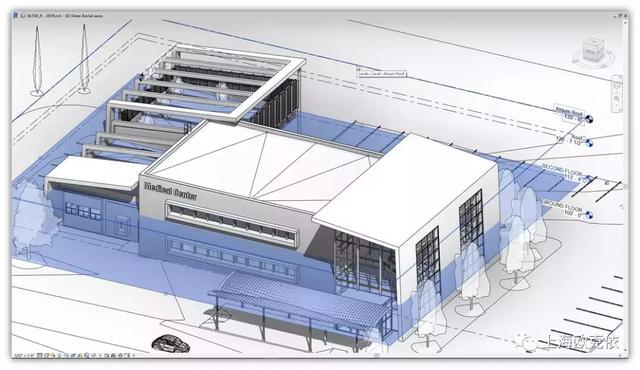
4. 三维视图中的标高
使用在三维视图中显示标高的选项,了解和操纵项目中的重要基准高度
5. 未裁剪透视图
使用全屏未裁剪透视图开展工作。使用导航命令(如缩放、平移和动态观察)在视图中自由移动
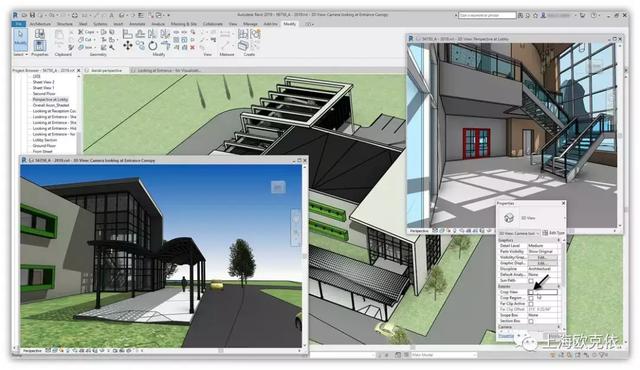
爱用透视图用户的福音,取消裁剪框,各种切换和浏览方式
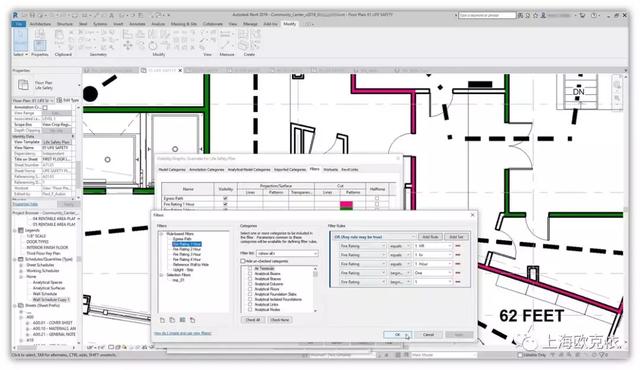
6. 过滤器中的 OR 条件
创建具有多个组合了 AND 和 OR 条件的规则和嵌套集的视图筛选器
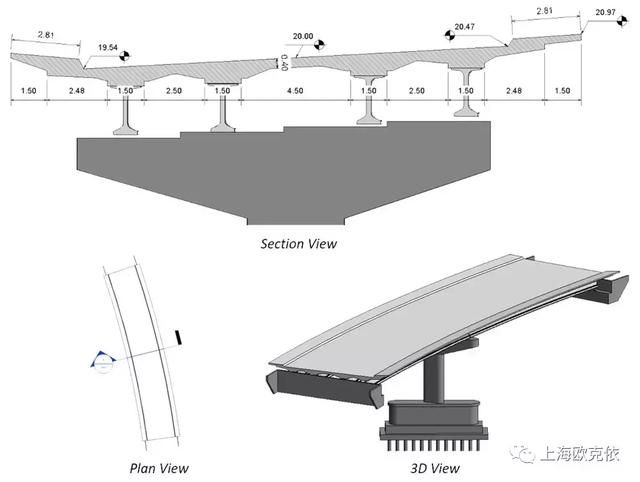
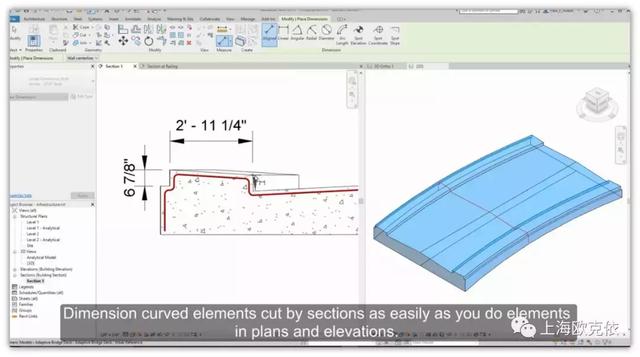
7. 剖面视图中弯曲对象的尺寸
现在可以从由边、曲线和非正交视图平面中的点创建的参照中对几何图形进行注释。
当图元与视图剖切平面相交且不垂直于该视图时,可以放置边和点的标注,方法与垂直于视图剖切平面的图元相同。如右侧桥面示例所示,标注会放置在与视图剖切平面相交的边和点上。
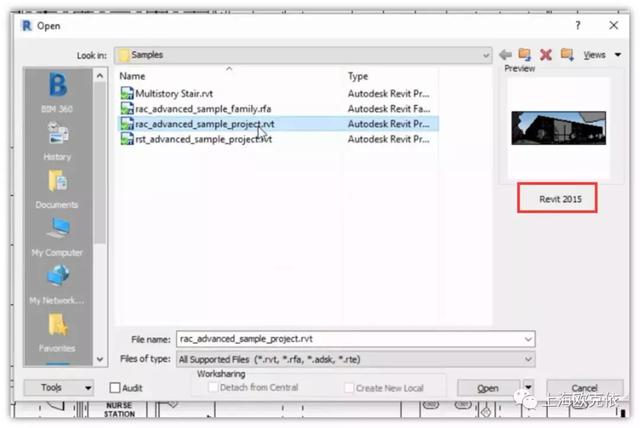
8. 文件版本预览
为了简化文件打开过程并避免不必要的文件升级,Revit“打开”对话框现在可以显示上次用于保存选定文件(文件类型 RVT、RFA 和 RTE)的软件版本。上次使用早期版本保存的文件将更新。无法使用早期版本的软件打开上次使用更新版本保存的文件。通过在单击“打开”前检查此信息,可以避免不必要的延误和意外文件升级。
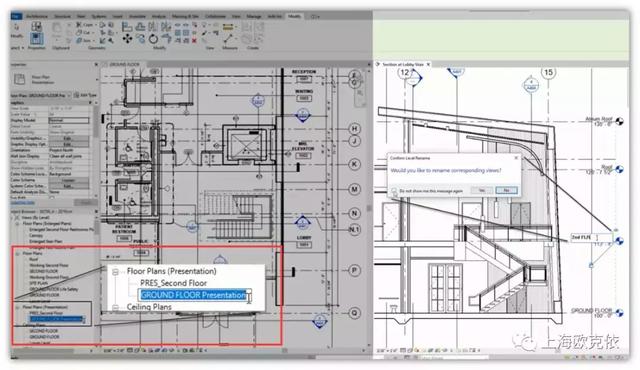
9. 使用缓慢双击重命名视图
除了重命名视图、明细表、图纸和组的其他方法之外,现在可以在“项目浏览器”中使用缓慢双击。快速双击可打开视图,而缓慢双击则允许用户重命名视图。此更改使该软件与标准 Microsoft 的行为保持一致。
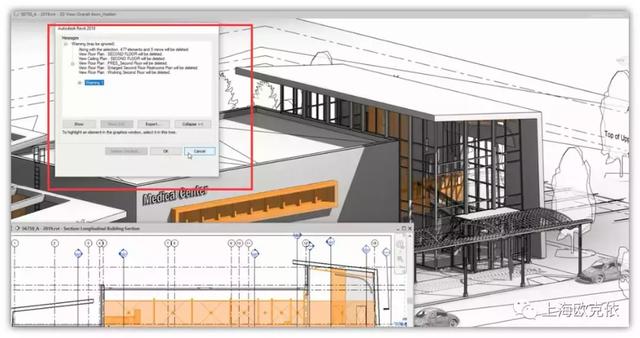
10. 删除标高时警告
删除标高之前,软件将发出警告,提醒用户相应视图也将被删除。此版本中的新功能,该警告还列出了与所选标高相关的图元。展开该警告以查看受影响视图和图元的完整列表。单击“确定”以继续删除,或单击“取消”以取消请求。此项改进旨在防止团队成员无意中删除模型中的图元,从而帮助团队避免犯代价高昂的错误。
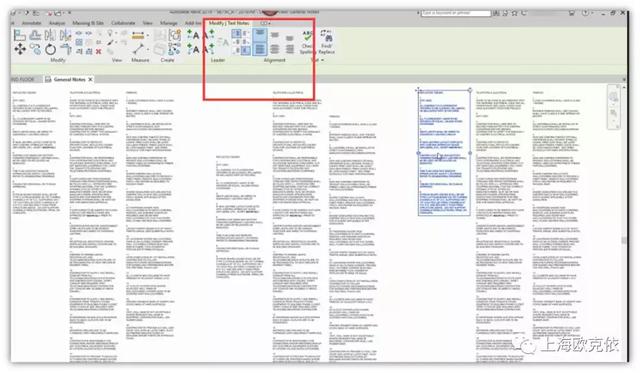
11. 垂直文本对齐
在使用“文字”工具对模型进行注释时,可以将文字与文字注释的顶部、中心或底部对齐。
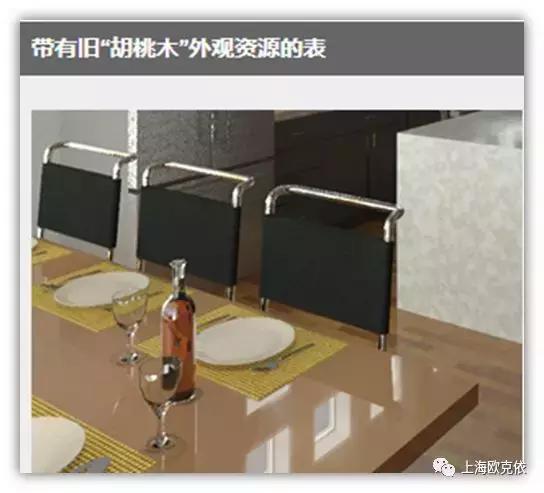
12. 材质外观
新外观资源可用于模型和族中的材质。这些新资源使用基于物理的定义,并得到了优化以用于Autodesk渲染引擎。它们在渲染的图像中以及在使用“真实”或“光线跟踪”视觉样式的视图中提供高质量、逼真的视觉效果。升级的模型继续使用材质的旧外观资源。使用新资源替换旧资源来提高视图和渲染图像的质量。

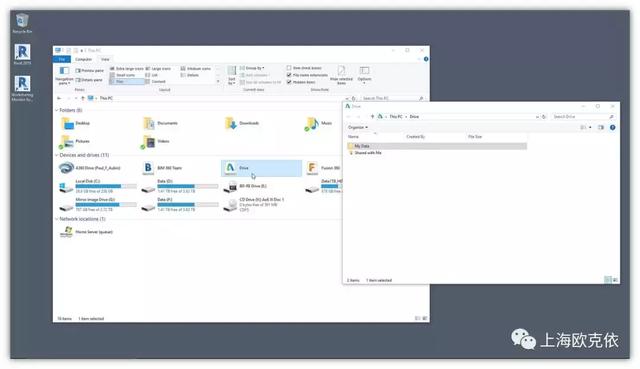
13. Autodesk Drive
使用专为个人和小型团队设计的数据存储,安全地存储、预览和共享二维和三维设计数据
14. 标注更随性
15. 新增多个范围框
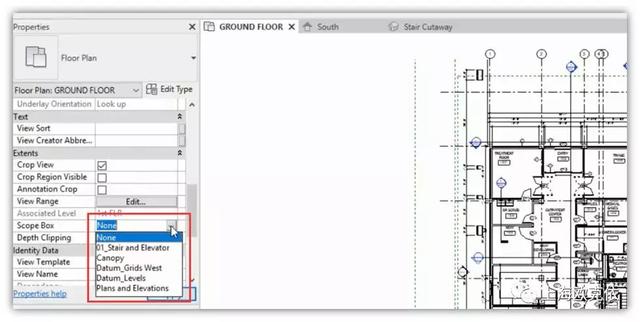
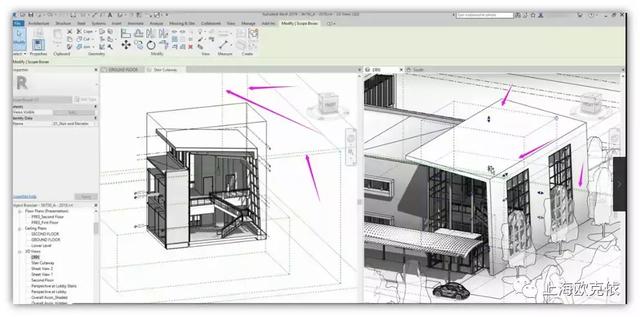
16. 点云格式支持
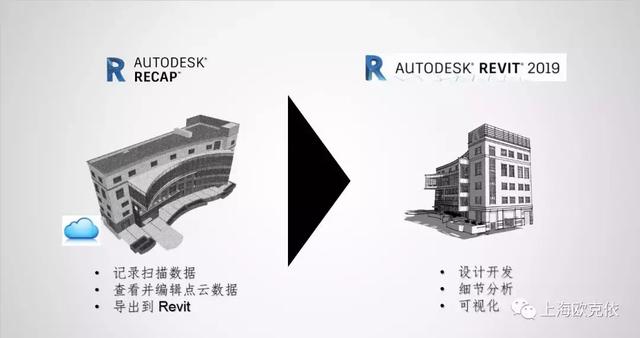
工作流已更改为将原始格式的点云文件导入 Revit。使用 Autodesk ReCap 将原始格式的点云数据转换为索引格式(RCP 或 RCS)。.rcp 格式文件是与多个 .rcs 扫描文件分组在一起的项目文件。 原始格式文件的索引结果是一个 .rcp 文件和一个或多个 .rcs 文件。
二、建筑专业新增和加强
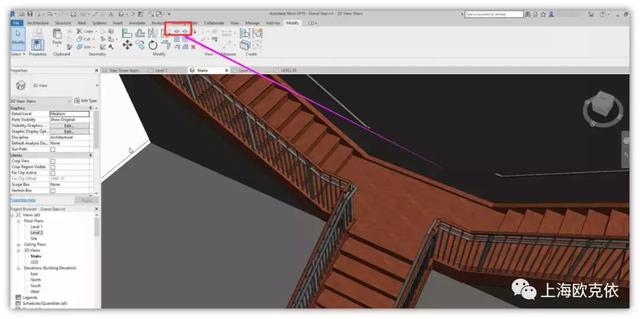
拆分栏杆扶手:
“拆分”工具现可用于草图模式外的栏杆扶手图元。拆分栏杆扶手后,生成的图元现将包含路径草图,且彼此独立。
三、结构专业新增和加强

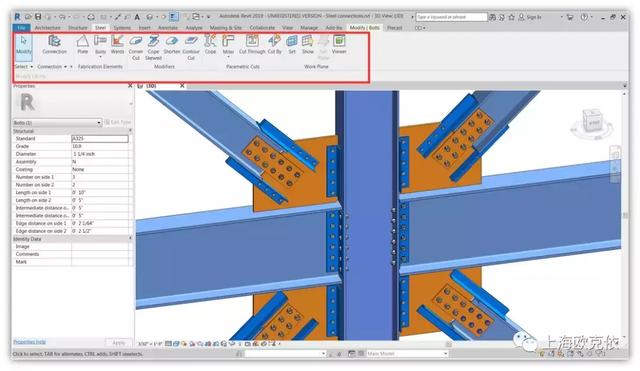
- 自定义钢结构连接
专为钢结构新增了一个钢构的功能选项卡。通过使用专用工具创建自己的钢结构连接来进行更为详细的钢结构建模
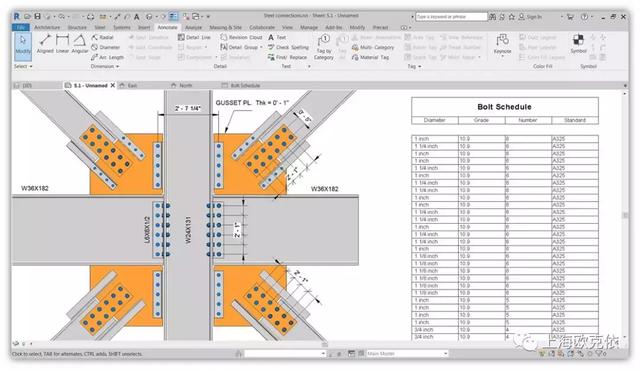
2. 钢结构深化设计图纸文档
- 深化设计图纸
- 尺寸
- 标签 / 注释
- 明细表
- 螺栓明细表
- 钢板明细表
3. 钢结构工程文档
为结构钢创建准确的工程文档,包括详细的钢结构连接。用户现在可以基于此建模并设计钢连接以提高文档和预制的细节级别。全新的钢构工具支持以下功能:
- 结构连接
- 自定义连接
- 钢预制图元
- 钢图元剪切工具
- 钢参数化切割工具
- 用于详细的钢建模的 API
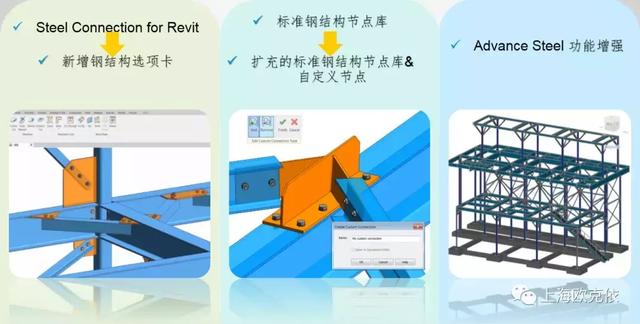
4. 持续完善的钢结构工作流
5. 自由形式钢筋形状匹配
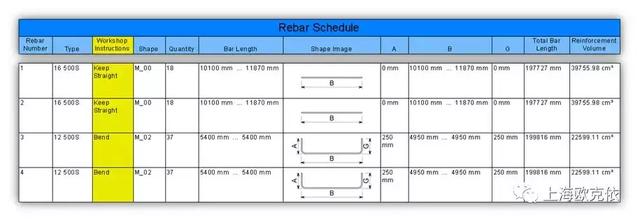
使用 Revit 匹配现有钢筋形状族或基于自由形式的钢筋几何图形创建新的钢筋形状族。
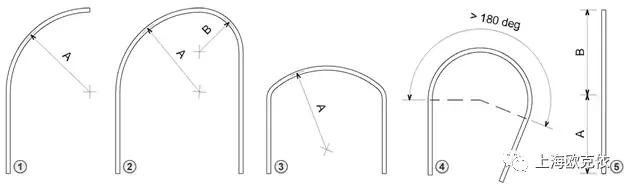
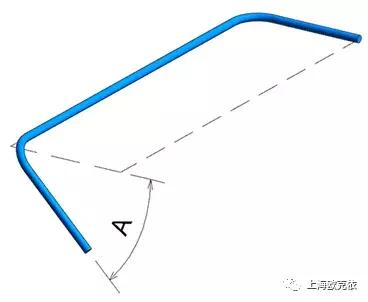
为了在文档中改进钢筋的明细表和注释,自由形式钢筋现在匹配现有钢筋形状族或从其钢筋几何图形创建新钢筋形状族。
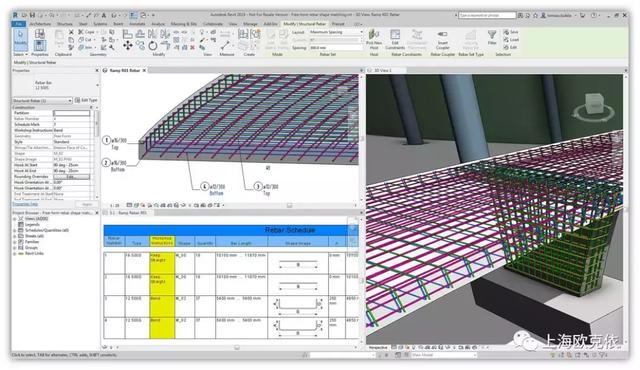
6. 自由形式钢筋对齐分布
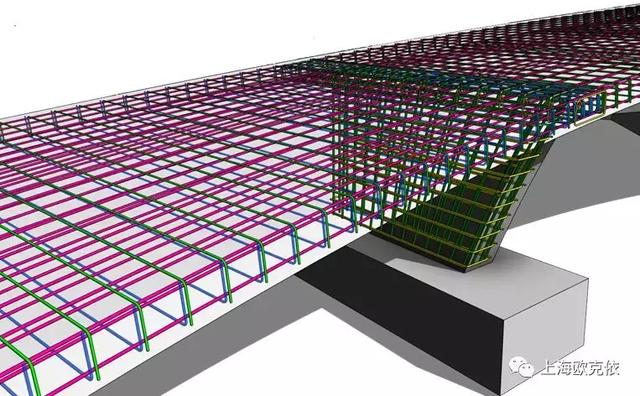
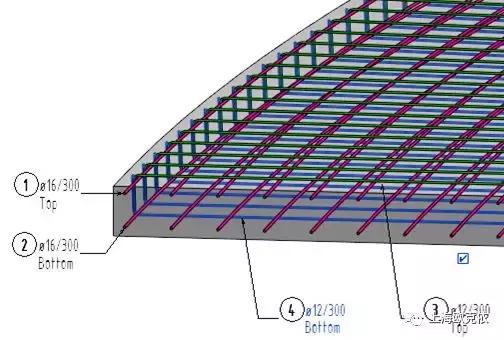
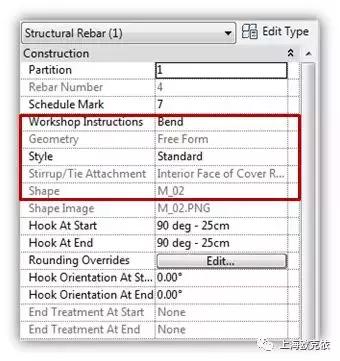
- 识别混凝土主体形状
- 钢筋形状族
- 生成适用于预制加工深度的明细表
7. 持续增强的钢筋功能
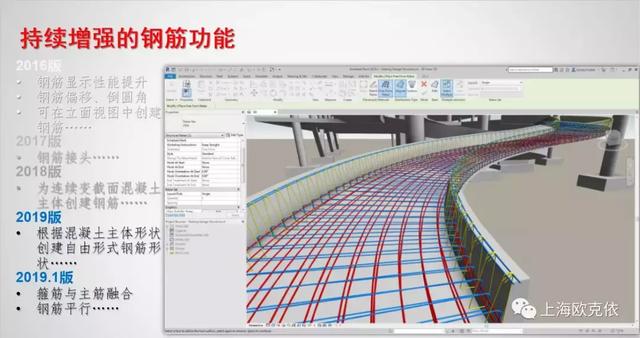
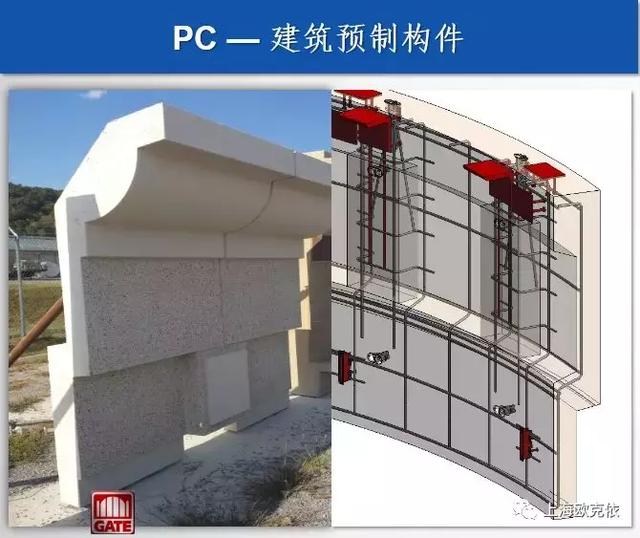
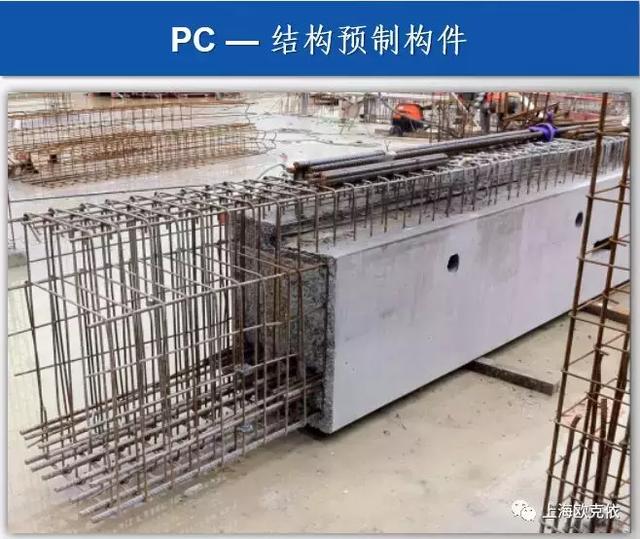
8. 混凝土预制功能增强 Structural Precast Extension for Revit
- 预制晶格大梁楼板自动化
- 楼板部件拆分
- 添加钢筋
- 详图文档
- 扩展导出 CAM 文件(*.pxml)
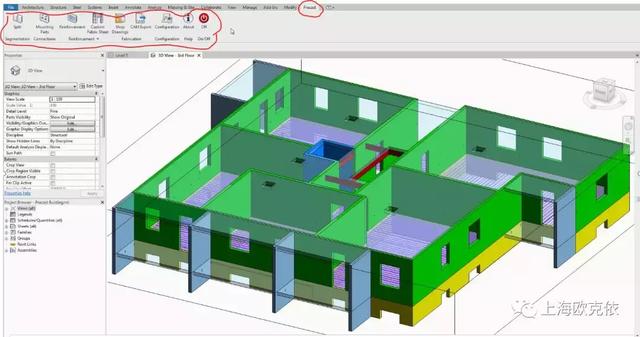
- 用于预制自动化的 API
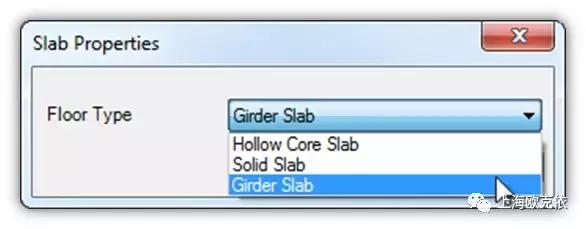
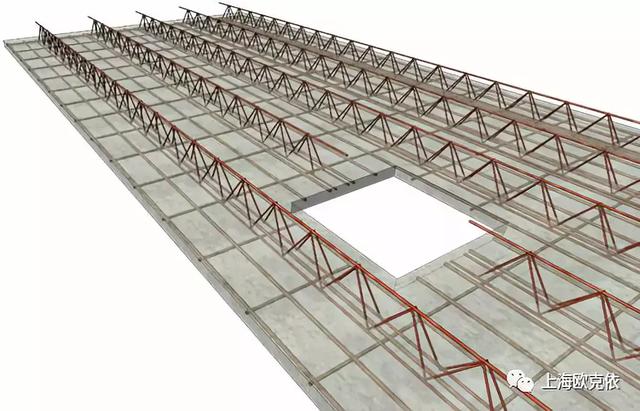
- 预制大梁楼板自动化
执行分段;根据预定义规则添加钢筋;生成施工图;并运行凸轮表导出
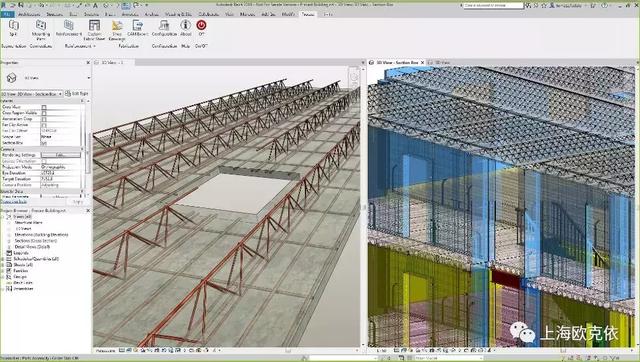
- 持续的混凝土预制功能增强
四、机电专业新增和加强
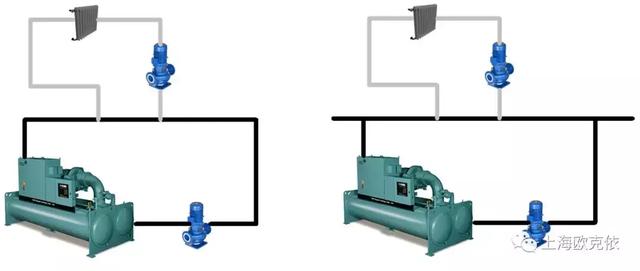
- 在循环管网中添加水力分离
要改进循环系统中管道的尺寸调整功能,可以将循环管网分为主回路、二次回路和三次回路,以便计算每个回路的流量和压力损失。
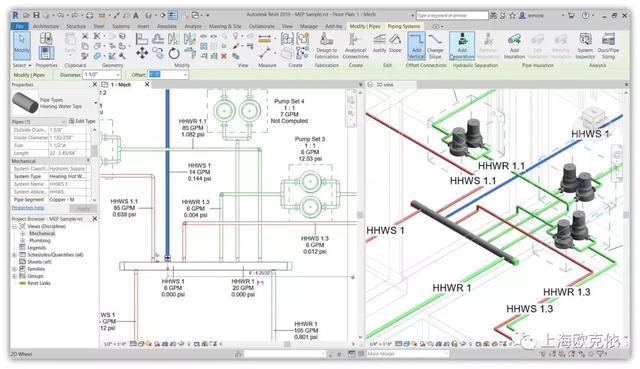
2. 复杂的管道网络
改进复杂网络的压降分析,支持循环系统的一级/二级分离
3. 平行泵的作用和替代品
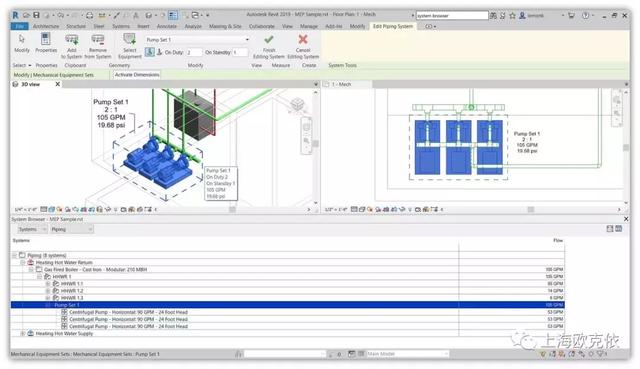
为了改进配备平行泵的管道系统中管道的尺寸调整功能,现在可以创建泵集,该泵集已针对循环管网中计算流量和压降考虑了使用中的泵数量。
当用户希望利用在并行条件下运行的泵时,请创建机械设备集。为实现更精确地调整管道大小,将根据集内使用中的泵数量,沿两个或多个泵计算等效流量。
创建机械集时,可以指定使用中的泵数量和待命中的泵数量。此信息将用于流量和压降计算,以获得泵集支管和总管的正确大小。
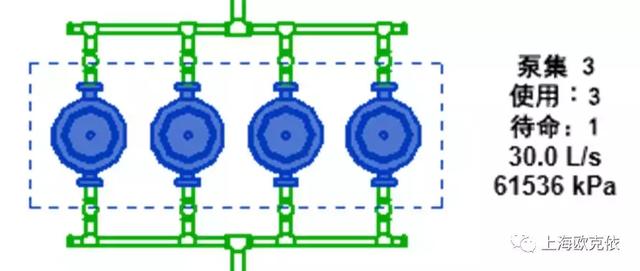
4. 并联泵分析
分析循环管网中的并联泵,轻松从工作和备用泵数量计算流量
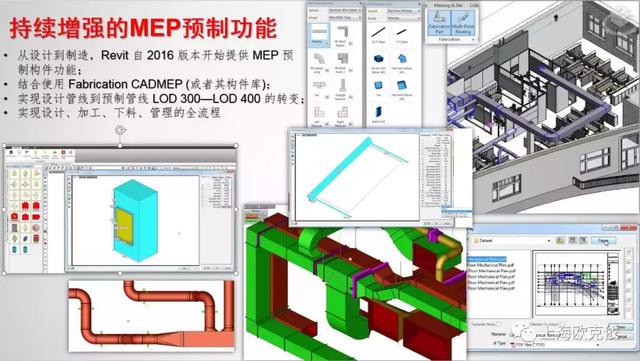
5. 持续增强的 MEP 预制功能
五、其他新增和加强
1.对齐剖面
可以使用“对齐”命令选择剖面视图的线,并将其用作对齐的参照或要对齐的对象。例如,可以将剖面线与角度墙对齐。此外,为剖面线启用捕捉,以便在移动剖面线时进行捕捉或在放置其他图元期间捕捉到剖面线。放置剖面时,可以使用上下文菜单的“捕捉替代”选项捕捉到剖面线的起点和终点的几何图形。
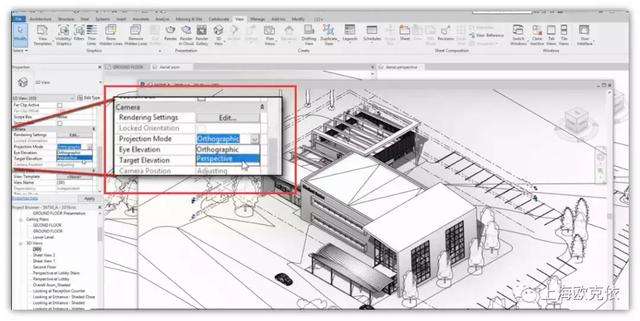
2. 三维视图投影模式
现在可以从 ViewCube 菜单将三维视图的投影模式指定为“透视”或“正交”。
3. 场地协作
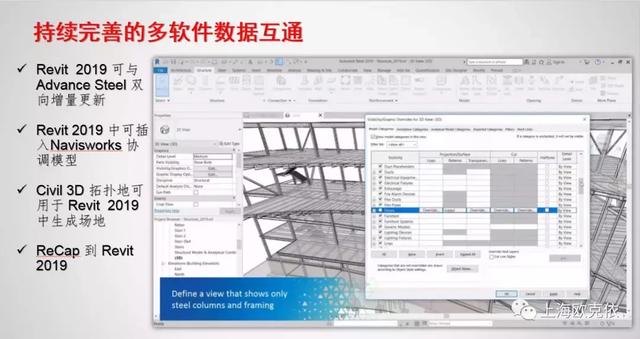
为了简化项目中开发、使用和共享地形数据的过程,Revit 支持与 Civil 3D 之间的互操作性工作流。
4. 高级材质库
除了标准材料库,高级材料库随 Revit一起安装。此库提供的新外观资源使用基于物理的定义,并得到了优化以用于Autodesk渲染引擎。
5. 可调整大小的对话框
“进入视图”对话框和“将视图添加到图纸”对话框现在可调整大小。可以拖动这些对话框的角或边来调整它们的大小,以查看较长视图列表和较长视图名称。
6. 在墙顶部移动表面图案
用户可以在墙的涂层顶部表面上拖动、旋转和对齐图案以调整和对齐它们。
7. 传输钢图元
现在可以使用 Advance Steel Extension for Revit 在 Revit 和 Advance Steel 之间传输钢板、螺栓、锚固件、焊缝和连接。
8. 新族内容
为了支持预制工程师和详图设计人员的工作,新德语内容可用于预制图元的主类型,包括柱、框架和基础。
9. 将其它预制零件载入模型
“预制设置”对话框可用于将其他零件从预制零件文件夹载入模型以进行放置。
10. 上升 / 下降符号
已为风管添加 Y 形填充和反向 Y 形填充的上升/下降符号。此外,用于确定风管或管道的上升或下降显示的方法已得到改进。
11. MEP 选择
预先选择系统时,网络周围的边界框网络已替换为风管或管道图元上的虚线。
12. 匹配预制零件的连接器
为了在建模时节省时间,Revit 将自动匹配可以实现兼容的不匹配预制连接器。
13. 预制向下步进连接器的详图
使用向下步进连接器将加衬管连接到无衬图元时,Revit 会将向下步进大小与内衬厚度匹配。
14. MEP 预制的非服务样板项目
使用“预制设置”对话框指定预制部件和配置并将预制服务并载入到模型中,并为“布线填充”工具指定连接指示器。
六、Revit 2019 版本新功能总结
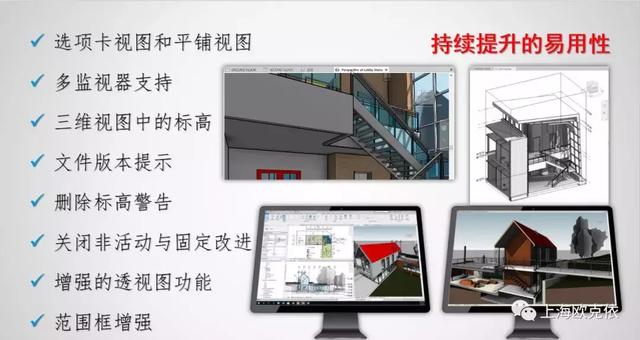
1.持续提升的易用性
2. 持续改进的图面表达效果
3. 持续改进的画面效果
- 双层填充图案
- 钢结构施工文档编制
- 剖面视图中弯曲对象的尺寸
- 复杂形体的施工图文档编制
- 按面赋予填充样式
- ......
4. 持续完善的多软件数据互通
■ 来源 | 上海欧克依 ■ 作者 | 蔡萌