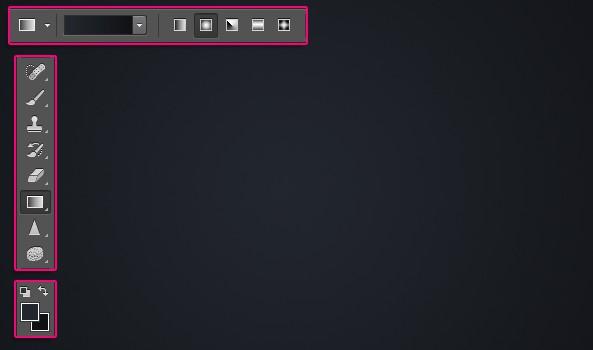
以72 ppi创建一个新的850×550像素文件。单击前景色样本并将前景色设置为#22272d,然后将背景色设置为#101115。选择渐变工具(G),单击选项栏中的渐变缩略图以打开渐变编辑器,单击前景到背景渐变,然后单击确定。现在单击选项栏中的径向渐变图标。从文档中心单击并拖动到其中一个角落以创建背景渐变。
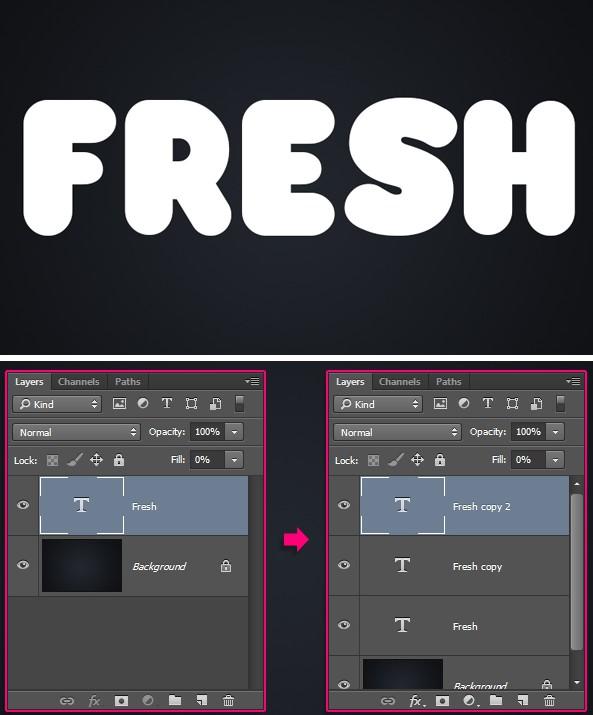
选择文字工具(T),并使用230磅处的弗兰克字体,在文档的中心键入白色字“FRESH”。将文本图层的填充值更改为0%,然后按Command-J(PC:Ctrl-J)两次以制作两个副本
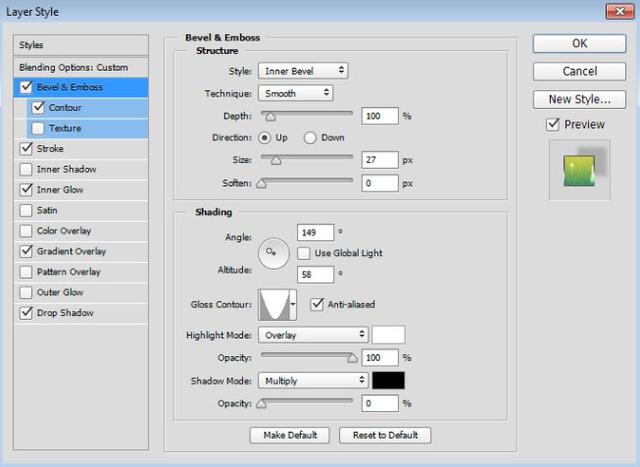
双击原始文本图层名称的右侧,弹出图层样式对话框。在左侧的样式列表中单击斜角和浮雕。将大小设置为27 px,取消选中使用全局光,将角度设置为149°,将海拔高度设置为58°。单击“光面轮廓”缩略图旁边向下的箭头,然后选择“圆锥 - 倒置”。选中防锯齿框,将高亮模式更改为叠加,使高光模式不透明度为100%,并将阴影模式不透明度更改为0%。
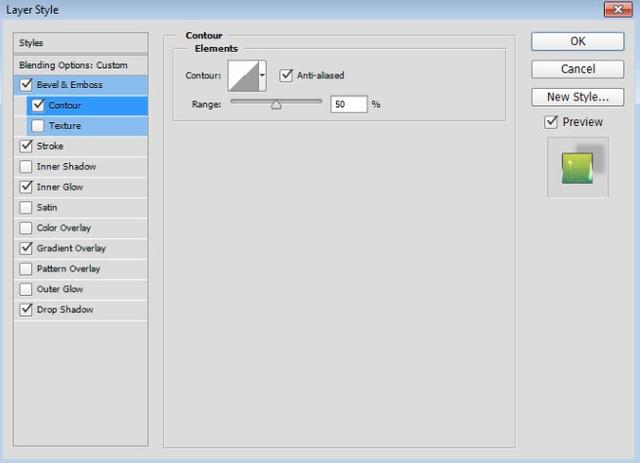
现在单击“样式”列表中的“轮廓”,然后选中“反锯齿”框
在样式列表中单击“笔触”。将大小设置为1像素。将填充类型更改为渐变并将角度设置为90°。现在点击渐变缩略图打开渐变编辑器。单击右侧的加载按钮,导航到Photoshop下载的渐变形状,找到CHROMES.grd文件,然后单击打开。渐变将被添加到列表的底部。选择不锈钢10x渐变,然后单击确定关闭渐变编辑器。
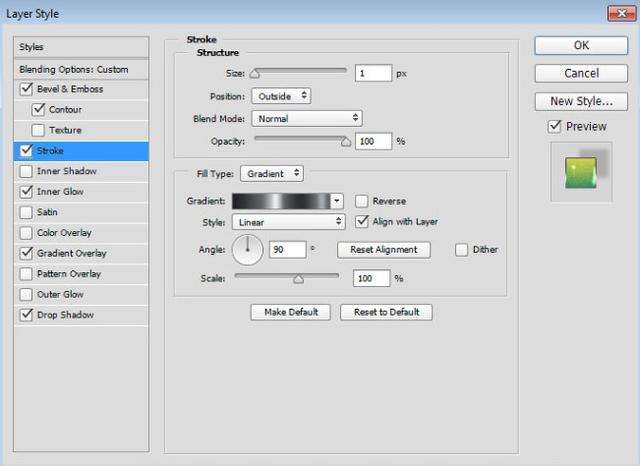
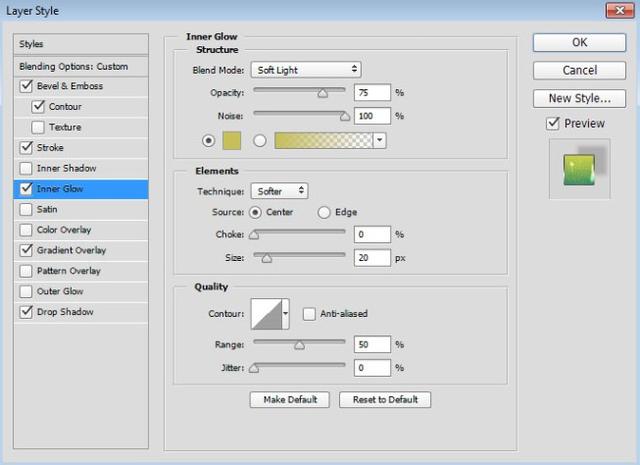
选择左侧的内部发光。将混合模式更改为柔光并将噪点设置为100%。现在单击黄色色样,使用#c7bf5a作为颜色,然后单击确定关闭拾色器。将源设置为居中并将大小更改为20像素。
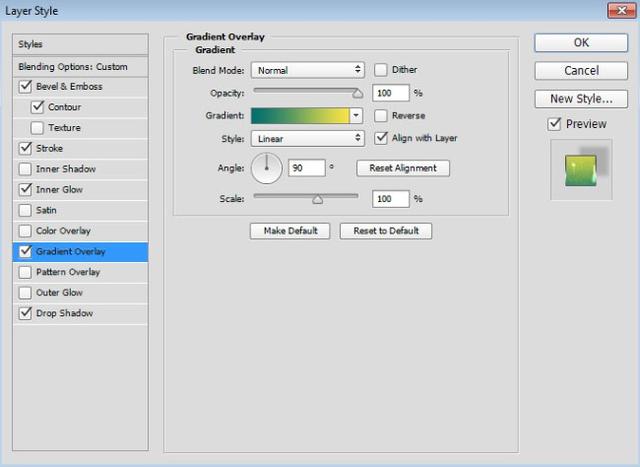
从样式列表中选择渐变叠加,然后单击渐变缩略图打开渐变编辑器。单击渐变斜坡左下方的黑色停止点,然后单击色样,将颜色设置为#016f6e,然后单击确定关闭拾色器。现在单击右下角的颜色停止,将颜色更改为#fee847,单击确定关闭颜色选择器,然后再次单击确定以关闭渐变编辑器。
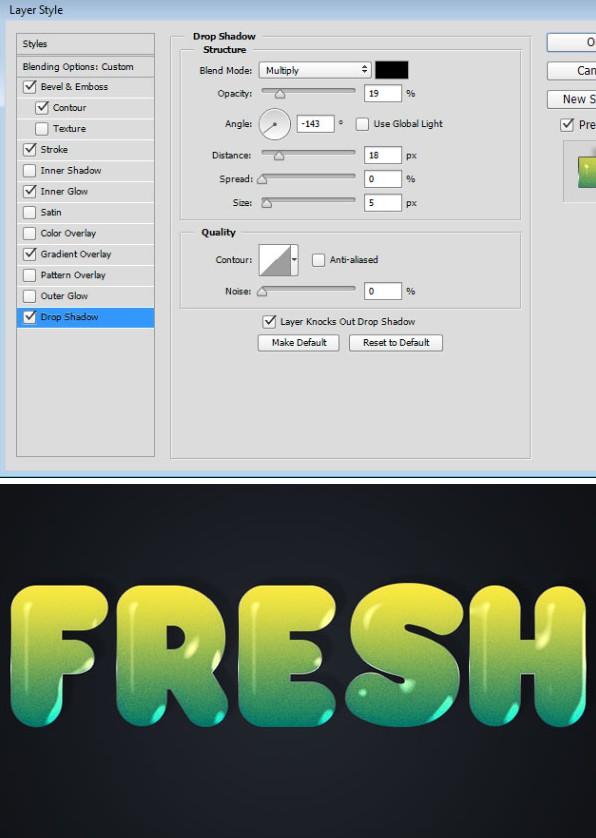
现在点击阴影。将不透明度设置为19%,取消选中使用全局光,将角度更改为-143°,并将距离设置为18像素。单击确定关闭图层样式对话框。这将设置主文本层的样式。如果你喜欢,你可以尝试不同的渐变填充。
双击第一个复制文本图层名称的右侧,打开图层样式对话框。选择左侧的斜角和浮雕,将尺寸更改为10 px,取消选中使用全局光,并使角度63°和海拔高度69°。选中防锯齿框,将高光模式更改为覆盖,将高光模式不透明度更改为100%,将阴影模式不透明度更改为0%。单击确定以应用图层样式。这将为文本添加另一个光面图层。
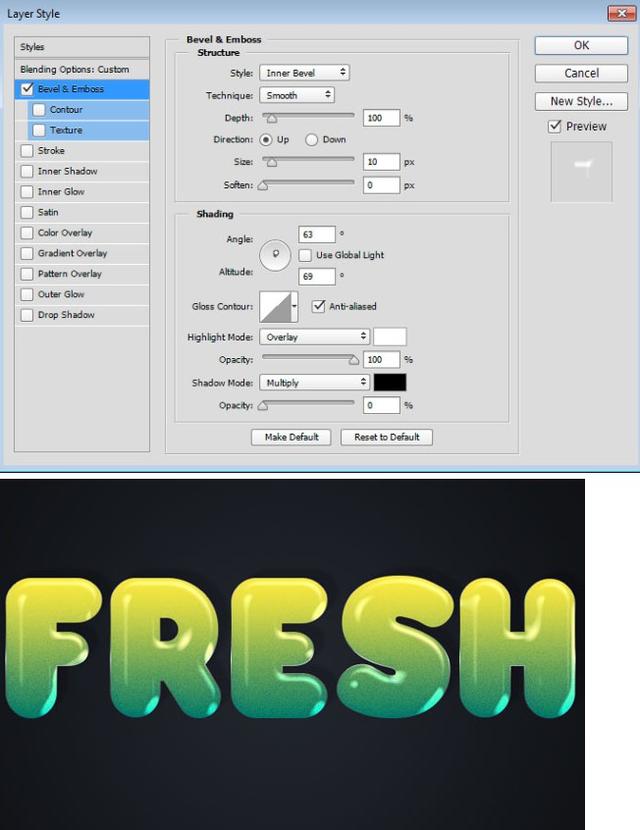
双击第二个复制文本图层,弹出图层样式对话框。单击斜角和浮雕,将大小设置为21像素,取消选中使用全局光,并将角度更改为-121°,将高度更改为58°。现在选中Anti-aliased框,将高亮模式改为叠加,将高光模式不透明度设置为100%,并将阴影模式不透明度更改为0%。
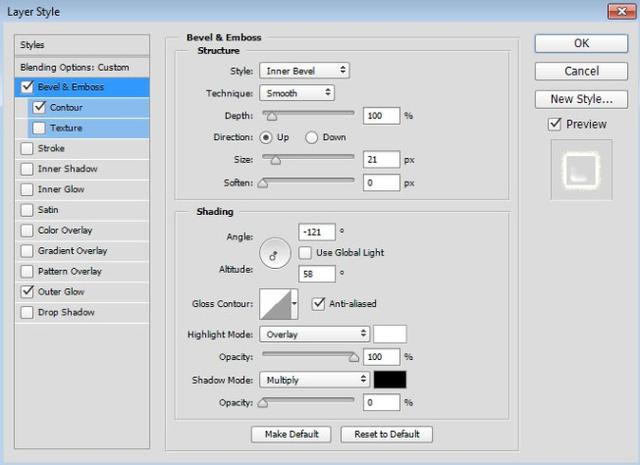
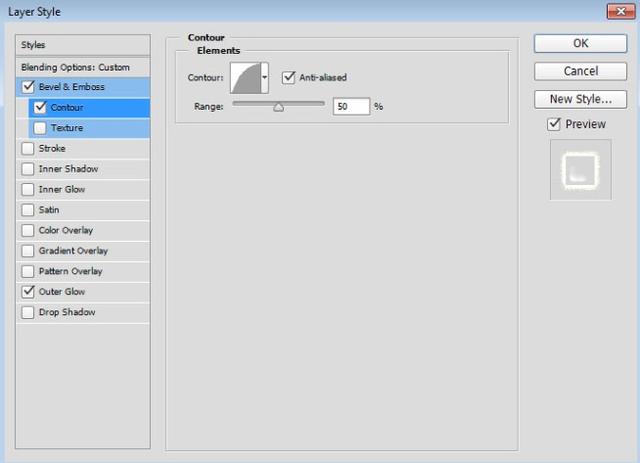
在样式列表中单击轮廓。单击Contour缩略图旁边向下的箭头,选择Half Round,然后选中Anti-aliased框
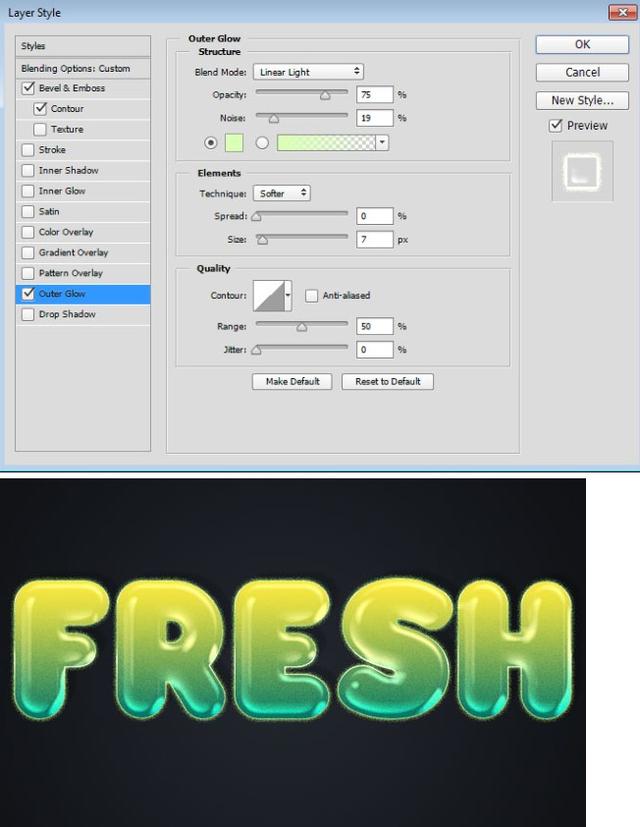
从样式列表中选择外发光。将混合模式更改为线性光源并将噪点设置为19%。单击黄色色板,为颜色选择#dbffb7,单击确定关闭颜色选择器,并将大小更改为7像素。单击确定以应用图层样式。这增加了最后一个光面图层,以及一个外部发光,使效果看起来更有趣。
打开Water Splash 3图像,选择移动工具(V),然后单击并拖动图像到层叠顶部的工作文件上。然后转到编辑>自由变换来调整它的大小并根据需要移动它,以便覆盖您拥有的文本。按Enter键提交转换。
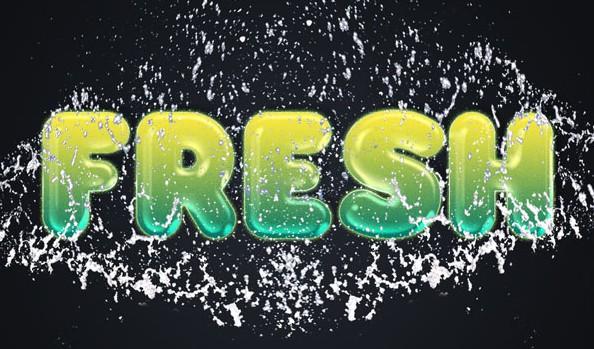
双击水飞溅层名称,将其重命名为“Drops”,然后将其填充值更改为0%。现在双击图层名称右侧的图层样式对话框。从样式列表中选择斜角和浮雕,检查反锯齿框,将高光模式更改为鲜艳光线,并将阴影模式不透明度降低到10%。
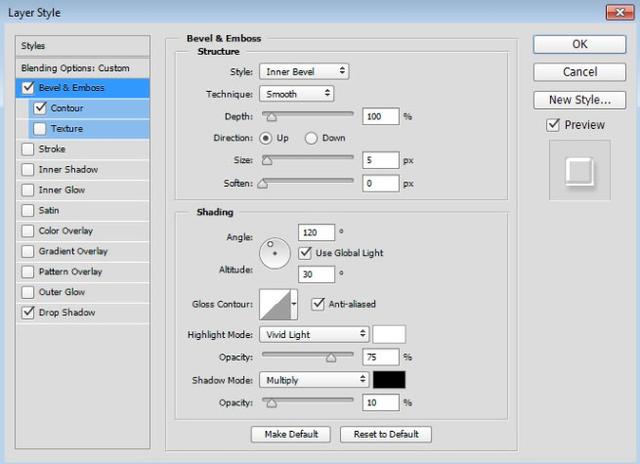
现在选择Contour,将Contour更改为Cone - Inverted,然后选中Anti-aliased框。
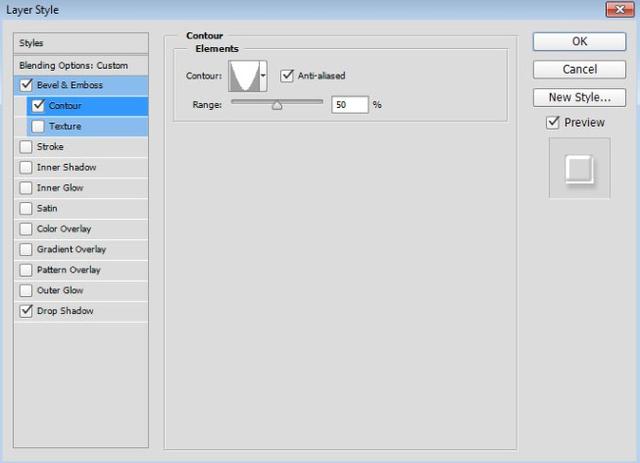
单击投影,将不透明度降低到15%,取消选中使用全局光,将角度更改为113°,并将距离设置为7像素。单击确定以应用图层样式。这种风格的滴式和融合良好的文字。
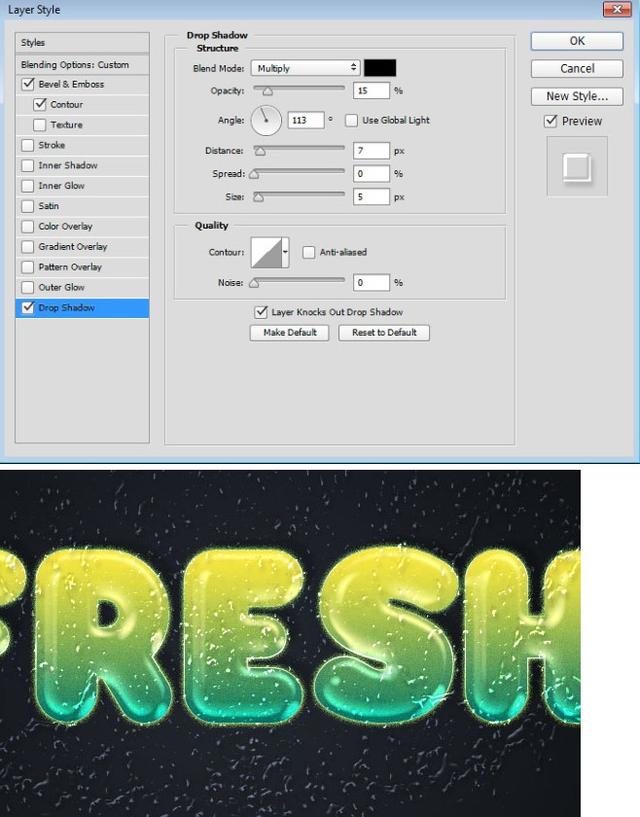
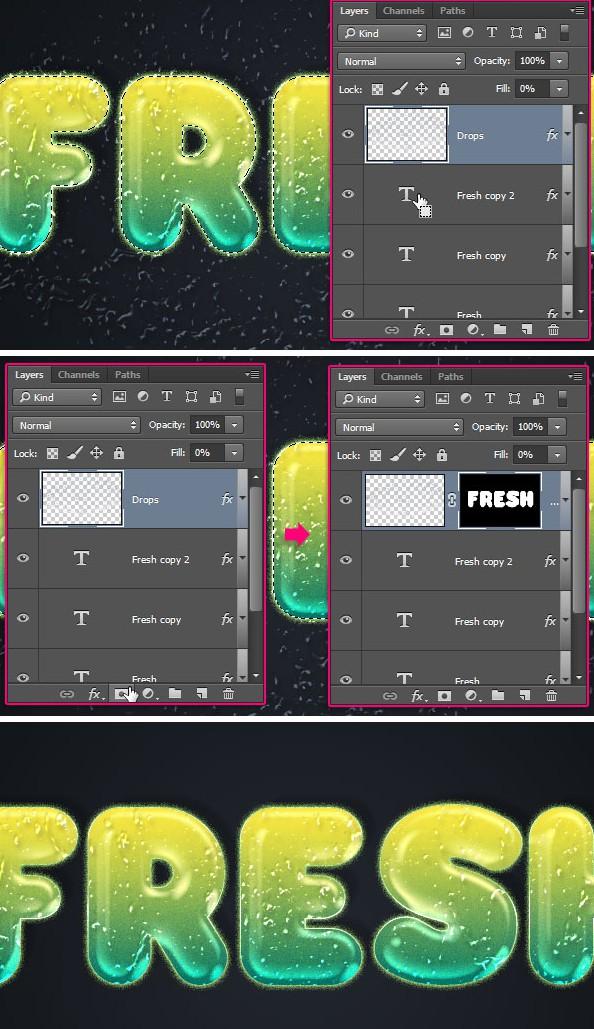
按住Command键并单击(PC:按住Ctrl键单击)文本图层的缩略图,将其作为选区加载,然后单击“图层”面板底部的“添加图层蒙版”图标(正方形中的圆形)。这将消除文本之外的所有额外滴,但您仍然可以删除该面具并将其重新应用于您创建的任何其他文本。
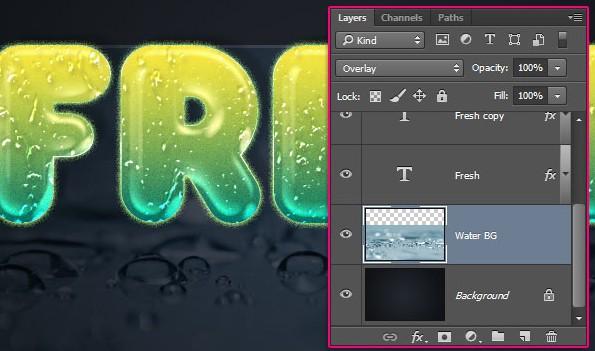
在Gex78文件夹中打开一个水滴图像(任何图像都可以使用)。使用“移动”工具,将图像拖放到工作文件中,然后将其拖放到原始文本图层下方。双击该图层的名称并将其重命名为Water BG。在“图层”面板的顶部,将混合模式更改为覆盖。选择“编辑”>“自由变换”并调整图像大小,使其稍微延伸至文本后面。
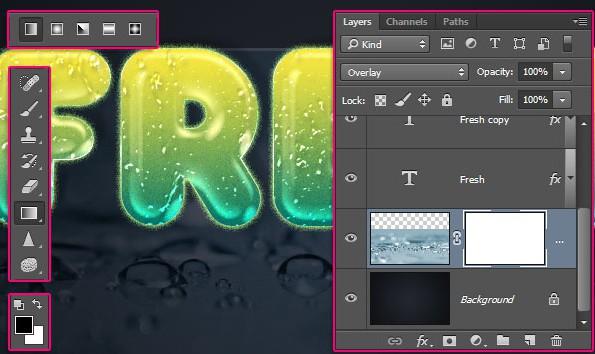
单击“图层”面板底部的“添加图层蒙版”图标,然后按D,然后将“前景”和“背景”颜色分别设置为黑色和白色。选择渐变工具,单击选项栏中的渐变缩略图,选择前景到背景渐变,单击确定关闭渐变编辑器,然后单击选项栏中的线性渐变图标。
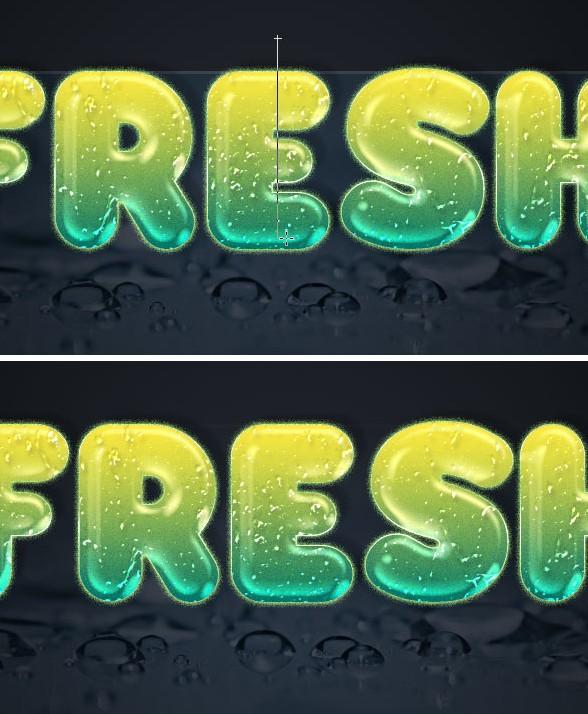
接下来,将光标放在水滴图像的上边缘上方,然后单击并拖动到文本的底部。这将清除图像的上半部分,并使其淡入原始背景。您可以撤消并重做该步骤,直至获得您认为看起来不错的结果。
选择顶层,然后按住Shift键单击以选择除Background和Water BG层之外的所有层。选择图层>重复图层,在出现的对话框中单击确定,然后选择图层>合并图层。双击复制图层的名称并将其重命名为“反射”。
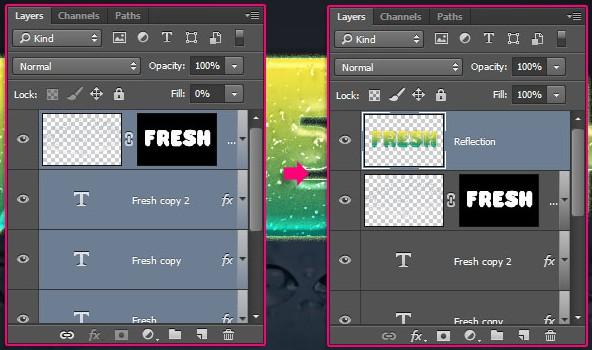
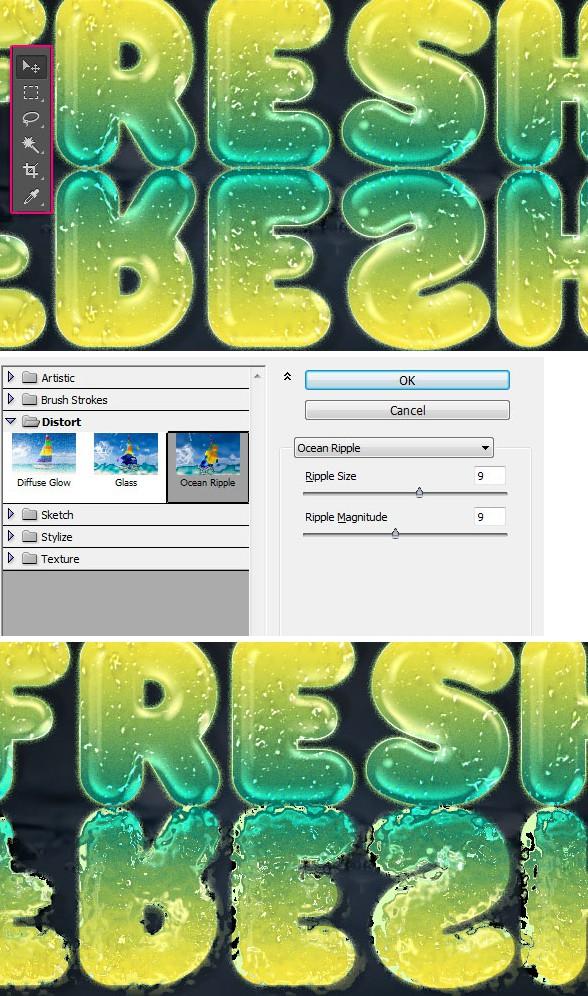
转到编辑>变换>垂直翻转以颠倒合并的图层。使用“移动”工具,按住Shift键并单击并向下拖动反射,直到其接触文本的底部边缘。选择“滤镜”>“滤镜库”>“扭曲”>“海洋波纹”,然后将这两个值都更改为9.这会使反射看起来更逼真
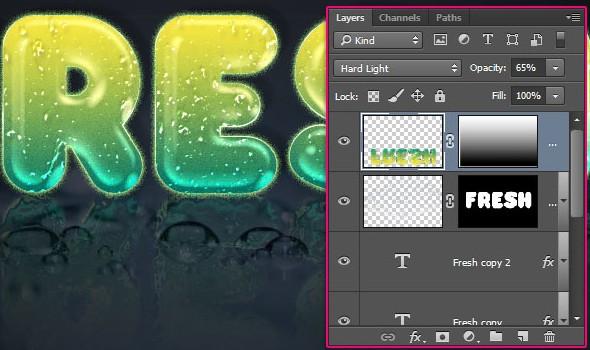
将反射层的混合模式更改为强光,并将不透明度降低到65%。然后,按照步骤六中第二段和第三段中的相同方向擦除反射的下半部分,并使用图层蒙版和渐变使其淡出。确保从底部将梯度拖到非反射字母的上方以获得正确的淡入淡出效果。
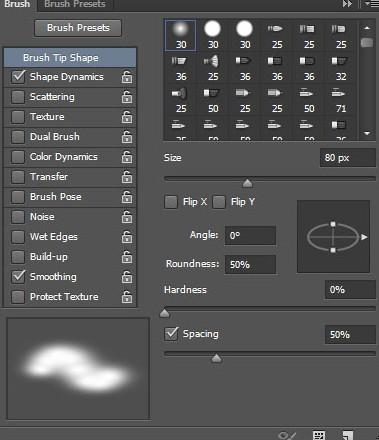
单击“图层”面板底部的“创建新图层”图标以在反射图层上添加图层。重命名图层阴影,单击前景色样本,为颜色选择#464646,然后单击确定关闭颜色选择器。选择画笔工具(B)并打开画笔面板(窗口>画笔)。使用左侧选择的笔尖形状,将大小设置为80像素,圆度设置为50%,间距设置为50%。现在单击形状动力学,将大小抖动更改为30%,并确保所有实例的控制设置为关闭。
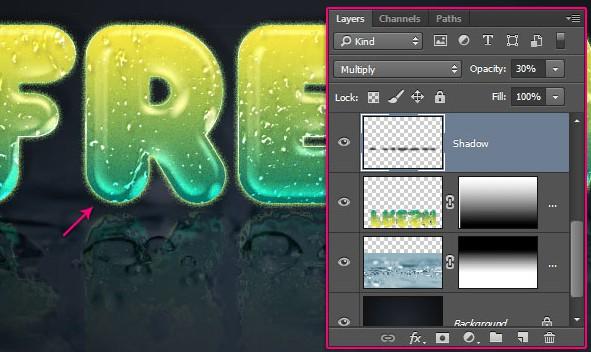
将阴影图层的混合模式更改为“正片叠底”并将“不透明度”降低至30%。现在在文本下面画一些阴影。如果您需要添加阴影后,您可以更改不透明度值。
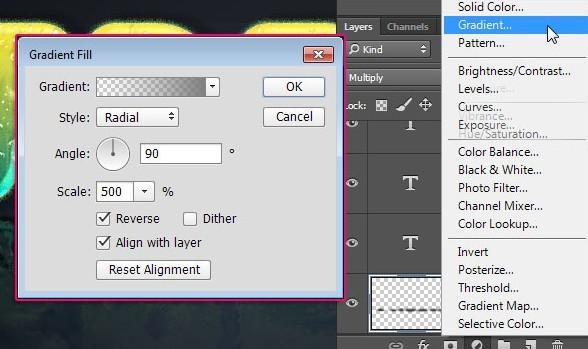
单击“图层”面板底部的“创建新调整图层”图标(半黑色,半白色圆圈),然后选择“渐变”。在“渐变填充”对话框中,单击渐变缩略图,双击左下角的色标,输入#7c7c7c,然后单击确定关闭拾色器。现在双击右下角的停止点,使用相同的颜色,然后单击确定两次。返回到渐变填充对话框,将样式更改为径向,缩放至500%,选中反转,然后单击确定。
最后,将调整图层的混合模式更改为线性刻录,并将不透明度降低到30%。这将通过略微调整颜色来完成文字效果。
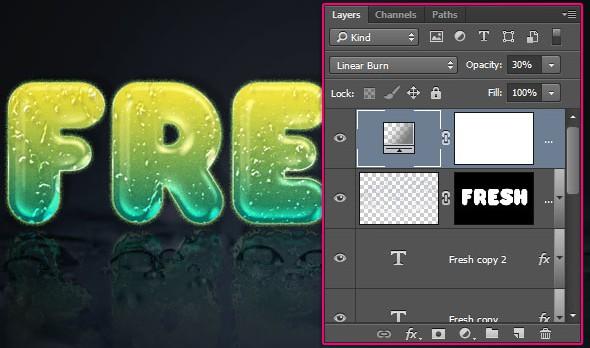
效果图