售价699的新上市的小米23.8英寸显示器,虽然相比目前市面上一些四五百就能买到的24寸1080p显示器,价格上没有绝对的那么香,但是很多人看中了它的不错的超频潜力,据说能够超频到80Hz,那这期舰长就来教大家怎么给显示器超频吧!
这是我在小米商城首发阶段买到的显示器,官方价格自然不用多说了,最近还看到部分商城670左右的价格,说实话这个价格能够买到一款23.8英寸的1080p的显示器性价比还可以了。只不过只有一个HDMI接口稍微会有些人吐槽,但是没有关系,就靠这个接口,小米显示器可以实现超频!
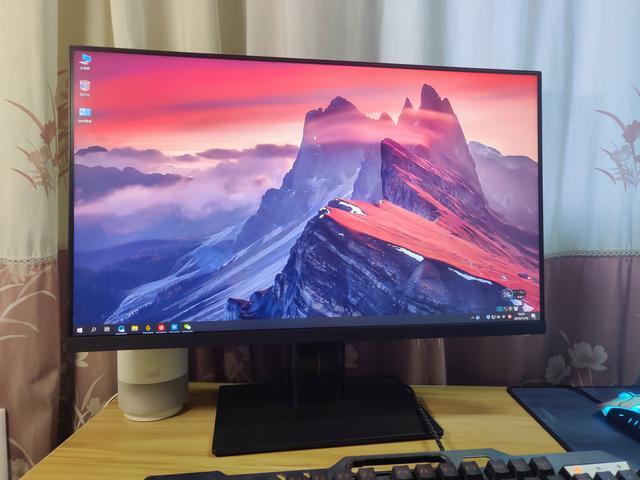
小米显示器23.8英寸
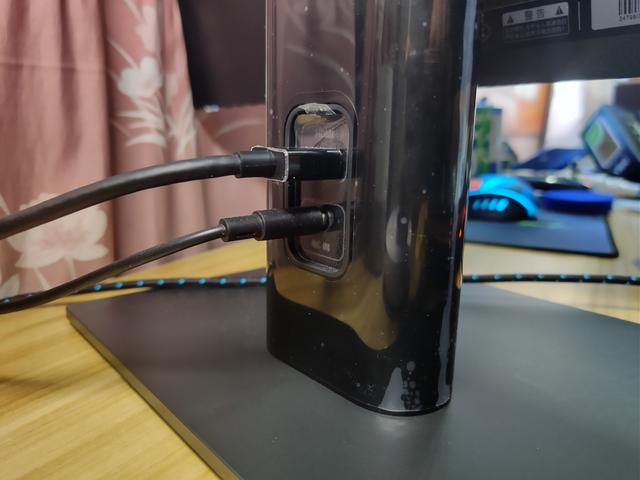
支架上一个电源接口一个HDMI接口
话不多说,我们开始超频吧!
超频需要的条件1.DP/miniDP或者HDMI接口
要超频,接口的选择还是很重要的,小米显示器的HDMI接口的带宽可以满足超频的需求,另外带宽更高的DP接口也能超频。有的低端显示器可能只有VGA接口,这个接口最大只支持60Hz,就不要考虑超频了。
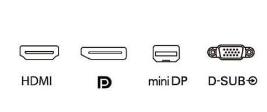
2.N卡可以直接用自带驱动,A卡建议使用CRU软件
想要通过超频超出显示器的官方刷新率,Nividia显卡的驱动可以直接实现超频,AMD显卡虽然可以对显示器进行一定程度的超频,但是空间相对有限,可以使用CRU这个软件,也可以实现显示器的精准超频,并且设置也相对简单。下面就分别介绍两个显卡的刷新率超频方法:
NVIDIA显卡英伟达显卡打开桌面右键——NVIDIA控制面板:
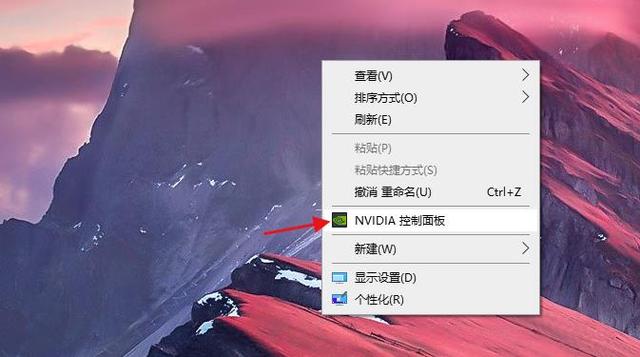
打开NIVIDIA控制面板
在驱动界面中找到更改分辨率,点击自定义的选项:
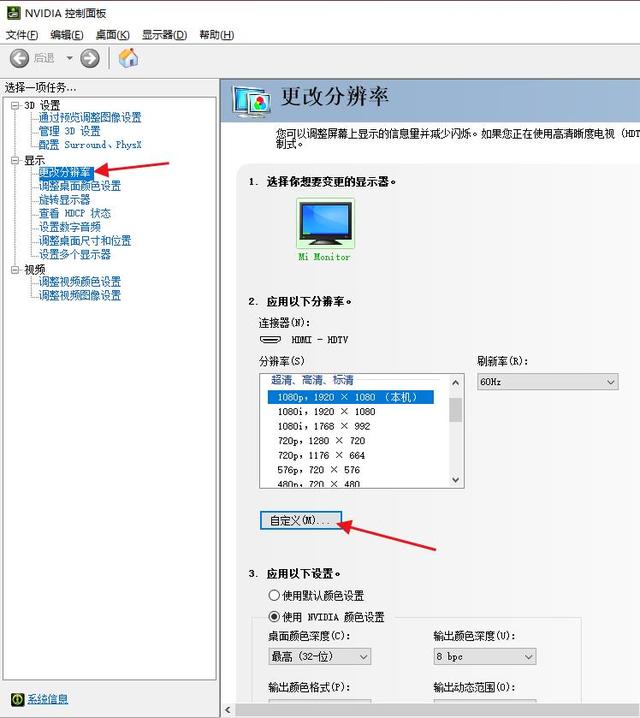
设置自定义
在自定义窗口中选择创建自定义分辨率:
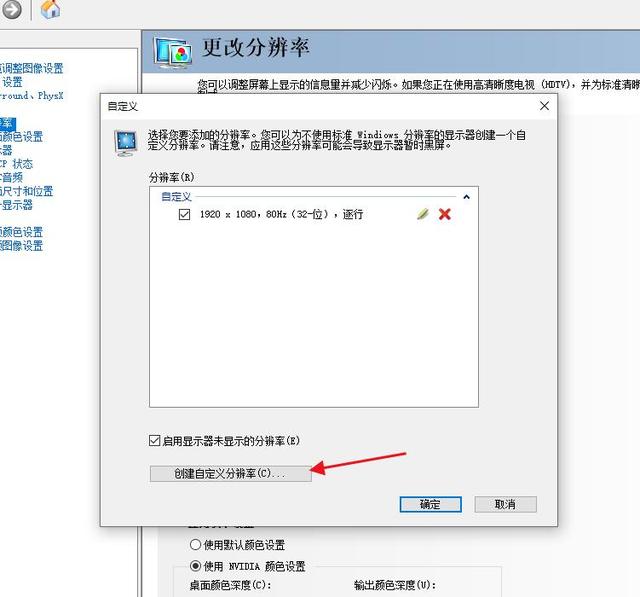
将弹出窗口的刷新率一栏的数值改成你想要超频的数值,(小米显示器可以支持超频到80Hz,这里我就设置的80)其他显示器建议多试几个数值慢慢上去尝试一下,选好之后点测试,系统会黑屏1-3秒之后重启亮起,如果黑屏不亮的话,证明显示器不支持该刷新率,需要降低一下刷新率数值。
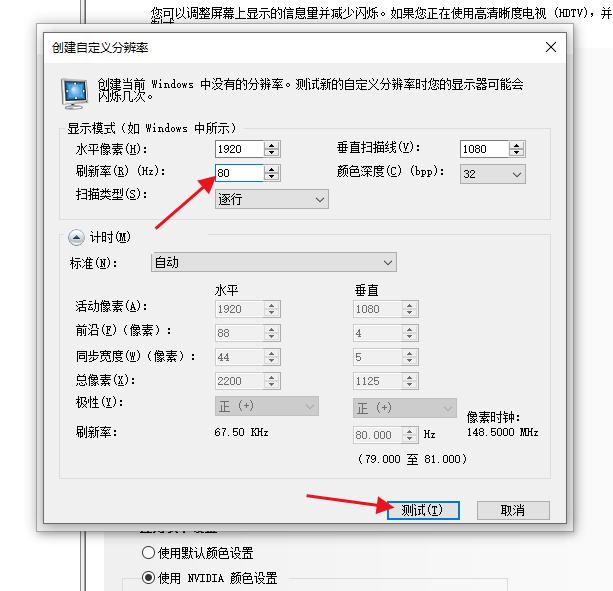
设置要超频的刷新率
之后回到NVIDA控制面板的界面,可以看到有自定义的选项,刷新率可以直接调节到80Hz了:
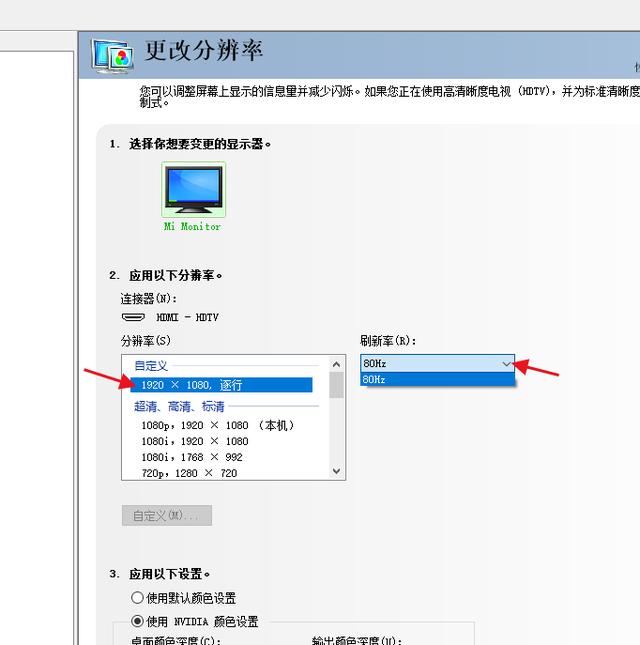
80Hz,应用
AMD显卡AMD显卡要给显示器超频,建议使用CRU这个软件,网上直接搜CRU显示器超频就可以找到该软件,它的图标是下图的样子:

CRU图标
打开这个软件,在界面中找到如图所示的Add:
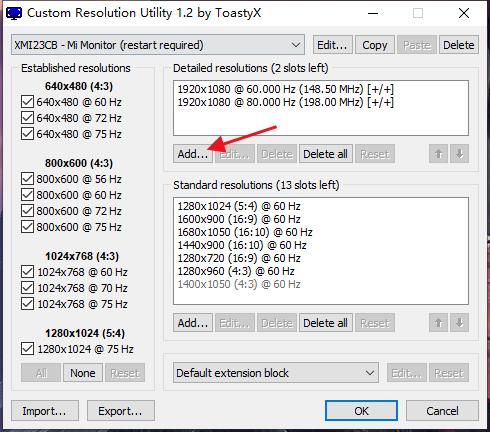
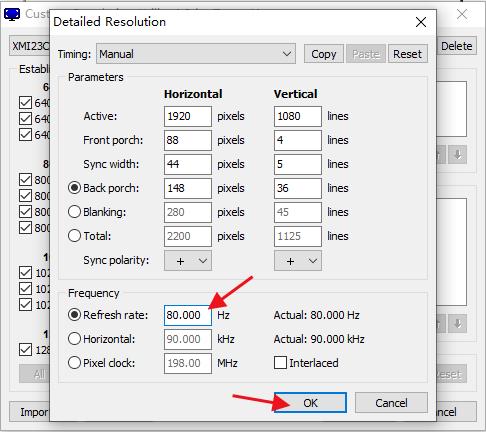
然后再弹出的窗口中的选框中选择合适的刷新率,点OK
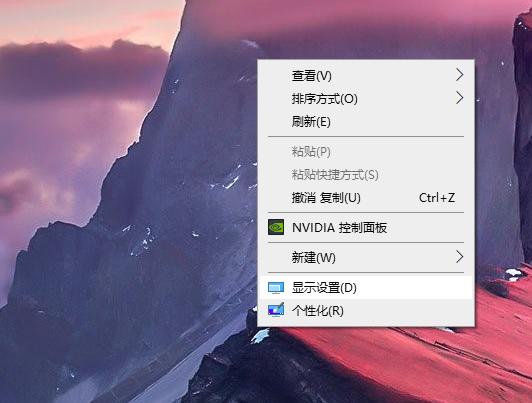
然后桌面右键——打开显示设置

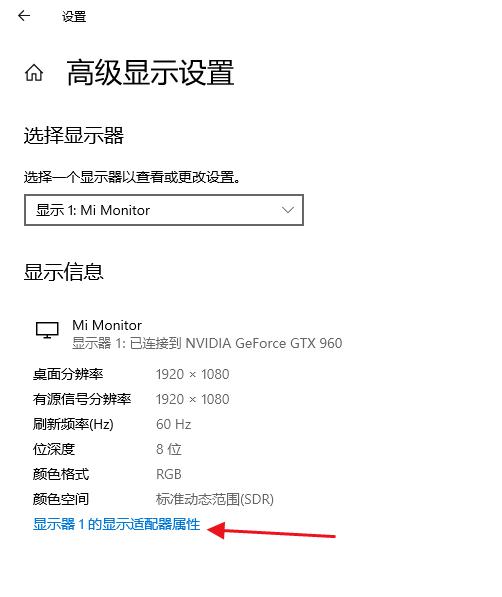
进入高级显示设置:
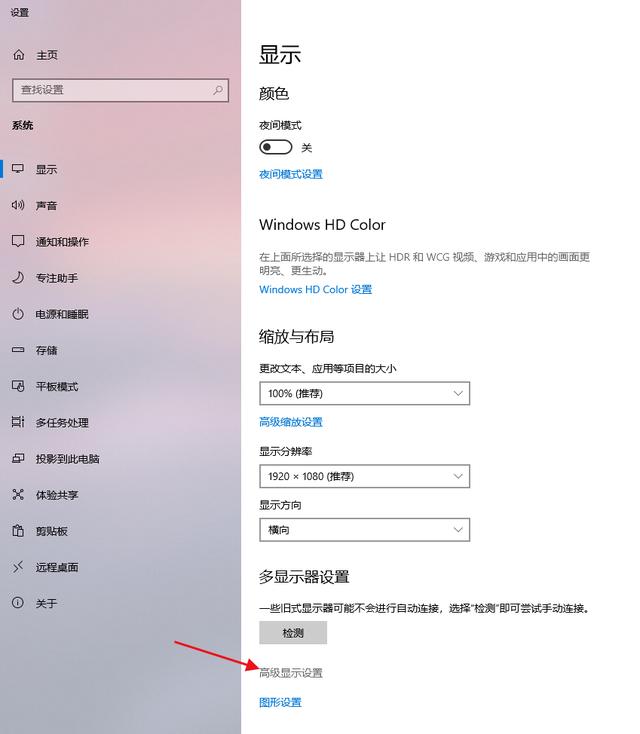
点开显示器1(你想要调节的显示器)适配器属性:
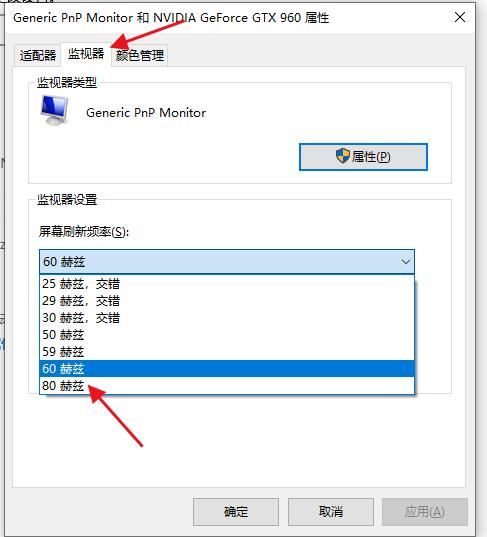
在弹出的窗口中选择监视器,调节屏幕刷新率到80Hz(你设置的刷新率)就可以了。然后点确定就超频完成了。
注意:超频有风险,如果对于显示器的流畅度要求不是特别强调,日常在推荐刷新率下使用就可以了,超频可能会影响显示器画质、寿命,谨慎为好。