嗨,大家好~我是周晓,专注于分享高效软硬件工具,提升你生活效率的同学。
Windows11来了,可以说是“果味十足”。
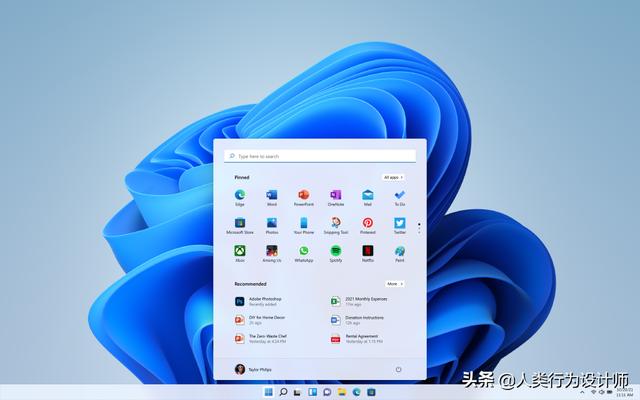
但是有一点,windows和Macos比起来,真的很丑!!
但是,windows有自己不可替代的优势:
①硬件平台兼容性好
②专业软件齐全。
③软件具有良好的向下兼容性。
④玩高配置游戏的唯一选择(差不多)
⑤维修容易,因为用户多,很容易找到相同的解决方案。
另外,Mac虽然好看,但是比较好用。但是第一个价格太贵,一般人买不起;二是限制太多,大型娱乐游戏几乎玩不了。
既然我们仍然必须使用窗户,今天周晓将带大家美化窗户,并试图弥补其缺点。
本文将从任务栏美化、桌面美化、字体美化、壁纸美化、文件夹美化、电脑主题美化、其他细节美化等七个方面进行介绍,让你的窗口焕然一新!
相信设置好之后,不仅能让你每天的工作心情愉悦,还能大大提升你的电脑浏览体验,提高办公效率。
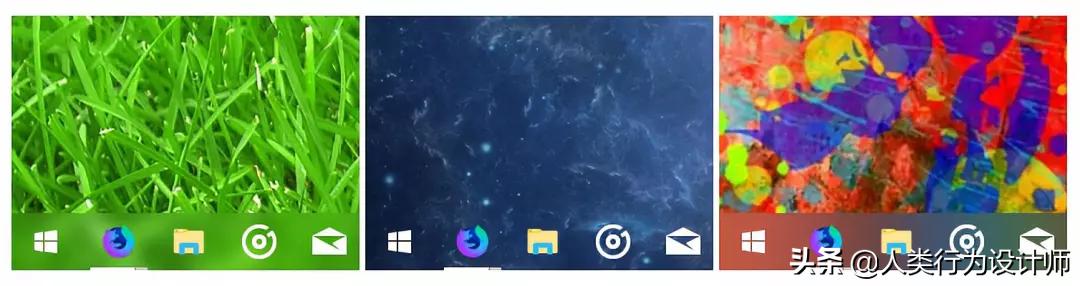
任务栏已经显示在刚刚发布的windows S11的中央,但实际上早就通过windows中的任务栏实现了。
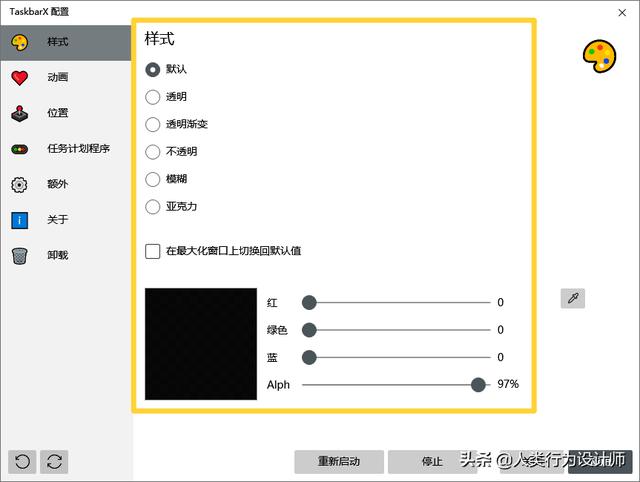
另外双击打开TaskbarX Configurator,还可以为任务栏设置颜色、不透明度、模糊效果等自定义样式。
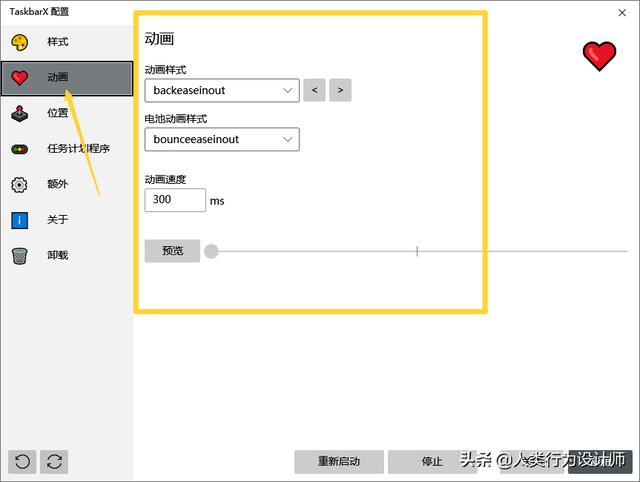
然后你还可以设置动画(但是到现在我也不知道这个动画是什么意思)、任务栏图标的偏移位置等等。
每次打开电脑,都是这样的桌面。还能快乐的学习/工作吗?
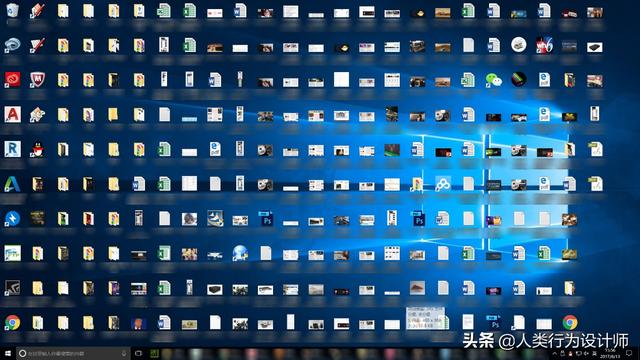
反正我不能。

首先,我不喜欢把软件图标放在桌面上,无论是开始菜单栏还是任务栏。
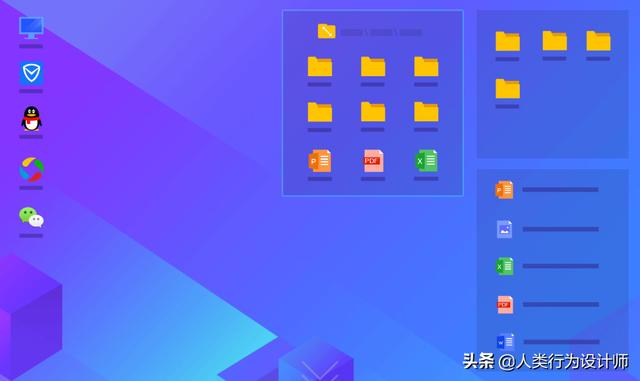
如果你有很多桌面文件,又懒得整理,建议你用一个桌面管理工具。我这里用的是腾讯桌面管理。
之前用了3年MAC,换成windows,字体渲染是最受不了的。它太丑了,人们根本没有打字的欲望,尤其是在更大的显示器上。
如下图所示↓

可以看到windows上渲染的字体更细,锯齿感严重很多。
不过后来我找到了一个局部的解决方法,就是安装mactype软件。
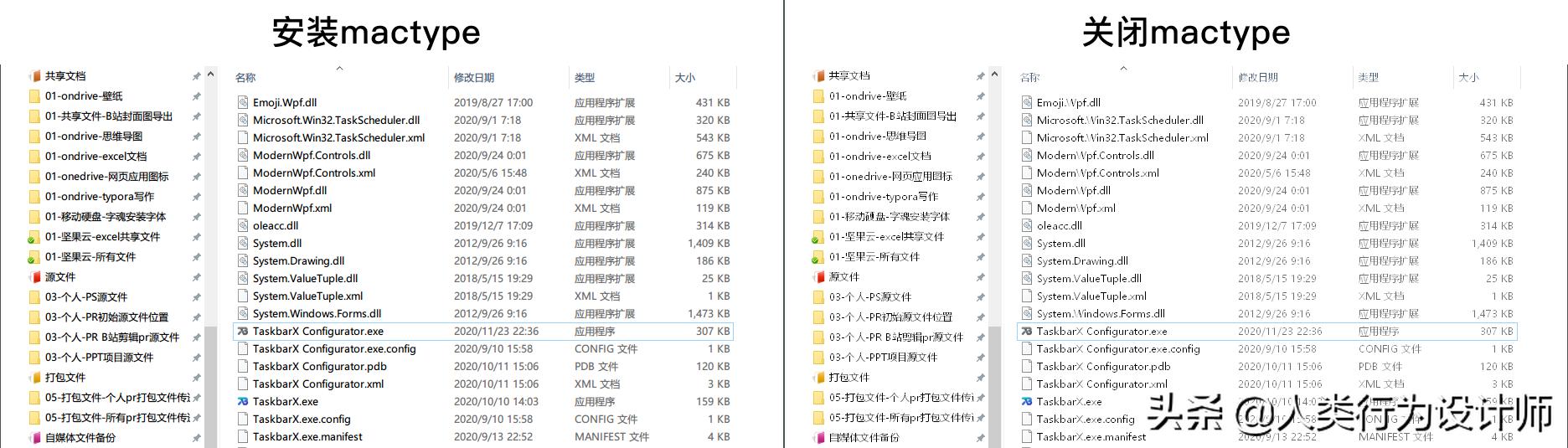
很明显,安装Mactype后字体渲染的效果好了很多。
但并不能解决所有软件的字体显示问题,只能在探索者、微信等软件中得到显著改善,其他软件依旧如此。
但是,一旦安装了mactype,就再也回不去了,但我真的希望微软有一天能改善字体渲染的问题。
壁纸是别人对你电脑美观的第一印象。你的电脑其他部分再漂亮,壁纸再难看,一切都是徒劳!
都是2021年的事了。别人不会用百度上找到的图片做壁纸吗?
给大家推荐wallhaven(已经推荐过很多次了)。
链接:https://wallhaven.cc/
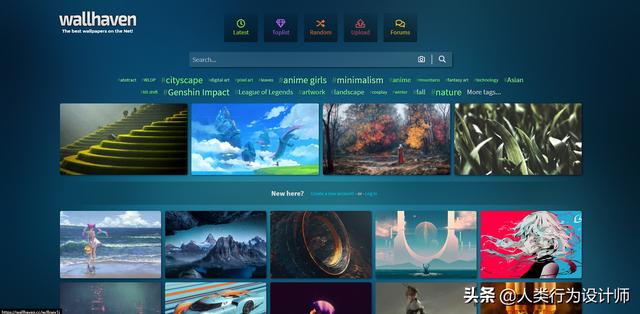
分类真的超级丰富,各种尺寸和应用都有,画质也很高。随便拿出一张图扔百度一百条街。
如果要用动态壁纸,可以用活泼壁纸。

哦,它是免费和开源的。你可以直接从微软应用商店下载。
关于壁纸的选择:不要把你的图标放在美女的眼睛上,这样真的会玷污这张美丽的图片。

其实并不是所有好看的图片都适合做壁纸。【/s2/】壁纸首先可以保护眼睛,最起码不刺眼,其次也不能太浮华,色彩太丰富。

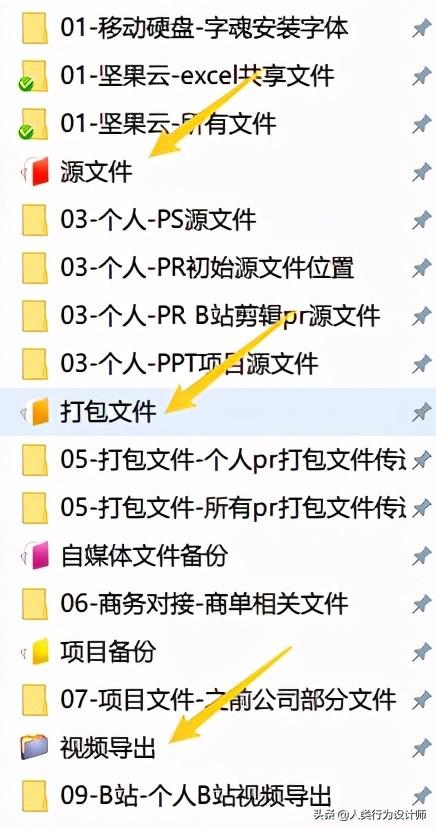
windows上的文件夹图标,说实话也挺丑的。安装folder painter后,您可以通过右键单击来更改默认文件夹的颜色、样式、图标等。
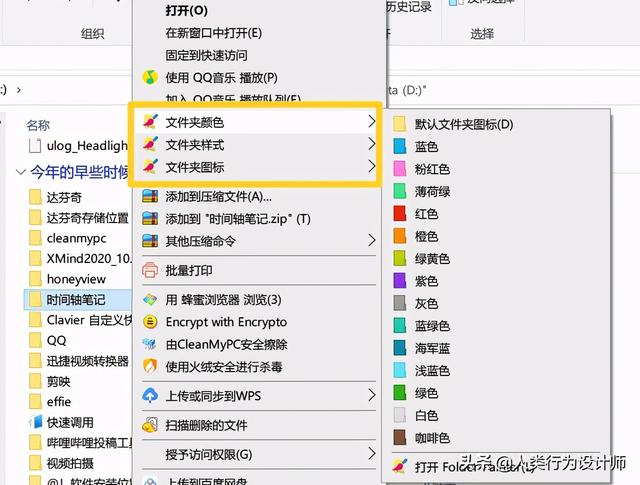
它也可以像我一样充当文件夹分隔符。
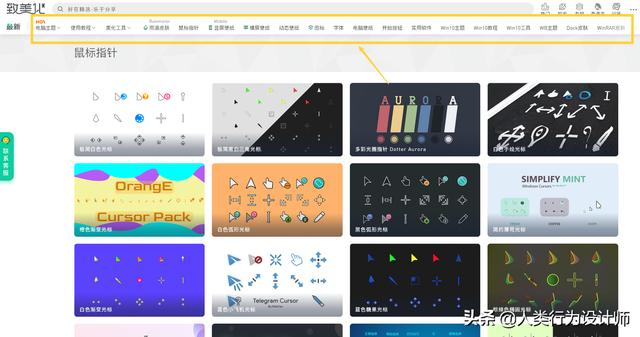
如果你觉得windows自带的explorer很丑,你可以从“美化”网站下载一些漂亮的主题。

对了,我强烈推荐这个网站。除了下载主题,你还可以在这里下载鼠标指针样式、电脑壁纸以及各种美化工具。
另外,有朋友想模拟macos的效果,其实也可以。
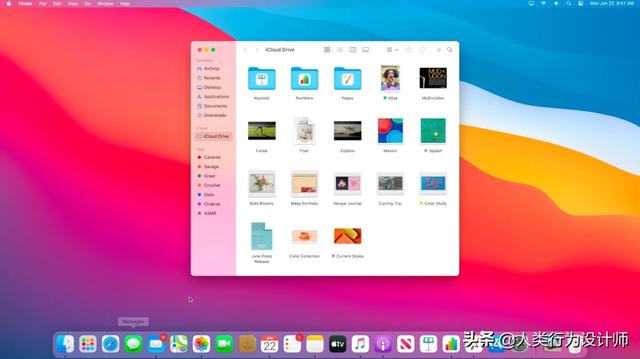
只需要安装软件
MyDockFinder。链接:https://www.mydockfinder.com/
但是.....我个人不建议这样。窗口应该看起来像窗口,但是如果你感兴趣,你可以做一些事情。
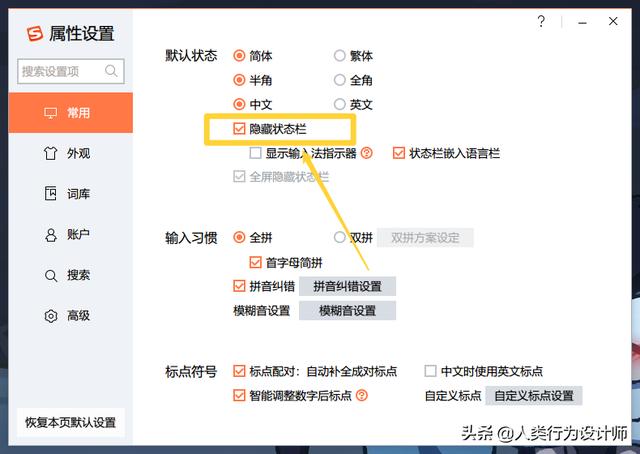
①隐藏搜狗输入法菜单栏并更改输入法皮肤。
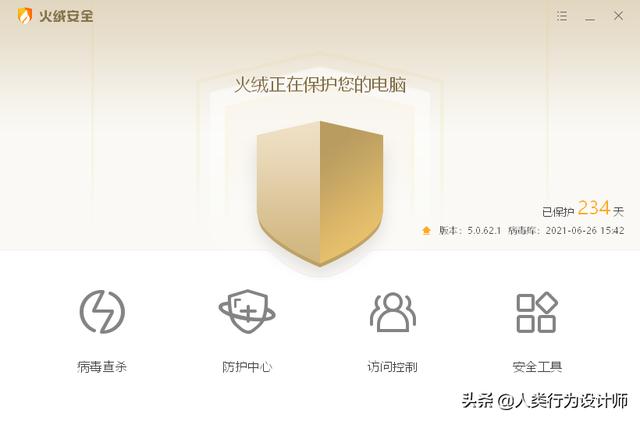
②安装tinder,屏蔽所有弹窗广告。
最后,我想说,你可能听过这样一句话:“最后美化的就是默认”。
可以,不要太美化,满足你的审美需求,提高你的办公舒适度就好。
如果你对这个浏览器有什么疑问,直接在留言区给我留言,基本上都会回复~
谢谢你的支持。
如果你认为这篇文章对你有用
喜欢和前进
这是对周晓最大的支持。