2019年8月,Windows版微信开启了“PC端支持打开小程序”的新能力测试,让很多苹果用户十分眼红。
毕竟桌面设备在很多情况下已经成为了生产力工具。能够远离手机,不在工作场景的设备间来回跳转,是更流畅的体验。
昨天,多位读者告诉A君,微信开发者社区发布了最新的每周反馈,其中一条是“在微信Mac的公测版中,我们支持打开聊天中分享的小程序”,这意味着Mac用户终于不用在电脑上收到小程序时看着手机叹气了。
那么,体验如何?a君一夜之间经历了,可以总结如下:

微信小程序MAC版体验:与手机版体验相同,支持多次开通和支付
普通用户想要在Mac版微信上体验小程序,只需要安装最新测试版微信(安装地址附在文末)。
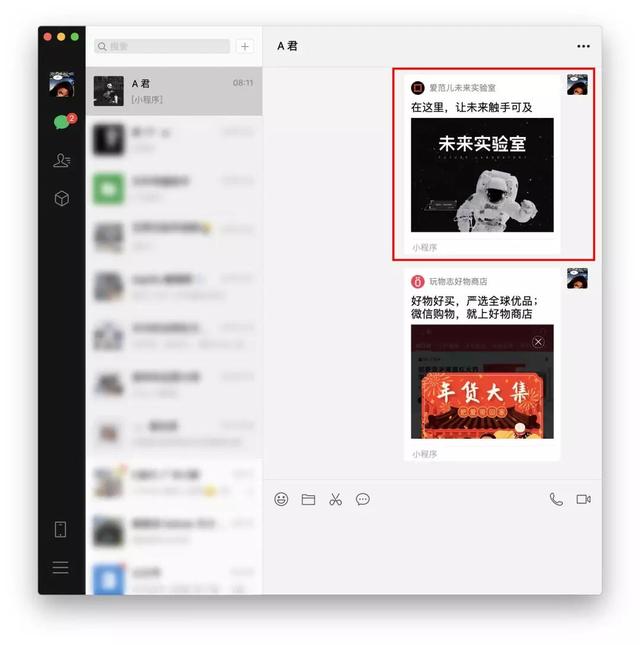
1。小程序支持多个打开

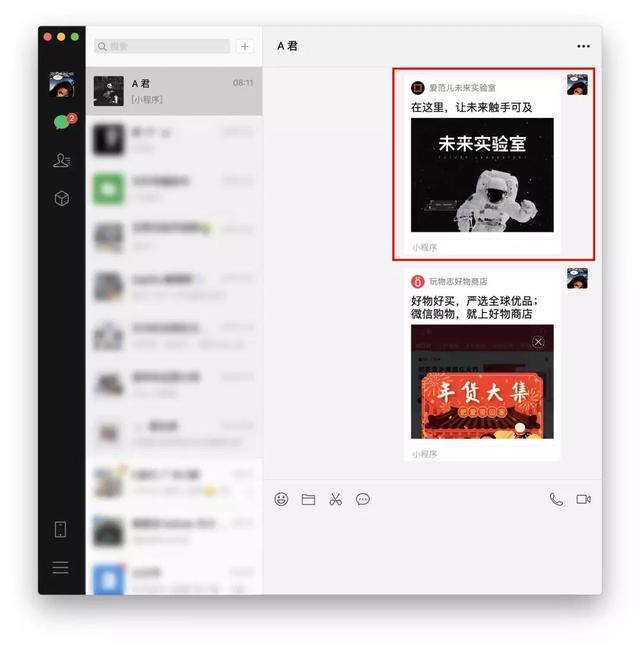
显示效果和手机几乎一样,窗口大小无法调整,支持多开口。
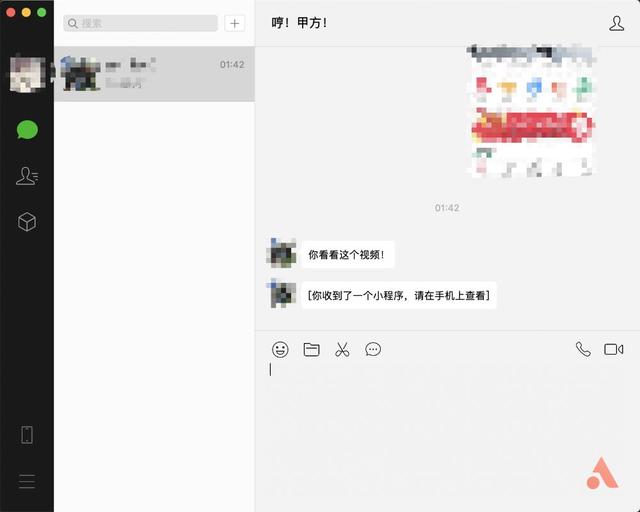
但是当你收到一个小游戏的时候,和Windows版本一样,还是会显示“你收到了一个小游戏,请在手机上查看”,但是无法查看小游戏卡片。

2。与Windows版本相比,Mac版本中的小程序“…”功能更多

因为小程序占用了单独的窗口,所以也可以直接用“command+M”来最小化。
单击胶囊按钮中的“⊙”关闭小程序。按时,手机上不会有小程序切换栏。

3。支持扫码支付

Windows版微信最大的问题是无法在小程序中支付,而Mac版通过调用二维码解决了这个问题。虽然不如直接输入密码方便,但鉴于在电脑上使用小程序购买商品还是低频场景,目前的解决方案还是可以接受的。

▲
左边是Windows版本,右边是Mac版本。
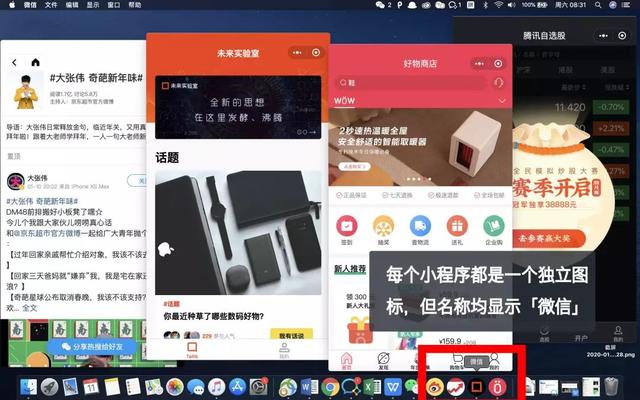
4。每个小程序都有自己的图标
在Mac上使用小程序时,你会发现它们在dock中都是以独立图标的形式显示,可以独立关闭和开启,但名称都显示为“微信”。
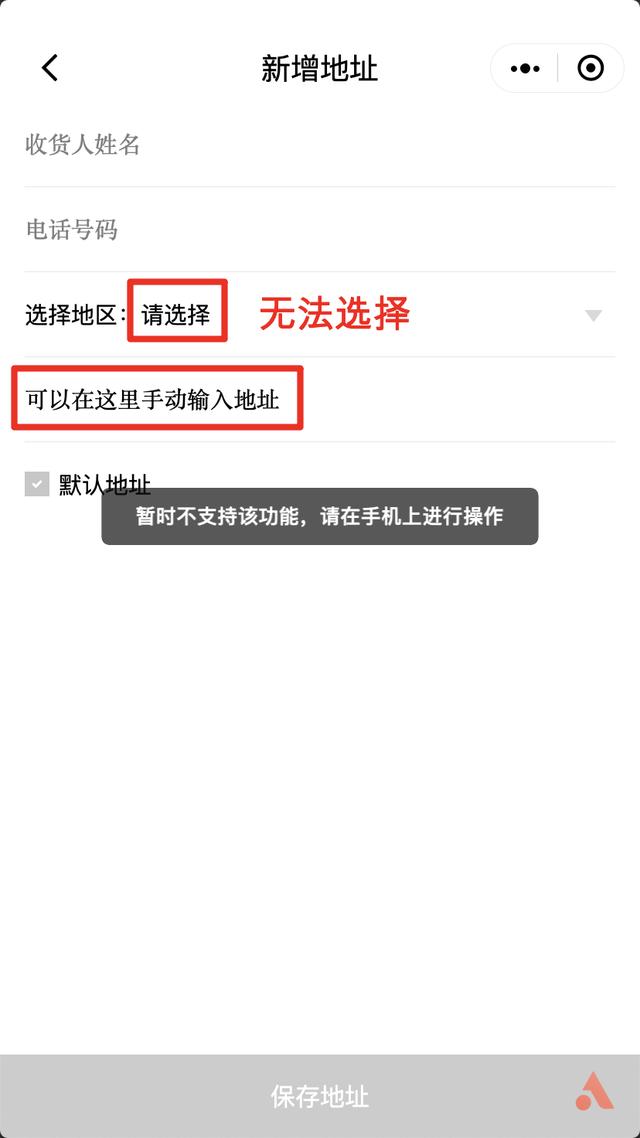
实际体验过程中,我们感觉整个操作体验还是比较流畅的,但是还有一些问题需要优化:

Force
对于在电脑上打开小程序,微信考虑的是“我们希望通过这种探索,帮助用户在聊天场景中更连贯地使用小程序”。
我们在Windows版微信的体验文章中已经说过,在桌面场景下,桌面设备和移动设备频繁跳转带来的“分离感”会严重影响体验和效率,尤其是在工作中。
微信作为国民聊天软件,在很多情况下也是最大的轻量级内部沟通和客户关系管理(CRM)软件。除了企业OA和复杂的内部协作,很多人在微信上与同事、工作伙伴交流,在群聊中同步项目进度,尤其是在微信这个生产力工具的电脑端。

在工作场景中,微信在电脑端的体验很多时候比移动端要好,支持小程序,让轻量级工作场景的体验更加流畅。
为什么小程序“真的”有颠覆某些app的能力?
除了以上,还有很重要的一点:小程序刚出来的时候,引起了一场狂欢。主要原因是我们不再需要下载那么多频率极低的软件。当时的小程序非常适合“用了就走”的移动场景。但是随着微信工作场景的日益频繁,电脑上小程序的出现直接影响到了经常使用的软件。
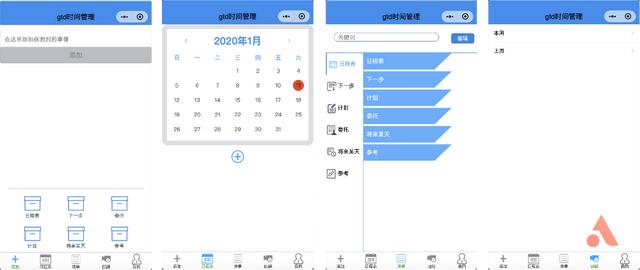
1。告别任务管理软件
我们发现了一个免费的GTD小程序“GTD时间管理”。只要有微信,就不用担心任务管理软件是不是全平台的。虽然界面简单,但总比免费好。如果你喜欢使用待办事项或番茄时钟类型的软件,有大量的小程序。
2。告别协作文档软件
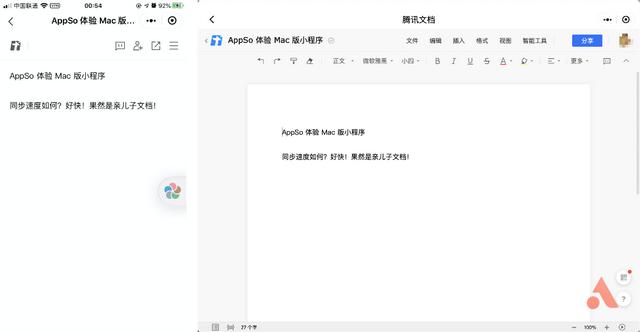
可以使用桌面上的“腾讯文档”等小程序进行文档协作,几乎是秒同步。
腾讯文档的Mac版和Windows版拥有网页的所有功能,并专门针对更适合的横屏版本进行了修改。
▲
左边是移动版腾讯文档小程序,右边是Mac版。
3。随时随地看书
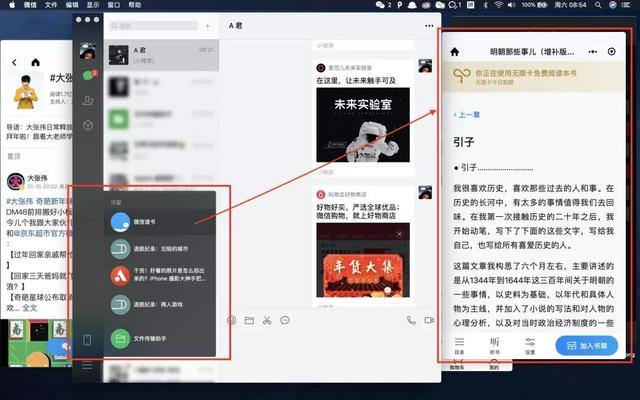
“微信读书”是众所周知的,尤其是网页版推出之后。Mac版微信支持打开小程序后,你说真的可以随时随地拿起手机打开电脑。
早上挤地铁的时候,在“微信读书”小程序里读《明朝的事》。到了公司,把小程序拖到浮动窗口。上班的时候可以打开Mac上的悬浮窗口,在“微信阅读”小程序上继续阅读。
但目前还不能同步多用途阅读进度,期待未来改进。
▲
Mac上的微信浮动窗口
4。永远不要忘记记账
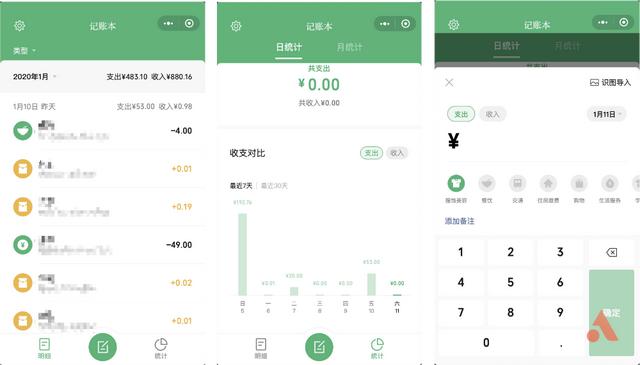
有多少人想记账,就有多少人放弃记账。但很多人不知道的是,微信有一个“微信记账”小程序。
可以自动同步微信账单,支持手动输入和地图导入。让它停留在浮动窗口,这样无论你是用手机还是电脑,都可以随时随地花2分钟记录一天的消费,让记账不再是一件难事。
以上只是阿军给出的一些具体场景的例子,除了这些,还有很多优秀的小程序也值得使用。
比如在电脑上用RSS小程序阅读,用“嘟嘟嘟”小程序看视频,用工具箱小程序解决一些简单需求,用笔记小程序快速记录等等。
在更多小程序适应横屏、更多优质小程序诞生后,会有越来越多的场景被小程序“入侵”,我们希望有一天能实现真正的全平台无缝同步。