手动搜索删除无用文件可能会浪费你几个小时,但是使用CleanMyMac X可以自动查找删除海量冗余文件。
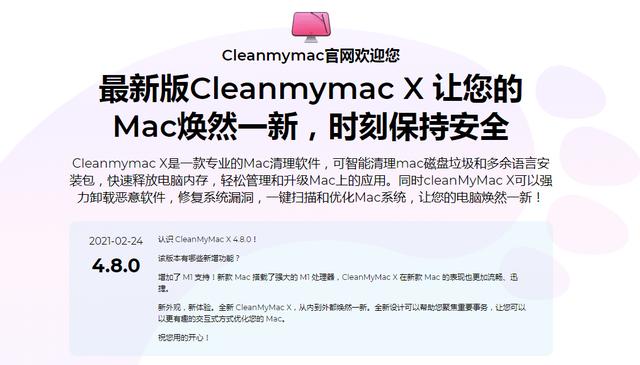
下载CleanMyMac从硬盘上释放千兆字节的垃圾。苹果已经在macOS Catalina上认证了该应用。但是,如果您正在寻找手动解决方案,请参考下面的方法。
一切都始于“磁盘快满了”
实际上,可用性不足空是一个全球性的问题。根据MacPaw的研究,自2020年爆发以来,人们清理电脑的可能性增加了28%。是因为我们开始消费更多的内容吗?反正无限空的硬盘还没发明出来。
就拿容量惊人的256 GB新MacBook Air 2020来说吧。这是关于去年iPad的储空间!鉴于如今的媒体消费趋势,你很快就会用完磁盘空。到2020年夏天,iCloud存储仍将是一个付费选项,而50GB存储空每月将花费0.99美元。
所以,不管你用的是旧的还是新的Mac,知道如何清除Mac上的系统存储是非常重要的。接下来,我将向您展示我最喜欢的在Mac上恢复磁盘空的方法。他们有点像炼金术,因为我们会把垃圾变成免费的房间空。
如何在Mac上检查存储
开始删除之前,请检查您的存储详细信息。比如这是我的disk 空之间的结构:
文档:驱动器上的下载和媒体文件太多。
应用程序:Mac应用程序
系统上可能有很多隐藏和遗忘的应用:OS+缓存,临时文件和应用本地化会浪费空小时。
若要查看您的储存空间详细信息,请点按苹果图标>“关于本机”>救援
完整的硬盘对你的Mac有什么影响?
如果驱动器达到其容量的80%左右,Mac的速度将明显变慢。部分原因是所谓的碎片。当磁盘上只剩下这么多空的空间时,Mac会把每个新文件分成碎片或片段,放到Mac上其他地方的可用槽中。这会降低Mac处理这些文件的速度。另外还会拿出一部分RAM(虚拟内存)来补偿盘间的损失空。
据MacWorld杂志报道,在测试中,几乎满载的硬盘驱动器的运行速度降低了17%。
那么,如何在Mac上释放空房间呢?
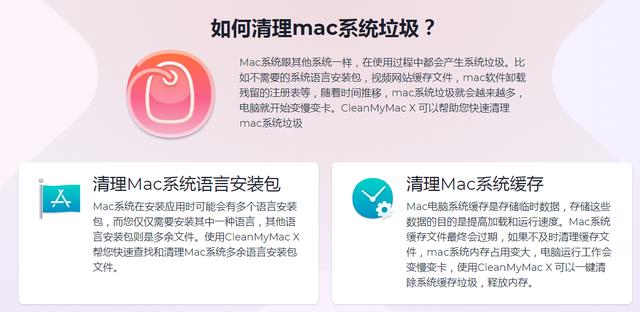
释放Mac上的磁盘空空间
1.找到你不需要的大文件。
潜在的空回收空间:2-5 GB
转到桌面,按command+F。
选择“这台Mac”
从下拉菜单中选择其他。
在搜索属性菜单下,检查文件大小和文件扩展名。
干得好!现在,您可以键入不同的文件扩展名,并按大小对结果进行排序。我建议从。DMG文件或应用程序安装程序。
2.删除系统垃圾
潜在的空回收空间:2-5 GB
有很多关于系统垃圾的文章,一些Mac用户声称系统垃圾纯粹是邪恶的行为,会让Mac变慢。我觉得这只是你电脑的一个沉重负担——过时的文件,浏览器缓存,应用本地化,旧电脑备份。
手动删除系统垃圾,即使是经验丰富的用户也非常麻烦。所以,如果想在Mac上快速发布空,只需要运行一次CleanMyMac X,然后就忘了。与一些所谓的“Mac救星”不同,这个应用实际上是经过苹果认证的,所以你可以安全地运行它。运行CleanMyMac X-单击系统垃圾标签。
运行扫描后,检查文件并单击清除。
使用此工具还可以删除什么:
时间机器备份
临时文件版本
过时的系统日志
应用本地化文件
3.删除未使用的应用程序及其所有剩余文件。
潜在的空回收空间:高达5 GB
你知道在Mac上删除应用程序的3种方法吗?一种是直接把它们从“应用”拖到“废纸篓”,另一种是使用启动板。最后,你可以使用第三方卸载工具,这也是有意义的,因为前两种方法会在驱动器上留下一些旧的应用程序。
通过启动板删除应用程序。
不过我更喜欢通过Launchpad删除应用,因为这样更有趣。从码头打开发射台。现在,按下Command键并按住任何应用程序图标,直到它们开始晃动。您将在图标上方看到[X]符号,单击它可以删除该应用程序。
删除不可见的应用程序。
这很简单,但很重要。每台Mac都有一个不能在任何地方显示的应用程序。他们可能将自己安装为其他应用程序的一部分,或者程序员称为“启动代理”或“守护程序”的小型支持应用程序。总体来说,它们可能会占用大量磁盘空。
以我的经验来看,在所有的应用清理器中,CleanMyMac X依然高居榜首。我的个人记录——30gb,我可以在Mac上清理空未使用和可疑程序占用的房间。因此,您可以单击卸载选项卡。
从那里,你可以大规模地删除应用程序——只需选择你不需要的应用程序。确保检查“剩余”部分。这些是旧应用程序无法访问的部分。
4.删除重复文件
我经常通过多次点击来下载一个应用程序两次,或者将曲目双重保存到我的iTunes库中,这非常令人困惑。因此,如果您的Mac开始耗尽存储空空间,有一种方法可以终止存储空空间。首先,您可以尝试手动查找重复项,但这可能需要很长时间,结果很少或没有结果。
有一个很好的应用叫双子2-查重器。它允许你只需点击几下鼠标就可以清除数GB的重复数据。此外,它允许您检查要删除的内容和取消选择要保留的项目。
所以,如果你的Mac被复件入侵,请尽量使用这个软件。
5.删除浏览器缓存
如果你是一个重度互联网用户,Mac的驱动器将填满浏览器缓存。这些是你访问过的每个网站留在硬盘上的书签。你的主要浏览器是什么?以下是针对Chrome和Safari的解决方案。
清除Chrome缓存,在Chrome中:
单击右上角的三点图标。
单击更多工具>清除浏览数据
选择时间范围以清除浏览数据。
此外,清除“缓存的图像和文件”。
若要清除Safari缓存,请点按顶部菜单中的“开发”,然后点按“清除空缓存”。
使用优化的存储
自从macOS到来之后,Sierra Apple推出了预装在macOS上的存储管理工具。
点按apple标志>“关于这台电脑”,点按“储存”标签>“管理”。
如何使用内建选项管理Mac上的储存空间
首先,检查左侧边栏中的选项卡。最大的文件可能存储在文档中。进入此类别以查找可以剪切和粘贴的文件。提示:从这里可以直接选择和删除桌面上的截图。
然后,单击左上角的建议。
实际上,苹果在这里给你提供了四种选择,比现实情况更笼统。第一个选项“Store in iCloud”不言而喻。iCloud付费了吗?是的,如果你的存储需求超过5 GB,那么到2020年,这将是一个小笑话。第二个选项“优化存储”会从iTunes和Mail的旧附件中删除您已观看的内容。这可以帮助您释放几GB的空空间。当你需要清理Mac上的磁盘空空间时,这几乎是很有帮助的。
7.创建驾驶地图
CleanMyMac中有一个名为“空 perspective”的工具,可以建立整个驱动器的地图。你可以以交互气泡的形式查看磁盘的所有内容,气泡代表你的大文件夹和小文件夹。这是在Mac上消除空之间差距的最令人兴奋的方式。
在这里,你可以找到占据最多空的文件夹。您还会发现隐藏在其他文件夹中的文件夹。
8.清理垃圾桶
这是最简单的建议。然而,人们总是忘记这样做。我们把东西扔进垃圾桶,以为都结束了。但这只是把东西从一个口袋移到另一个口袋。若要释放垃圾桶,请按住Command键并点按垃圾桶图标。然后,选择“清理空垃圾桶”。
如何在Mac上自动清理空垃圾桶
如果不想每次都清空空垃圾箱,可以使用预先设定的选项。如果你这么说,你的Mac会每30天自动删除一次垃圾桶。
单击查找器& gt首选项(在上层菜单中)。
现在选择高级。
选中此框“每30天从垃圾桶中删除项目”。
9.删除其他语言的文件
潜在的空回收空间:1 GB
世界上有180多种语言,大多数Mac应用程序都可以运行这些语言。语言多样性太美了,人们通常只用一两种。当你需要清空Mac上的空 room时,另一个目标是本地化文件。如何查看您的语言文件?文件以“lproj”扩展名结尾,意思是“语言项”。不幸的是,手动找到它们是有问题的。但是如果要用空恢复1 GB 空的可用空间,请使用CleanMyMacX。它会自动删除多余的本地化版本。
在此获取CleanMyMac X
单击系统垃圾邮件和扫描。
然后按查看详细信息。
单击“查看详细信息”后,您将看到一个名为“语言文件”的选项卡。正如您所看到的,这些文件每个占用大约30 MB。你只能猜测180多种语言会增加多少种。
10.清理桌面
就存储空而言,桌面似乎不是什么大问题,只是因为人们很少访问它。众所周知,凌乱的桌面会浪费很多空小时,最重要的是,它会降低Mac的速度。
若要查看桌面,请按Command+F3。
在带有touch bar的MacBook上,按下Fn+F11。
如果你运行的是macOS Mojave或者Catalina,你可以点击桌面中间的任意位置,然后选择“使用堆栈”出现在窗口中。那里的所有东西都会按照截图之类的类别整齐的分类。现在,你可以删除我们大多数人拥有的所有成千上万的截图。
如果您使用的是macOS High Sierra或更早版本,您可以手动清除Mac桌面上的磁盘空空间。
点按finder >桌面。
在视图下,选择3行图标。
现在,您可以按大小对所有项目进行排序,并删除最大的文件。
1.压缩文件
存档或压缩文件是永久删除的好选择。但是,并非所有文件类型都具有相同的压缩效果。例如,压缩可以大大减小文档和演示文稿的大小,而电影则更难缩小。
幸运的是,你不需要第三方的解决方案来压缩内容——MAC OS有内置的工具。
Zip是一种无损压缩格式,可以保持文件质量不变。
如何使用压缩释放Mac上的磁盘空空间?
打开Finder并前往您的文稿。
按住Command键点按一个(或多个)文件夹。
选择压缩。
请注意,macOS保持原始文件不变,因此一旦有了归档,就可以删除原始文件夹。完成后,您可以将新创建的归档文件传输到外部驱动器。
干得好,您节省了一些空小时!
12.瘦时间机器快照
如果Time Machine设置正确,它会在任何给定时间创建整个系统的备份。我不建议您完全删除这些备份,而是减小它们的大小。这不会影响您的用户创建的数据。我将向您展示如何使用CleanMyMac的免费版本,这是我在上一节中提到的工具。
获取免费版clean mymac X。
单击维护选项卡。
选择Time Machine快照优化。
点击“运行”后,您将在此处成功减少Mac上的备份大小。
13.删除旧的iPhone备份
潜在的空回收空间:10-20 GB
过时的iPhone备份可能会占用大量空房间。一旦你的iPhone与iTunes同步,iTunes会在你不知情的情况下备份你的数据。因此,在备份之前,有必要检查驱动器中是否有过时的备份。
如果您使用的是macOS Mojave或更旧的macOS:
点按“finder”>“前往文件夹”...
粘贴到:~/资源库/应用程序支持/mobilesync/backup
把文件夹里面移到“废纸疹”就行了。
如果使用的是macOS 10.15 Catalina,可以更轻松的完成操作。
打开finder>“偏好设置”>“常规”。
单击管理备份。
右键单击备份名称以查看“在Finder中显示”命令。将备份移动到另一个位置,或者使用“删除”选项将其删除。

注:仅当您100%确定不需要备份iPhone时,才执行此操作。
清除垃圾邮件
回收潜力空: 50mb
每个人都讨厌垃圾邮件。显然苹果也很讨厌,因为他们在邮件应用中包含了自动删除垃圾邮件的功能。虽然垃圾邮件权重小,但还是可以删除,这对Mac的健康非常好。
打开邮件应用程序。
单击邮箱选项卡。
选择“清除垃圾邮件”。
请注意,此操作无法撤消。
自动减少混乱的其他技术
使用Safari。从版本10开始,它会自动删除重复的下载。
将您的照片备份到照片。Google.com-它提供无限的存储空间空。真的。
删除浏览器中的扩展名——可以使用免费版Clean MyMac X。
提供在线模拟服务的桌面应用程序,如Figma。
好了,我已经告诉你我最喜欢的释放Mac盘的方法空。您可以将这篇文章加入书签,下次出现“您的磁盘快满了”的消息时再访问它。整理Mac可以为您的数字生活增添新的活力。