是工程建设和机械制造行业经常使用的办公软件。CAD图纸往往有很多字。那么如何在CAD软件中准确的找到一些单词或者找到它们的替代品呢?

今天,我将向您展示如何在陈豪CAD图册王的计算机版本中查找和替换字符。
图文详细教程
文本搜索
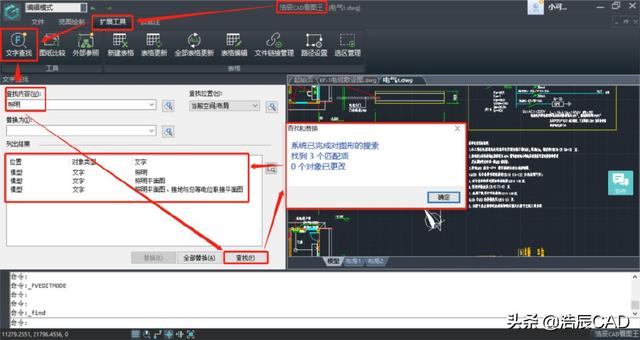
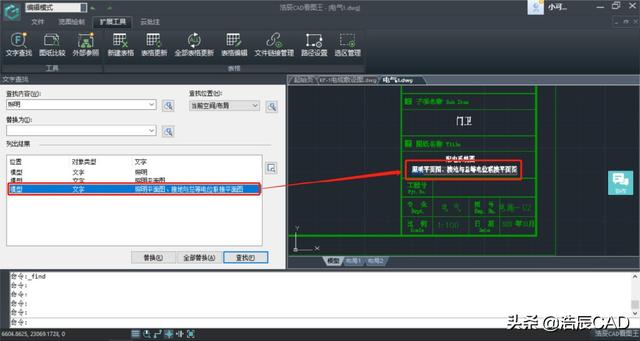
启动电脑版【陈豪CAD图册王】软件,打开CAD图纸,进入【扩展工具】菜单,选择工具中的【文本搜索】命令,在搜索内容对话框中输入要搜索的文本,点击搜索,找到的信息就会显示在出现的对话框中,所有相关的文本内容都会显示在结果列表中。
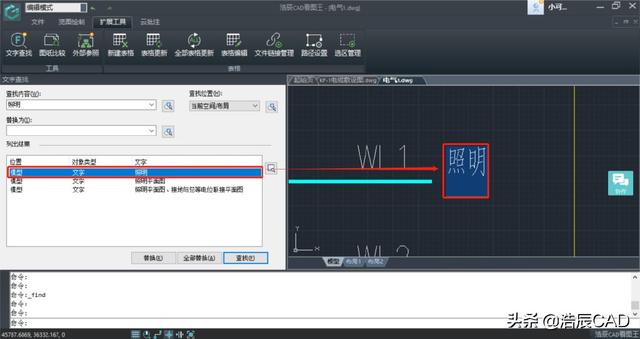
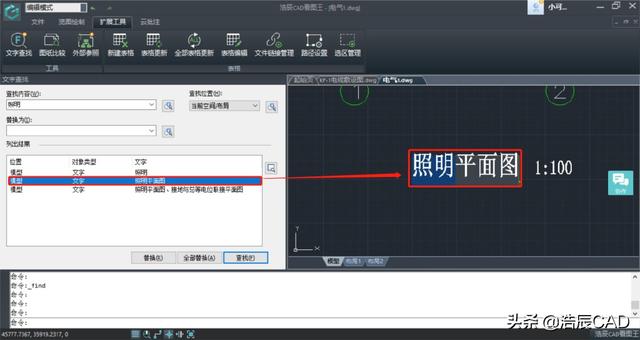
找到对应的文本内容后,只需在结果列表中双击即可锁定该文本在CAD绘图中的位置并进行查看。
文本替换
一、单项替换
在替换为对话框中输入要替换的内容,点击界面底部的替换按钮,选择要替换的对象,点击替换,完成单次替换。
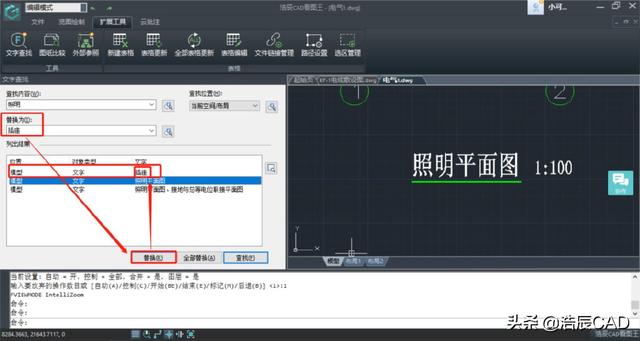
PS:如果要替换哪一列,可以直接选择要替换的列。
二。替换所有
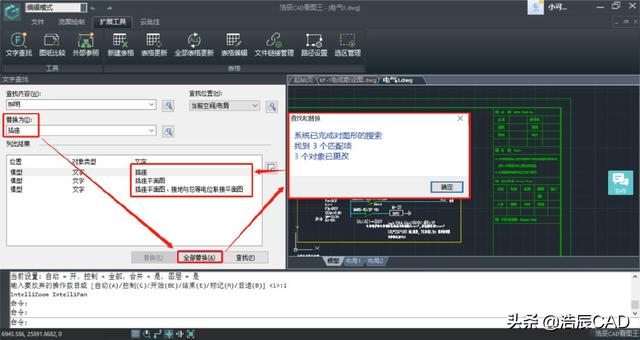
替换所有非常简单。在替换为对话框中输入要替换的内容后,直接点击界面下方的全部替换按钮,列表中的单词将被全部替换。
今天的寻找和替换CAD字符的教程就在这里送给各位朋友!这不是很简单吗?关于陈豪CAD看图网电脑版的使用,你还有哪些不明白的地方?请在后台给我们留言!